扫码关注



























Altium Designer 26-层次原理图的设计
1 层次原理图的定义及结构
当设计的电路比较复杂时,用一张原理图来绘制显得比较困难,可读性也相对较差,此时可以采用层次型电路来简化电路。把一个完整的电路系统按照功能划分为若干子系统,即子功能电路模块。这样,设计人员就可以把每一个子功能电路模块的相应原理图绘制出来,然后在这些子原理图之间建立连接关系,从而完成整个电路系统的设计。不难看出,层次原理图的设计实际上就是一种化整为零、聚零为整的设计方法。
层次原理图设计的概念很像文件管理树状结构,设计者可以从绘制电路母原理图(简称母图)开始,逐级向下绘制子原理图(简称子图);也可以从绘制基本的子原理图开始,逐级向上绘制相应的母原理图。因此,层次原理图的设计方法可以分为两种,即自上而下的层次原理图设计方法和自下而上的层次原理图设计方法。
(1)自上而下:先设计好母图,再用母图的方块图来设计子图,如图7-1所示。
(2)自下而上:先设计好子图,再用子图来产生方块图连接成母图,如图7-2所示。
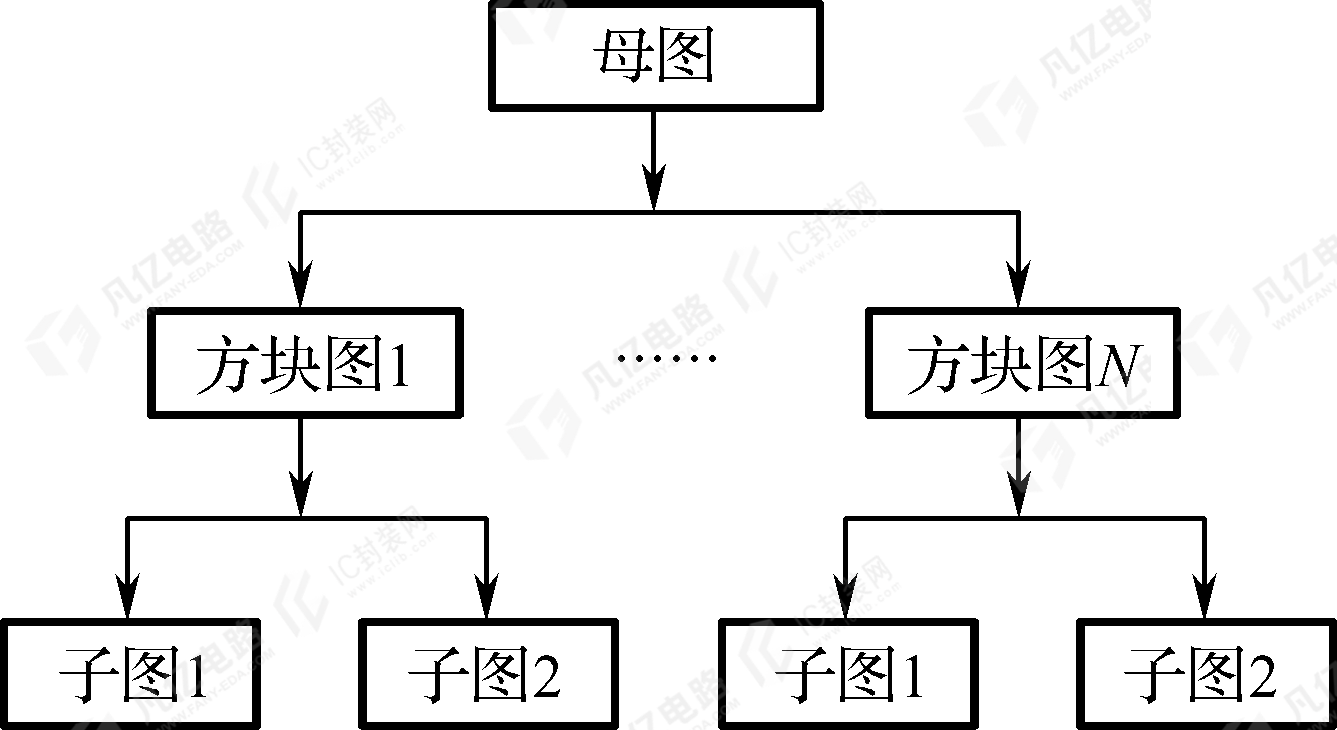
图7-1 自上而下
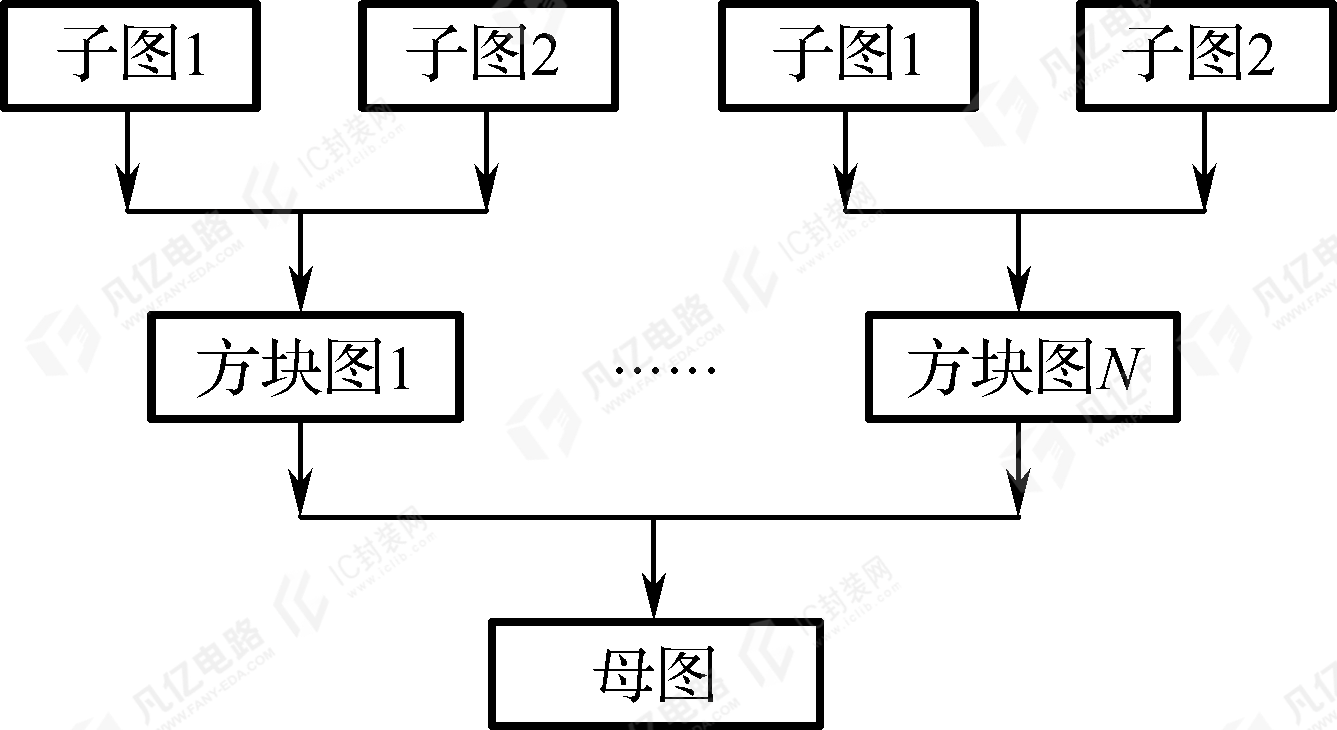
图7-2 自下而上
2 自上而下的层次原理图设计
设计层次原理图需要先创建好一个工程,或者是在已经存在的工程中进行操作。此处以一个简单的电路为例进行说明。
(1)执行菜单命令“放置-页面符”或者图标命令,激活放置图纸方块图命令,单击空白位置,移动光标,放置方块图,如图7-3所示。
(2)在放置状态下按“Tab”键,或者放置完成之后双击,可以对方块图属性进行设置,如图7-4所示。
① Designator:方块图命名,此处设置举例更改为“CPU”。
② File Name:此即模块电路原理图的文件名,此处设置举例更改为“CPU模块”。
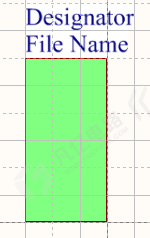
图7-3 放置方块图
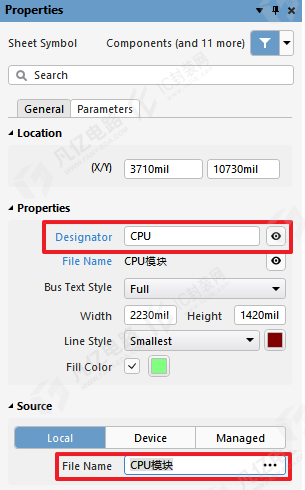
图7-4 方块图属性设置
(3)执行第(2)步的操作,放置同样的方块图,分别命名为“CPUCLK”“MEMORY”“RESET”“8279”“DRIVER”“POWER”,如图7-5所示。
(4)执行菜单命令“放置-端口”或者图标命令,放置方块图的端口。在放置状态下按“Tab”键,可以对端口属性进行设置,如图7-6所示。
① Name:端口的名称。
② I/O Type:I/O类型,共有Unspecified(不指定)、Output(输出)、Input(输入)、Bidirectional(双向)4种。
多次执行这个操作,放置CPU模块方块图的端口,如图7-7所示。
(5)执行菜单命令“放置-添加图纸入口”或者图标命令,放置方块图的内部I/O端口。与端口放置一样,在放置状态下按“Tab”键,可以对内部I/O端口属性进行设置。多次执行这个操作,同样放置CPU模块方块图的内部I/O端口,如图7-8所示。
(6)执行快捷命令“PW”,端口和内部I/O端口对应连接,如图7-9所示。
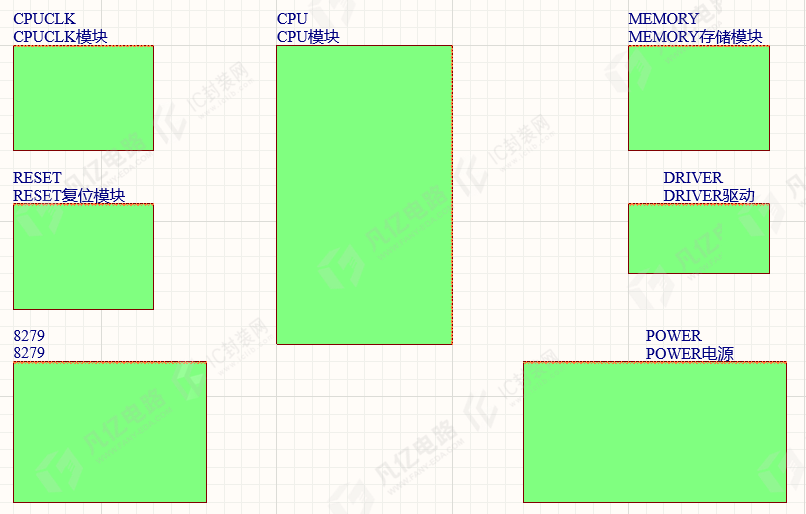
图7-5 模块方块图
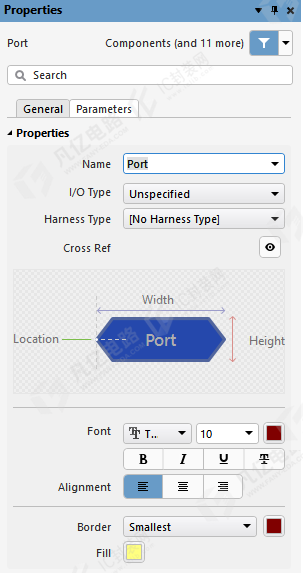
图7-6 端口属性设置
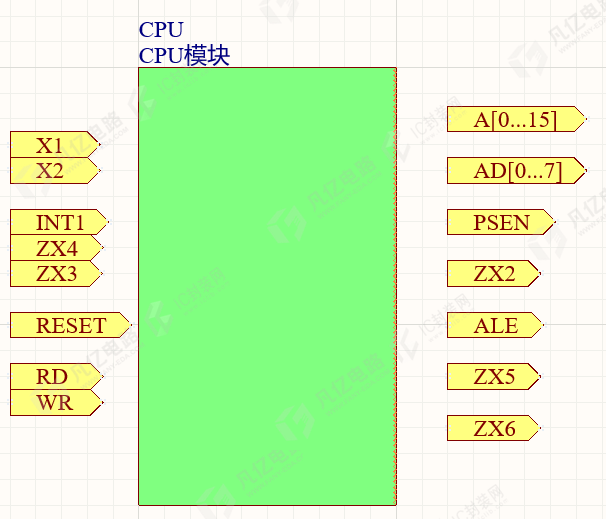
图7-7 放置CPU模块方块图
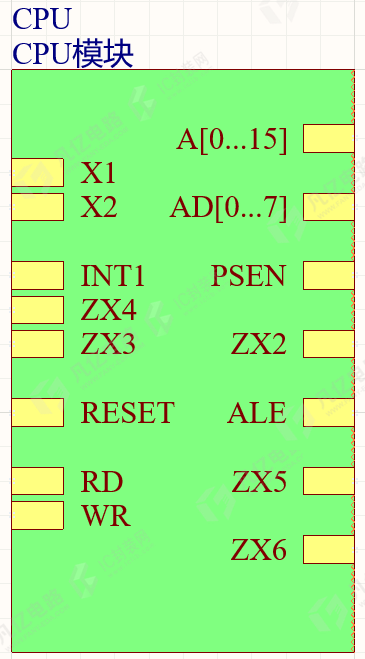
图7-8 放置CPU模块
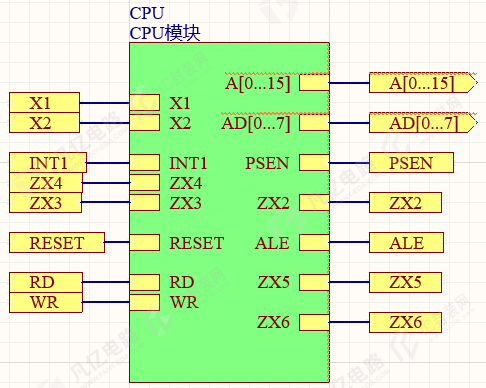
图7-9 端口和内部I/O
的端口 方块图的内部I/O端口 端口对应连接
(7)重复第(4)、(5)、(6)步,完成其他几个模块方块图的端口、内部I/O端口的放置与连接,并对相同名称的端口用导线进行连接。完成的原理方块图如图7-10所示。
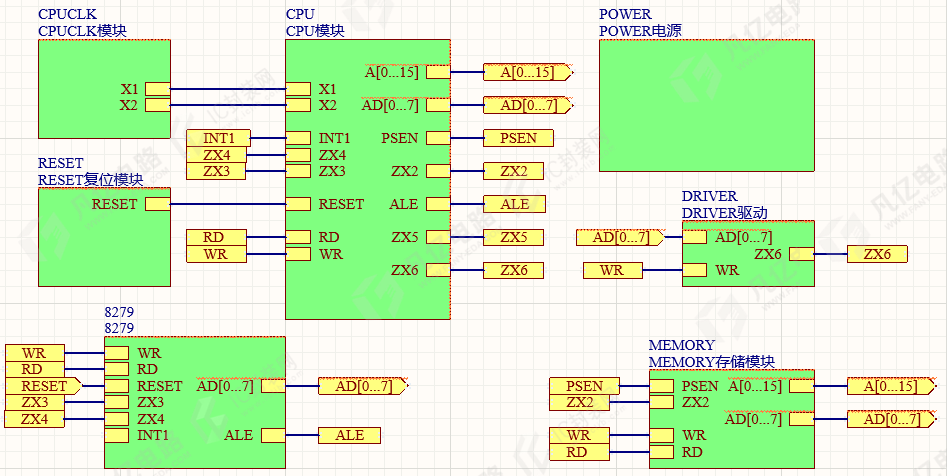
图7-10 完成的原理方块图
(8)自上而下设计层次型电路,应先建立方块图,再绘制方块图相应的电路图。而绘制电路图时,其端口符号必须和方块图的内部I/O端口符号相对应,不能多也不能少。执行菜单命令“设计-从页面符创建图纸”,如图7-11所示,并单击CPU模块方块图,可以快速产生新图形文件,并且自动产生相应的端口和方块图的内部I/O端口对应,如图7-12所示。
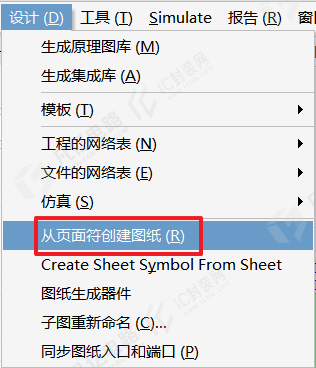
图7-11 快速产生新图形文件
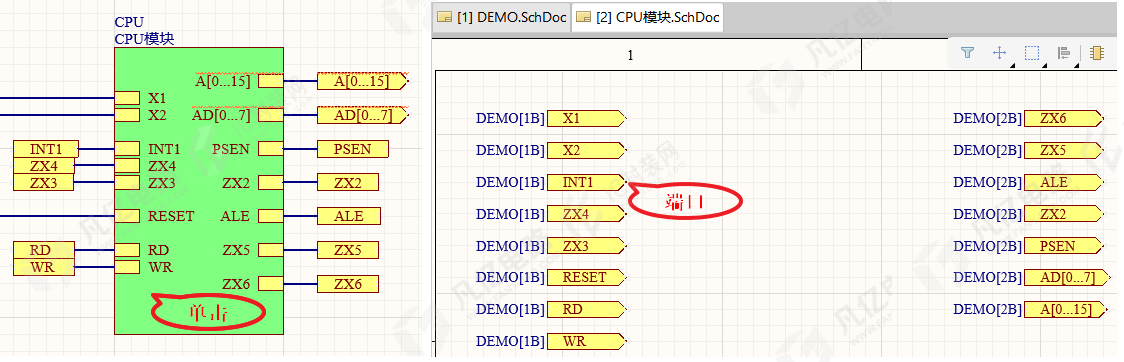
图7-12 子图的自动生成
(9)重复操作,可以对应产生CPUCLK时钟模块、MEMORY存储模块、RESET复位模块、8279模块、DRIVER驱动模块、POWER电源模块的子图,如图7-13所示。
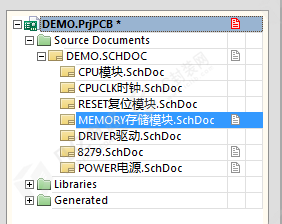
图7-13 自动生成的子图页
(10)按照前面原理图设计的内容,分别完成子图设计,即完成整个层次原理图的设计。

层次原理图的设计核心要点是原理图母图的端口和子图的端口进行关联,子图的设计按照常规的原理图设计完成即可。
3 自下而上的层次原理图设计
自下而上的层次原理图设计和自上而下的层次原理图设计是刚好相反的顺序,首先设计好各个模块的子图,然后通过子图来生成母图的方块图。
(1)同样,设计的时候需要在一个工程中进行操作,或者创建一个工程。在这个工程中,按照原理图设计的常规方法,把子图设计好,如图7-14所示。
(2)执行菜单命令“文件-新的-原理图”,新建一个空白的层次原理图的母图页,保存为“MAIN.SchDoc”,如图7-15所示。
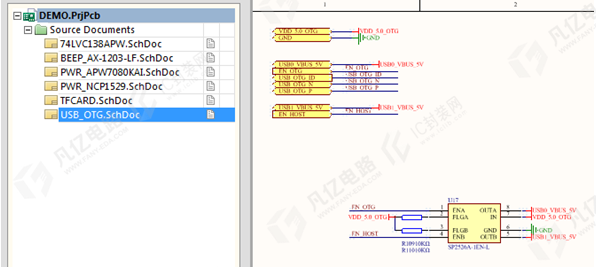
图7-14 设计好的子图
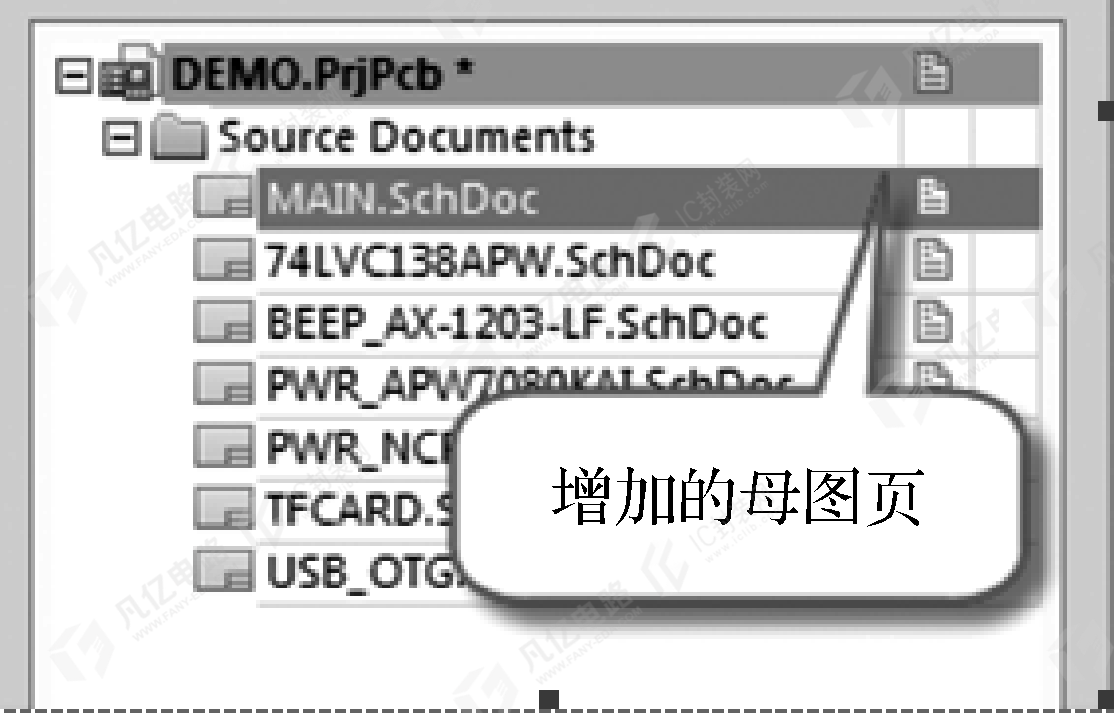
图7-15 增加的母图页
(3)双击打开母图空白页,执行菜单命令“设计-Create Sheet Symbol From Sheet”,进入原理图关联对话框,如图7-16所示,罗列出了所有的子图。
(4)在原理图关联对话框中双击需要放置方块图的子图,即激活方块图的放置,单击母图的空白处可以放置,如图7-17所示。
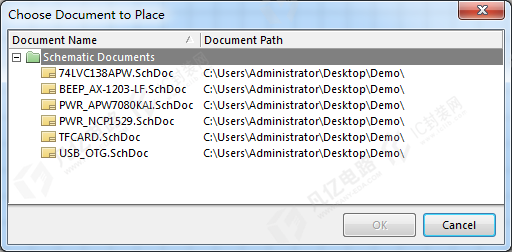
图7-16 选择子图放置方块图
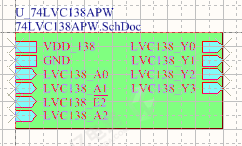
图7-17 子图方块图的放置
(5)重复第(4)步,可以把需要放置的子图方块图都在母图中放置完毕,如图7-18所示。对整个工程进行保存,然后编译,即完成设计,如图7-19所示,可以看到编译之后的层次结构。
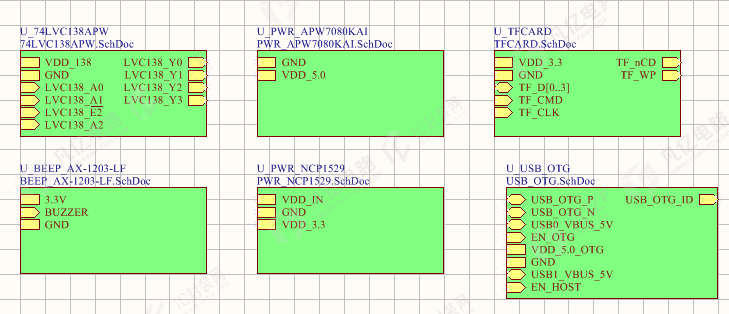
图7-18 放置好的方块图
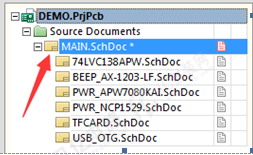
图7-19 编译之后的层次结构
5.8多通道原理图的设计
1 多通道原理图的定义及结构
在很多大型项目的原理图设计过程中,我们可能会遇到需要重复使用某个图纸的情况,如果使用常规的复制粘贴,虽然可以达到设计要求但原理图的量将会变得庞大而繁琐,同时会占用很多原理图面积并影响可读性。基于此需求,AD推出了多通道原理图设计功能,即通过repeat可以协助解决该问题。需要注意的是AD的多通道设计(Multi-Channel Design) 是一种基于层次化原理图的模块化设计方法。即在层次化原理图中,通过 Repeat 指令将同一张子图纸(子电路)实例化为多个电气独立、标号递增、网络隔离的物理通道,实现“一次设计,多处复用”,并支持在 PCB 端一键复制布局与布线,从而大幅提高设计效率和可维护性。
多通道设计的结构呈现树形层次,由“顶层图纸-子图纸-物理通道”三个层级组成,层次关系示意如图7-20所示。
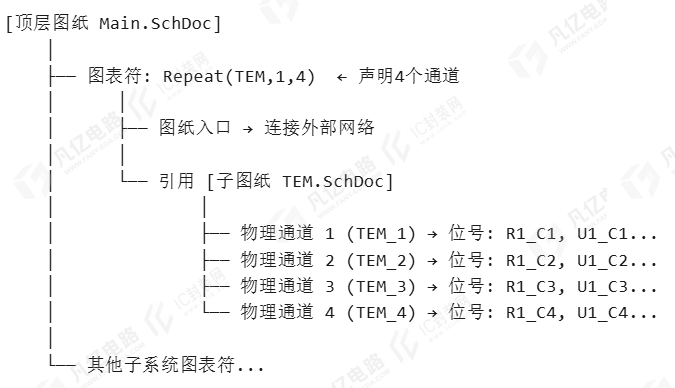
图7-20 多通道设计的层次结构
2 多通道原理图的设计
设计多通道原理图需要先创建一个工程和一个层次原理图,或者是在已经存在的工程中进行操作。此处以一个简单的电路为例进行说明。
(1)创建子图模板(通道模板)
新建一个Buzzer.SchDoc文件,此文件将作为被复用的通道模板。以蜂鸣器电路为例,如图7-21所示。
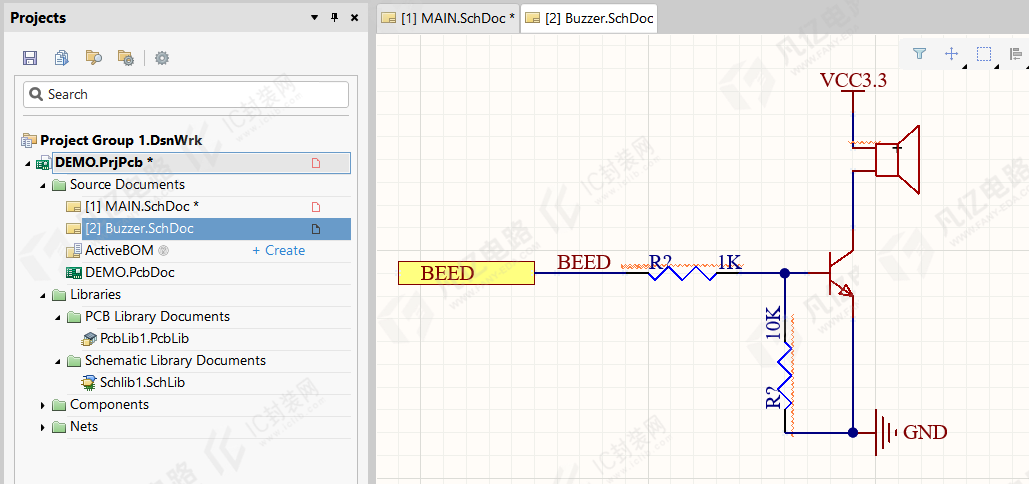
图7-21 创建子图模板(通道模板)
(2)创建顶层原理图。
新建一个Main.SchDoc文件,此文件将作为顶层原理图,它也是一个自下而上的层次原理图,具体步骤见本文5.7.3小节,此处不再赘述。
在Main.SchDoc文件下执行菜单栏中“设计”→“Create Sheet Symbol From Sheet” 命令,操作如图7-22所示,执行后效果如图7-23所示。
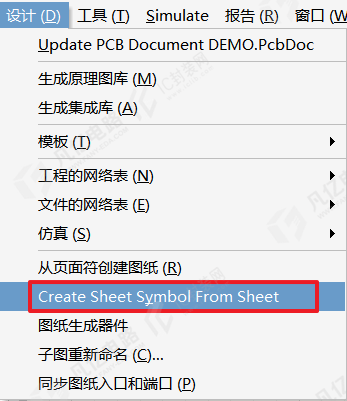
图7-22 Create Sheet Symbol From Sheet
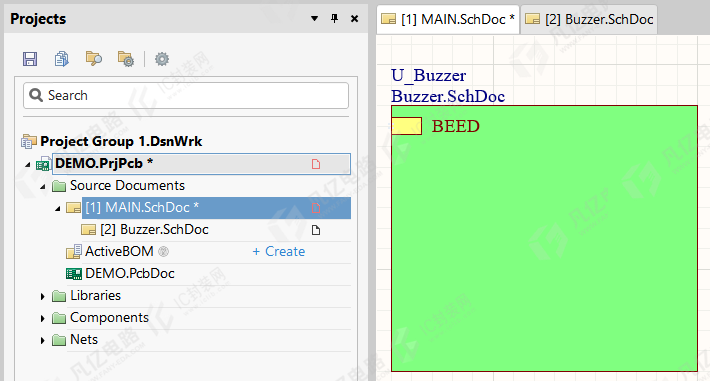
图7-23 顶层原理图
(3)设置多通道,此步为关键步骤。
在 Main.SchDoc 文件里建立多通道设置,进行其他器件的连接。此处以建立 4 个通道为例。
① 在层次原理图建立一个通道就意味着调用一次子图。首先建立第一个通道,如图7-24所示。
② 使用Repeat 语句创建多通道原理图
使用Repeat关键字来修改图纸符号的 Designator属性。双击图纸符号打开属性面板,将Designator属性“U_Buzzer”修改为“Repeat(Buzzer,1,4)”,代表创建4个通道,名为Buzzer1、Buzzer2、Buzzer3、Buzzer4,创建后效果如图7-25所示。
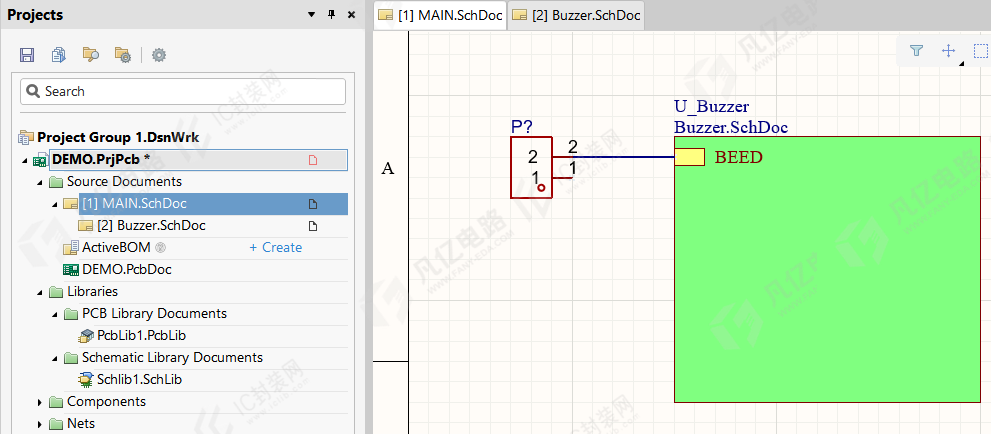
图7-24 创建第一个通道
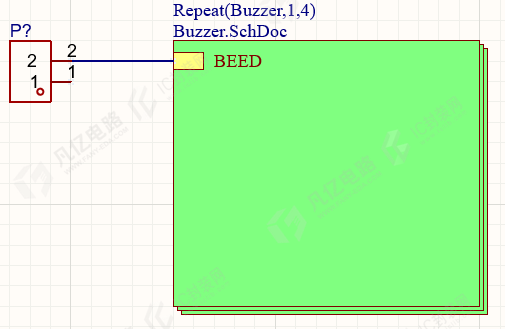
图7-25 Repeat语句创建多通道

在使用 Repeat 关键字时,Designator 字段的语法为:Repeat( <Channelldentifier> ,< Channellndex_1>,< LastChannellndex_n>)。其中,Channelldentifier 表示子原理图的文件名称,Channellndex_1表示通道开始值,值得注意的是,此处必须从1开始。LastChannellndex_n表示通道的终止值,代表有几个通道。若有重复使用的信号,则其图纸入口的Name 改为Repeat(信号名)。
(4)连接顶层网络,推荐使用总线连接方式。
在顶层原理图Main.SchDoc 文件使用 Bus (总线)连接多通道的对应端口。放置BUS总线、总线入口和网络标号,如图7-26所示。绘制好的原理图如图7-27所示,其中粗的线是BUS总线,45度斜角的线是总线入口,其余线就是普通的wire(电气连接走线,快捷键PW),BEED[1...4]是总线网络标签,Buzzer1、Buzzer2、Buzzer3、Buzzer4是网络标签。
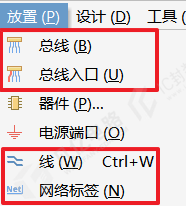
图7-26 放置总线、总线入口、线、网络标签
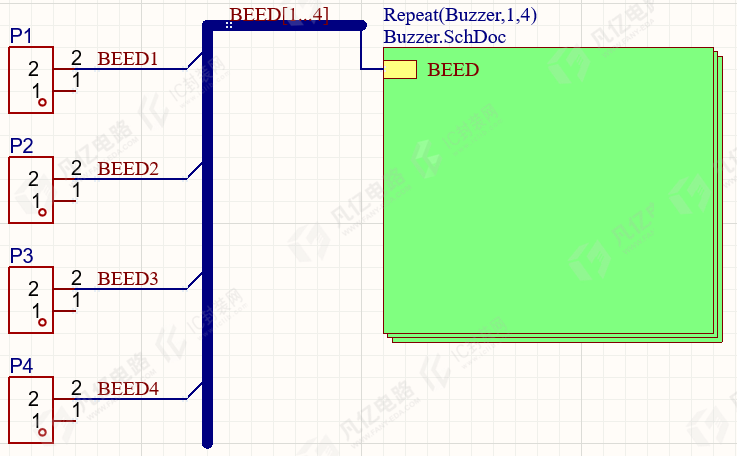
图7-27 连接顶层网络后的原理图

在放置总线网表标签时,有两个注意事项。一是注意总线的网络标签的名称要和端口名称一致,其中总线的[1..4]表示有4个子网络。二是在添加网络标号时,注意网络标号和线连接处一定要有四个小点才表示能连接在一起了。
(5)标注原理图位号和添加封装
① 标注原理图器件的位号。
执行菜单栏中“工具”→“标注”→“原理图标注”命令,如图7-28所示。在“标注”设置对话框中找到“建议更新列表”,当器件不需要更改标号时,勾选“当前值”的“标号”。当器件需要更改标号是,点击“更新更改列表”→“接收更改(创建ECO)”按钮,如图7-30所示。在弹窗“工程变更指令”页面中选择“执行变更”,执行后如图7-29所示,完成原理图位号标注。
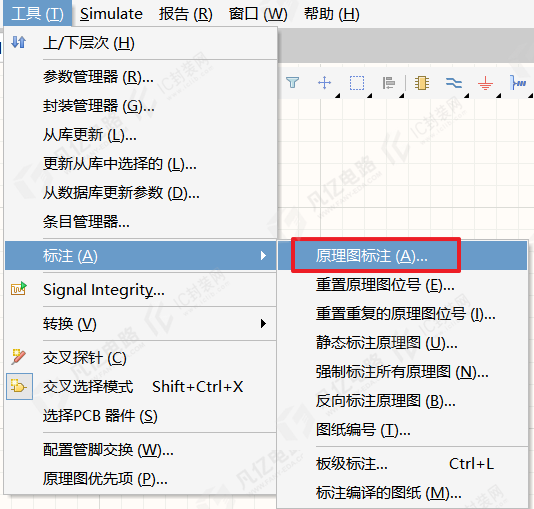
图7-28 原理图标注功能位置
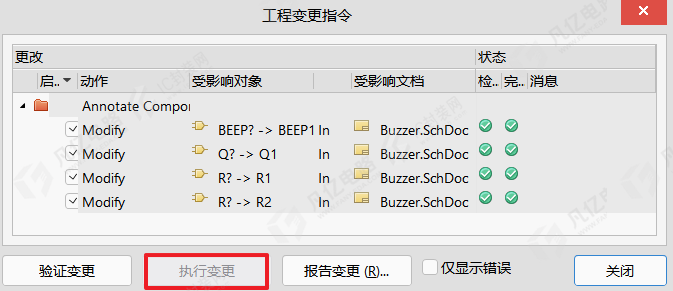
图7-29 执行变更
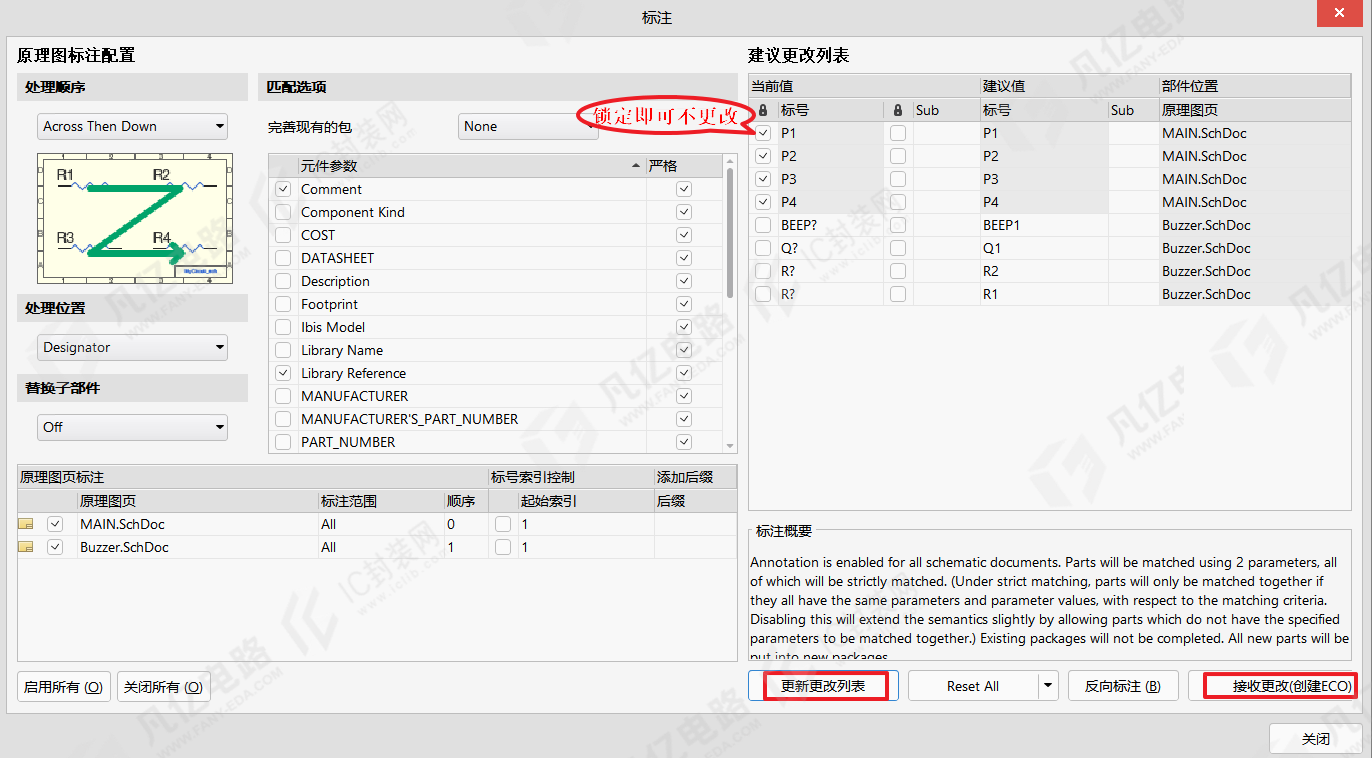
图7-30 设置原理图标注参数
②添加原理图器件的封装。
执行菜单栏中“工具”→“封装管理器”命令,如图7-31所示。执行后出现“Footprint Manager”对话框,在“元件列表”中选择需要添加封装的器件,若“View and Edit Footprints”中有不对应的封装,可点击“移除”将它移除掉,再点击“添加”进入“PCB模型”页面,点击“浏览”,选择器件对应的封装,如图7-32所示。
依照上述操作依次添加器件的封装,当所有器件都添加完封装后,此时点击“接收更改(创建ECO)”按钮,在弹窗“工程变更指令”页面中选择“执行变更”。完成执行变更后再次进入“封装管理器”,此时“元件列表”中的所有器件全部具备“Current Footprint”,如图7-33所示,即完成了原理图器件封装的添加。
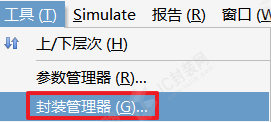
图7-31 封装管理器
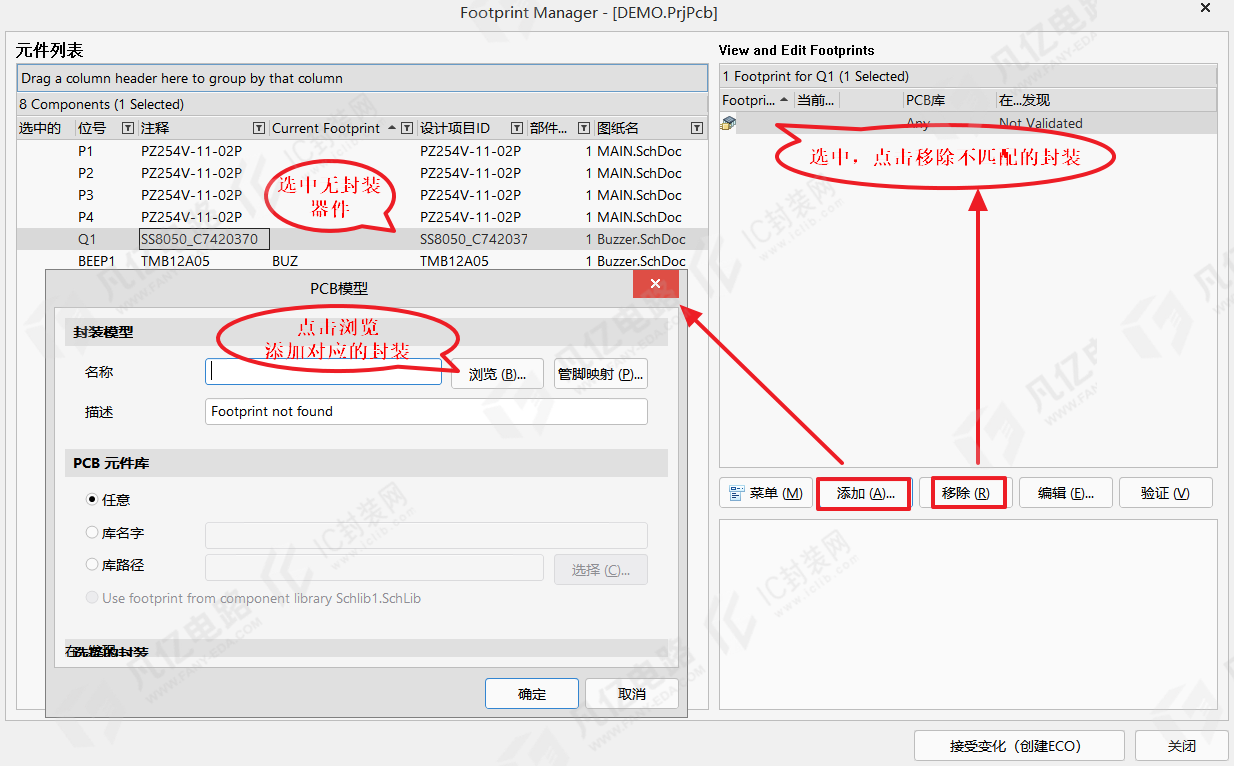
图7-32 移除、添加封装
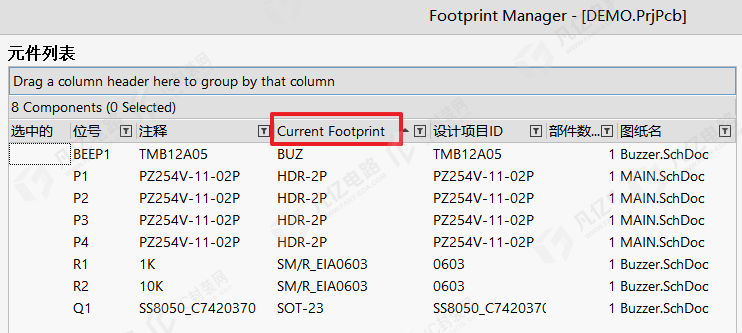
图7-33 确认已完成器件封装的添加
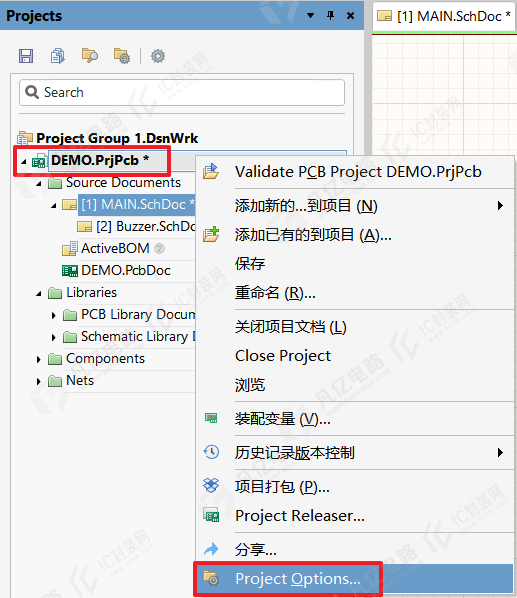
图7-34 工程选项(Project Options)
(6)设置通道ROOM空间和标识符格式
设置各通道ROOM空间和标识符格式,便于从原理图的单个逻辑器件导入PCB 的多个物理元件,即让 PCB元件有唯一独立的标识符。
选中DEMO.PrjPcb文件,执行菜单栏中“工程”→右键选择“工程选项(Project Options)”,如图7-34所示,在“Options for PCB Project DEMO.PrjPcb”窗口中选择“Multi-Channel”→“ROOM命名类型”或者“位号格式”命令。用户可在这两个下拉列表框中选择合适的命名方式。修改好后,单击"确定”按钮,如图7-35所示。
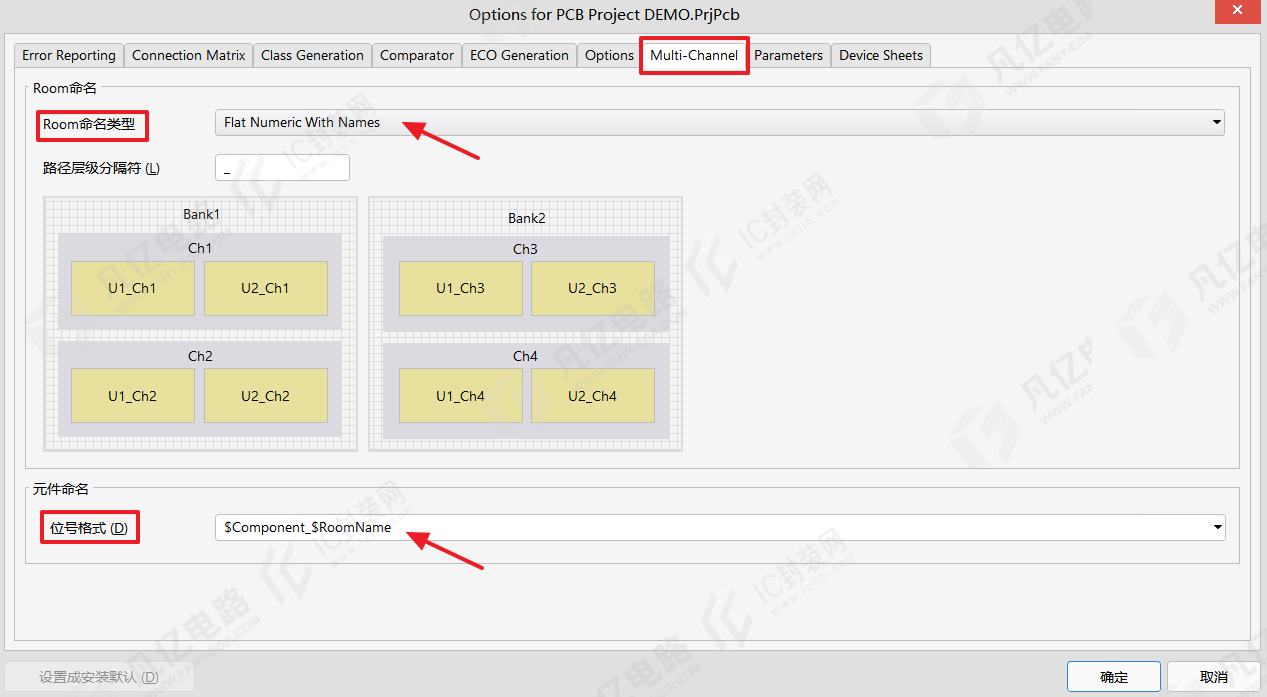
图7-35 设置ROOM空间和标识符格式

注意:Multi-Channel下设置Room命名类型和位号格式时,用户可自行使用可用关键词进行组合命名($Component、$ChannelAlpha、$RoomName、$ChannelIndex等软件组合里所包含的词)。
(7)编译原理图,详细操作见本文5.9小节。
对工程进行编译,以确保建立的层次原理图形成层次关系,所修改的 Room 名称和位号格式改变有效。执行菜单栏中“工程”→右键选择“Validate PCB Project DEMO. PrjPCB”命令,编译工程,如图7-36左图所示。原理图编译之后,会在子原理图下方(本例的 Buzzer.SchDoc)将会出现几个标签,一个标签对应一个通道,如图7-36右图所示。
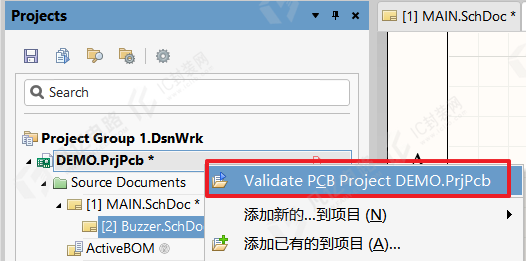
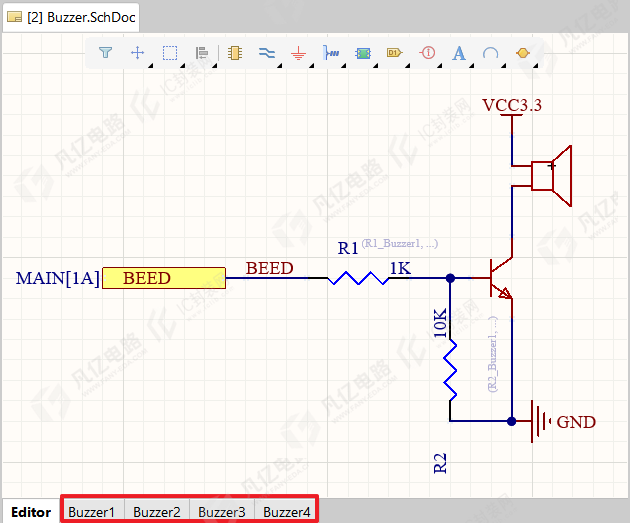
图7-36 编译原理图
编译之后,Messages面板可能会出现错误,这是用多通道的特性形成的。解决这个错误提示的方法是去原理图编译设置中将对应命令设置为“不报告”(这不是首选的解决方法,因为它会忽略整个设计中对此类错误的所有检查)。
选中DEMO.PrjPcb文件,执行菜单栏中“工程”→右键选择“工程选项(Project Options)”,在“Options for PCB Project DEMO.PrjPcb”窗口中选择“Error Reporting”。找到并选择对应命令(以将Violations Associated with Nets下的Nets with only one pin修改为“不报告”为例),右键选中“关闭选中”将“错误”修改为“不报告”,或左键点击“错误”后下拉选择“不报告”,如图7-37所示。
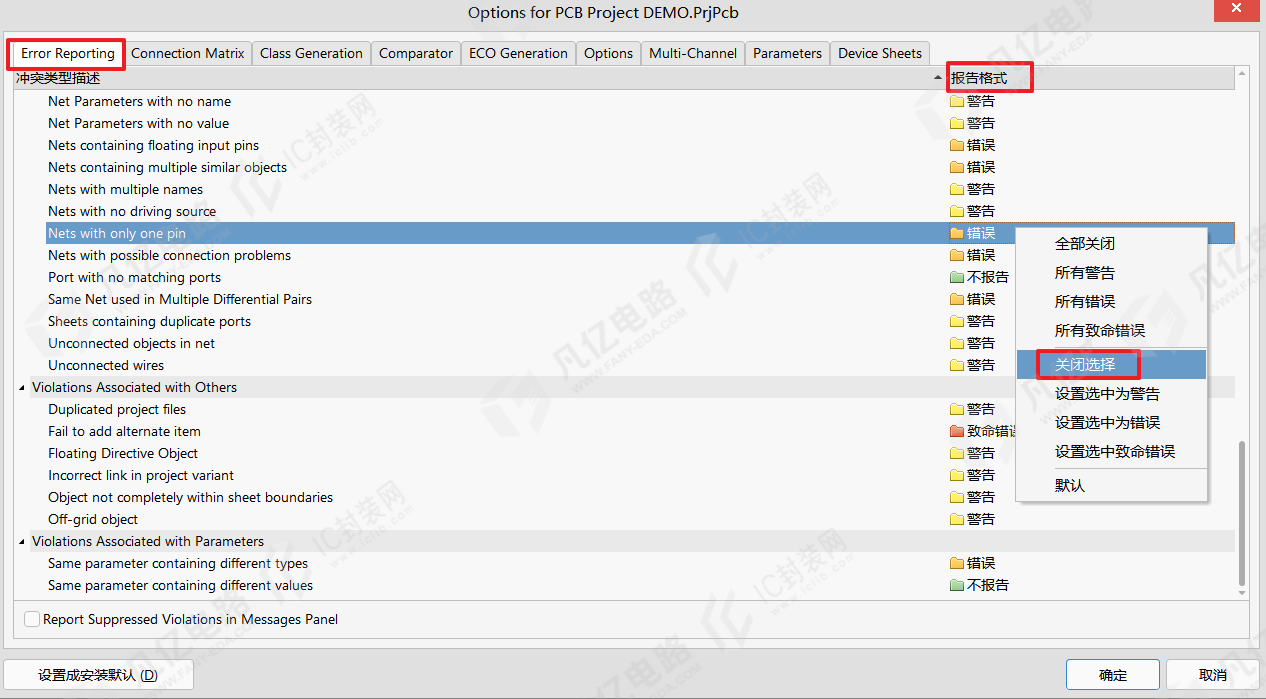
图7-37 设置原理图编译命令为“不报告”
(8)导入PCB文件。
①导入前预处理,设置自动生成Room。选中DEMO.PrjPcb文件,执行菜单栏中“工程”→右键选择“工程选项(Project Options)”,在“Options for PCB Project DEMO.PrjPcb”窗口中选择“Class Generation”,勾选“自动生成Room”,设置后点击“确定”,如图7-38所示。
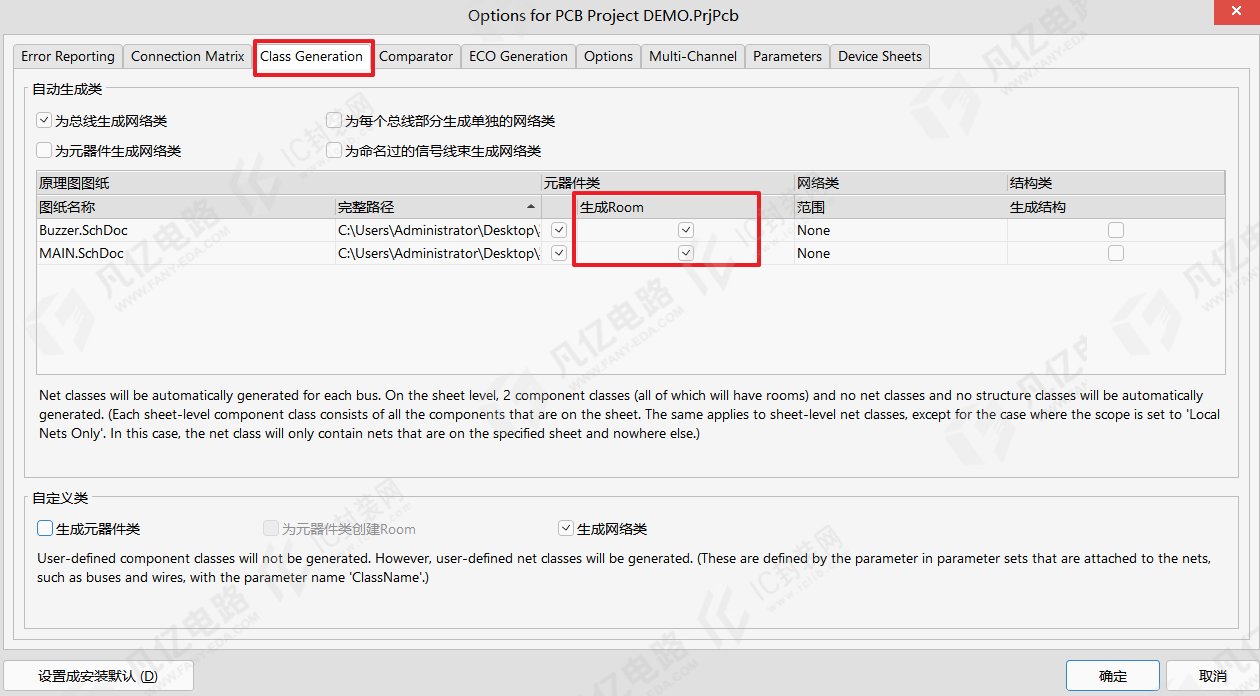
图7-38 设置自生成Room
②新建一个DEMO.PcbDoc文件。在原理图页面执行菜单栏中“设计”→Update PCB Document DEMO. PcbDoc 命令,如图7-39左图所示,执行后在弹窗“工程变更指令”页面中选择“执行变更”后,如图7-39右图所示。导入PCB文件结果如图7-40所示。
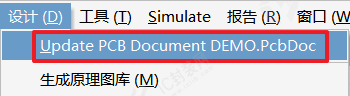
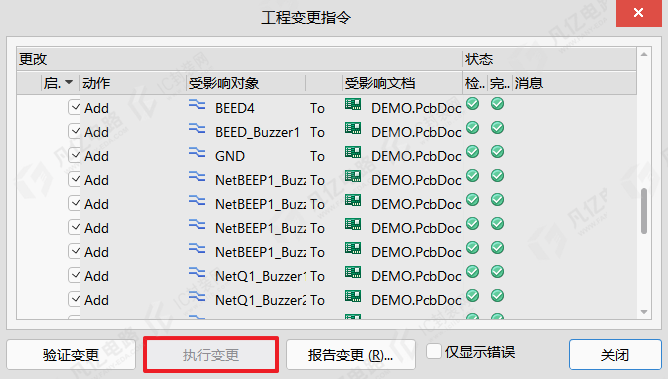
图7-39 原理图导入PCB
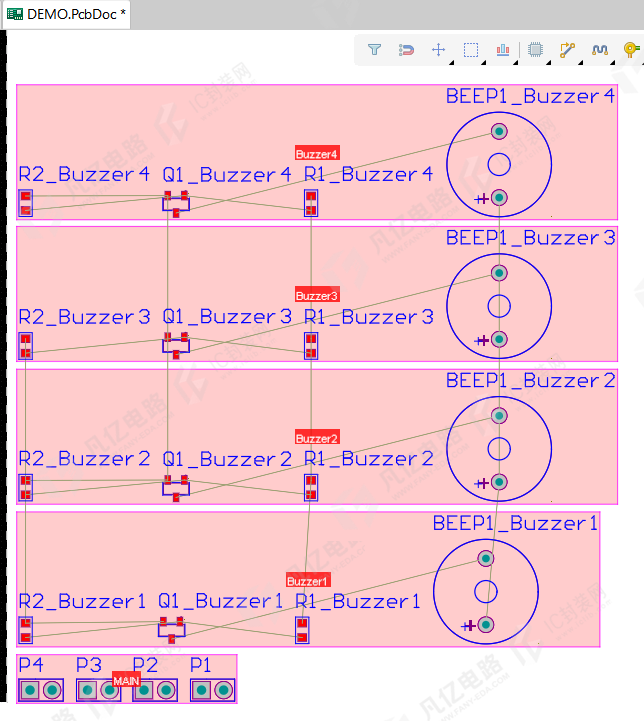
图7-40 原理图导入PCB
(9)PCB布局和多通道设计。
①PCB布局,先完成一路通道的布局,此处以第一通道Buzzer1为例,如图7-41所示。
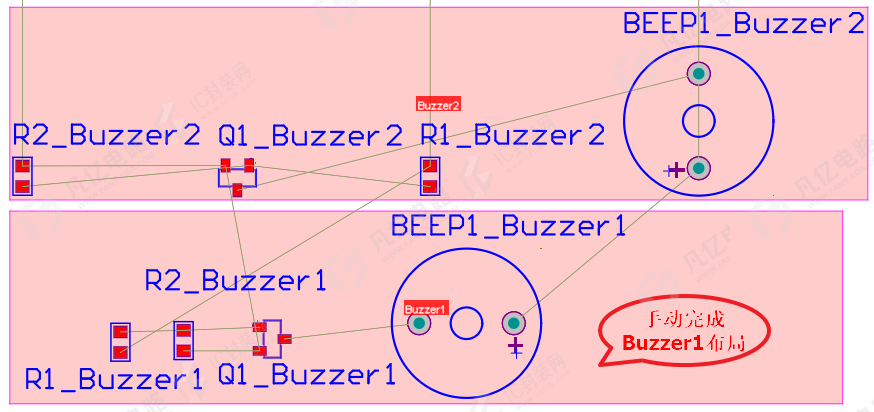
图7-41 完成Buzzer1的布局
②多通道设计。
双击Room,在Properties属性面板中将“Selection Filter”设置为只选“Rooms”,如图7-42所示。
选中第一路通道Buzzer1,执行菜单栏中“设计”→“Room”→“拷贝Room 格式”命令,如图7-43所示,此时光标变为十字形状,先单击已经完成布局的通道模块,再依次单击其他未布好的通道,将弹出“确认通道格式复制”对话框,进行如图7-44所示的设置(其他参数可根据需要自行设置)。参数设置完毕,单击“确定”按钮即可快速地完成其他的通道布局,此时会提示完成了3路Room的拷贝并出现拷贝后的PCB布局结果,如图7-45所示。至此,多通道设计完成。
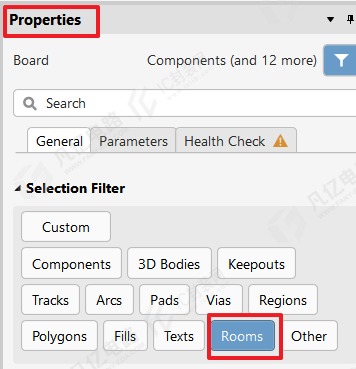
图7-42 设置只选Room元素
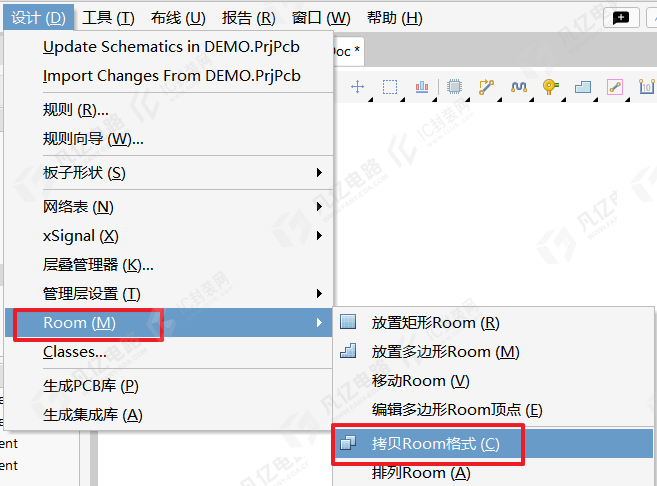
图7-43 拷贝Room格式
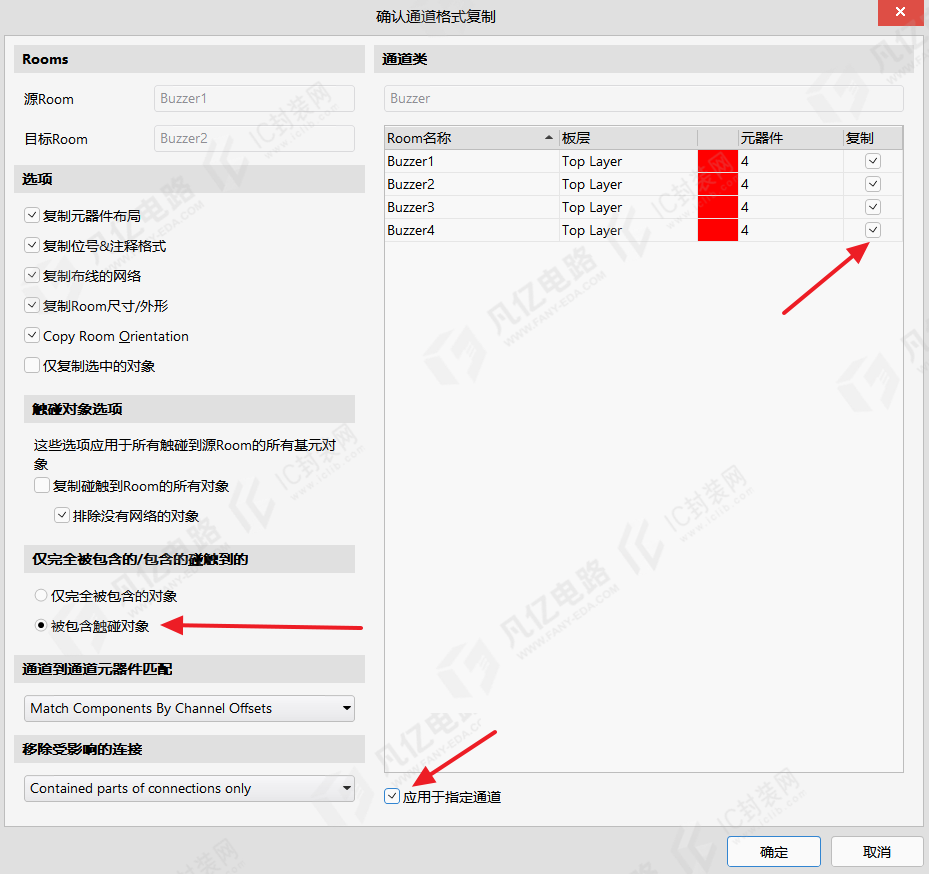
图7-44 设置“确认通道格式复制”参数
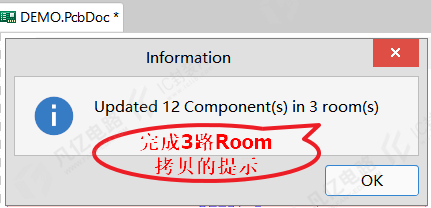
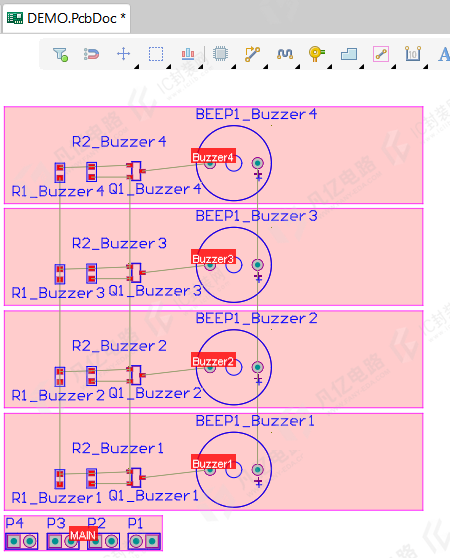
图7-45 完成多通道设计的提示和结果
5.9原理图的编译与检查
在设计完原理图之后、设计PCB之前,工程师可以利用软件自带的DRC功能对常规的一些电气性能进行检查,避免一些常规性错误和查漏补缺,以及为正确完整地导入PCB进行电路设计做准备。
1 原理图编译设置
(1)在工程文件上单击鼠标右键,执行“Project Options”命令,或者执行菜单命令“项目-Project Options”,单击“Error Reporting”选项卡,进入原理图编译设置窗口,如图7-46所示。
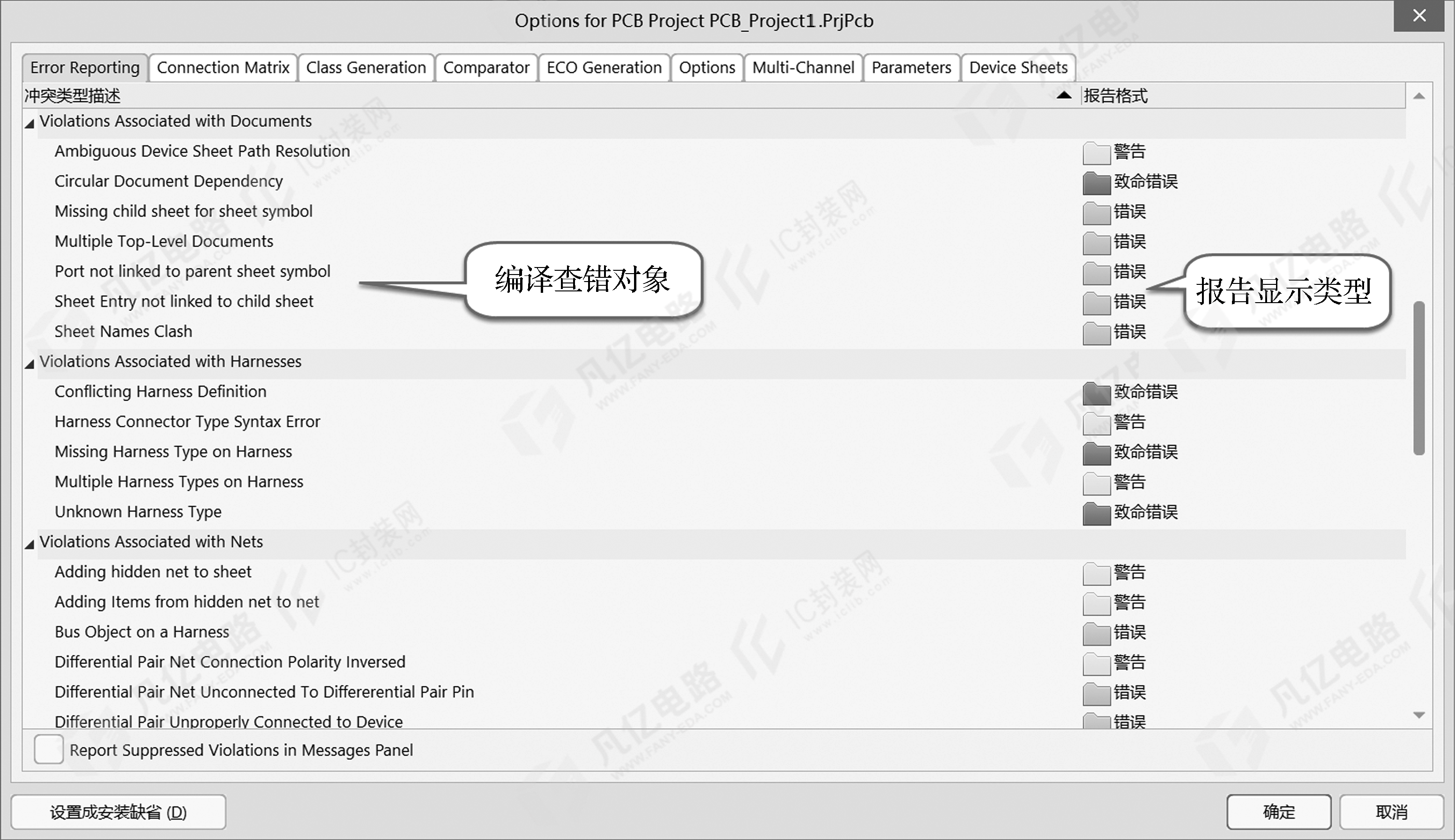
图7-46 原理图编译设置
① 冲突类型描述:即编译查错对象。
② 报告格式:即报告显示类型。
不报告:对检查出来的结果不进行报告显示。
警告:对检查出来的结果只是进行警告。
错误:对检查出来的结果进行错误提示。
致命错误:对检查出来的结果提示严重错误,并用红色表示。
如果需要对某项进行检查,建议选择“致命错误”,这样比较明显并具有针对性,方便查找定位。
(2)对常规检查来说,集中检查以下对象。
① Duplicate Part Designators:存在重复的元件位号,如图7-47(a)所示。
② Floating net labels:存在悬浮的网络标签,如图7-47(b)所示。
③ Floating Power Objects:存在悬浮的电源端口,如图7-47(b)所示。
④ Nets with only one pin:存在单端网络,如图7-47(c)所示。
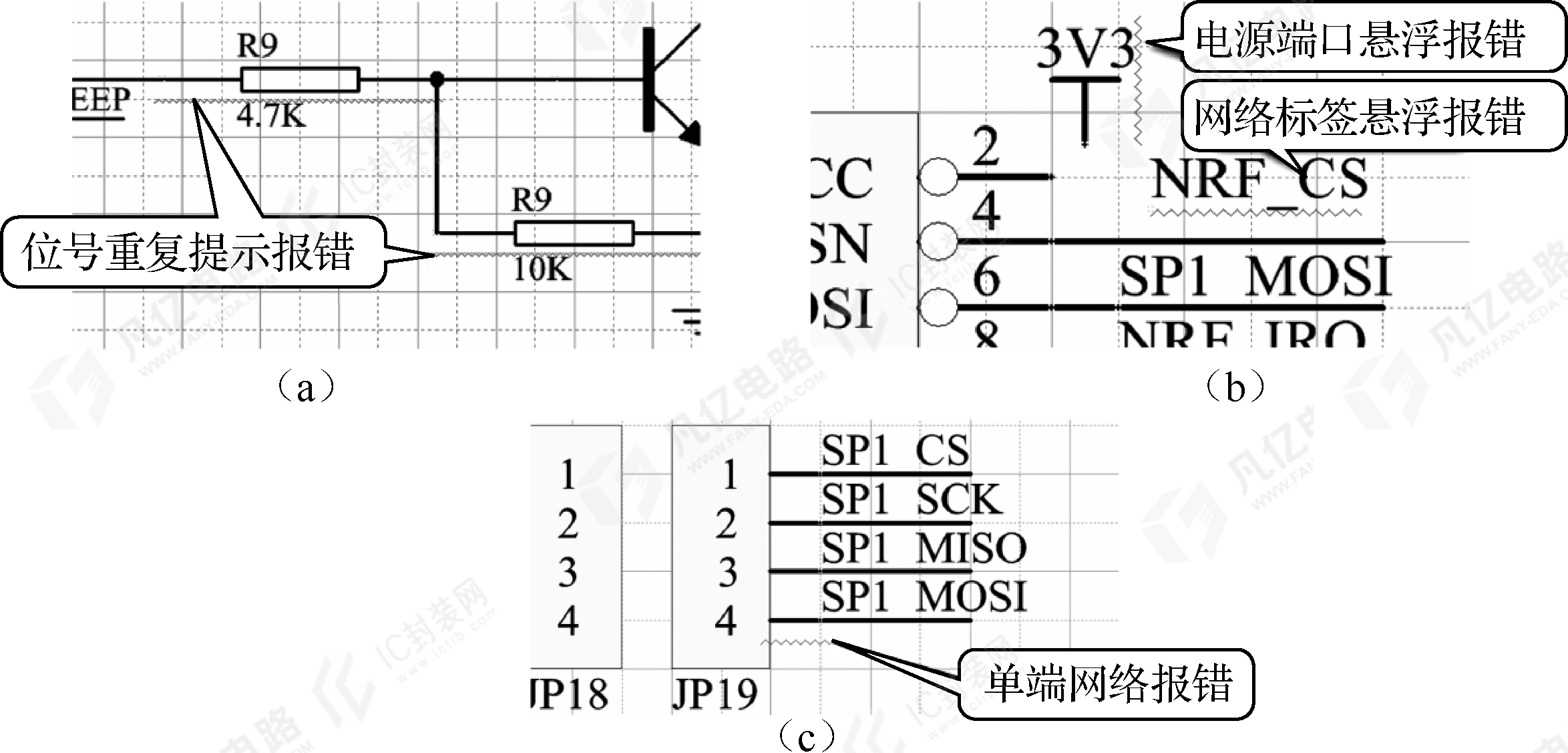
图7-47 常见编译错误
2 编译与检查
(1)编译项设置之后即可对原理图进行编译,执行菜单命令“项目-Validate PCB Project *.PrjPcb”,即可完成原理图编译。
(2)在界面的右下角执行命令“Panels-Messages”,显示编译报告。若有相关错误报告,则在“Messages”面板中会用红色标记出来,双击对应的红色报告,可以跳转到原理图相对应的位置进行查看和检查,如图7-48所示。
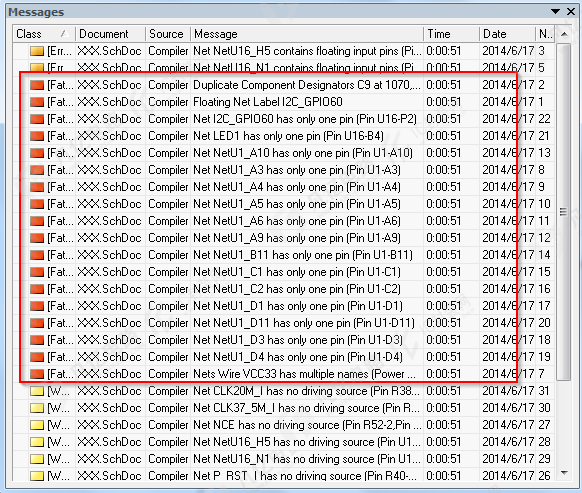
图7-48 “Messages”面板

系统默认的“错误”项,在编译之后也要注意一下,或者在设置的时候清楚哪些可以忽略,不可忽略的直接设置为“致命错误”类型。