扫码关注



























Altium Designer 26-2D标准封装创建
常见的封装创建方法包含元器件向导创建法、IPC封装向导创建法和手工创建法。对于一些管脚数目比较多、形状又比较规范的封装,一般倾向于利用向导法创建封装;对于一些管脚数目比较少或者形状比较不规范的封装,一般倾向于利用手工法创建封装。下面以3个实例来分别说明这3种方法的步骤及不同之处。
1 元器件向导创建法
PCB库编辑界面包含一个封装向导,用它创建PCB封装是基于对一系列参数的问答。下面以创建DIP14封装为例详细讲解元器件向导创建法的步骤。
(1)在工作面板的“Footprints”栏中单击鼠标右键,执行向导命令“Footprint Wizard”,出现封装向导,如图3-1所示。
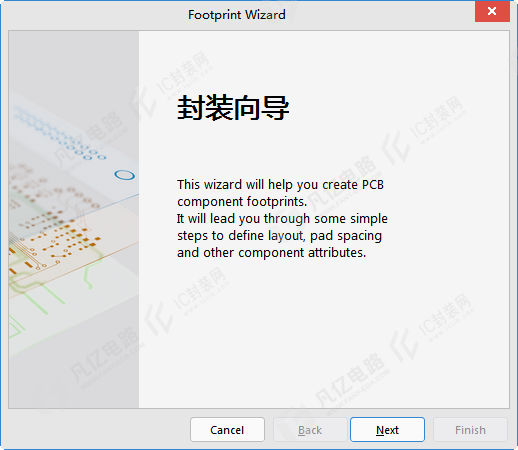
图3-1 执行向导命令
(2)按照向导流程,选择创建DIP系列,单位选择mm,如图3-2所示。
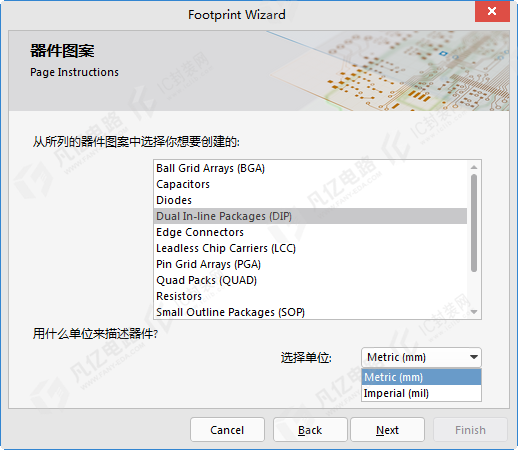
图3-2 向导参数选择
(3)下载DIP14的数据手册,如图3-3所示,按照数据手册填写相关问答参数。
焊盘参数:内径为B—0.46mm,但是为了考虑余量,一般比数据手册的数据大,此处选择0.8mm,外径为B1—1.52mm,如图3-4所示,填入向导参数栏。
焊盘间距参数:纵向间距为e—2.54mm,横向间距为E1—7.62mm,如图3-5所示。
剩下部分选项按照向导默认即可,选择需要的焊盘数量为14。
(4)单击“Finish”按钮,DIP14封装创建完成,如图3-6所示。
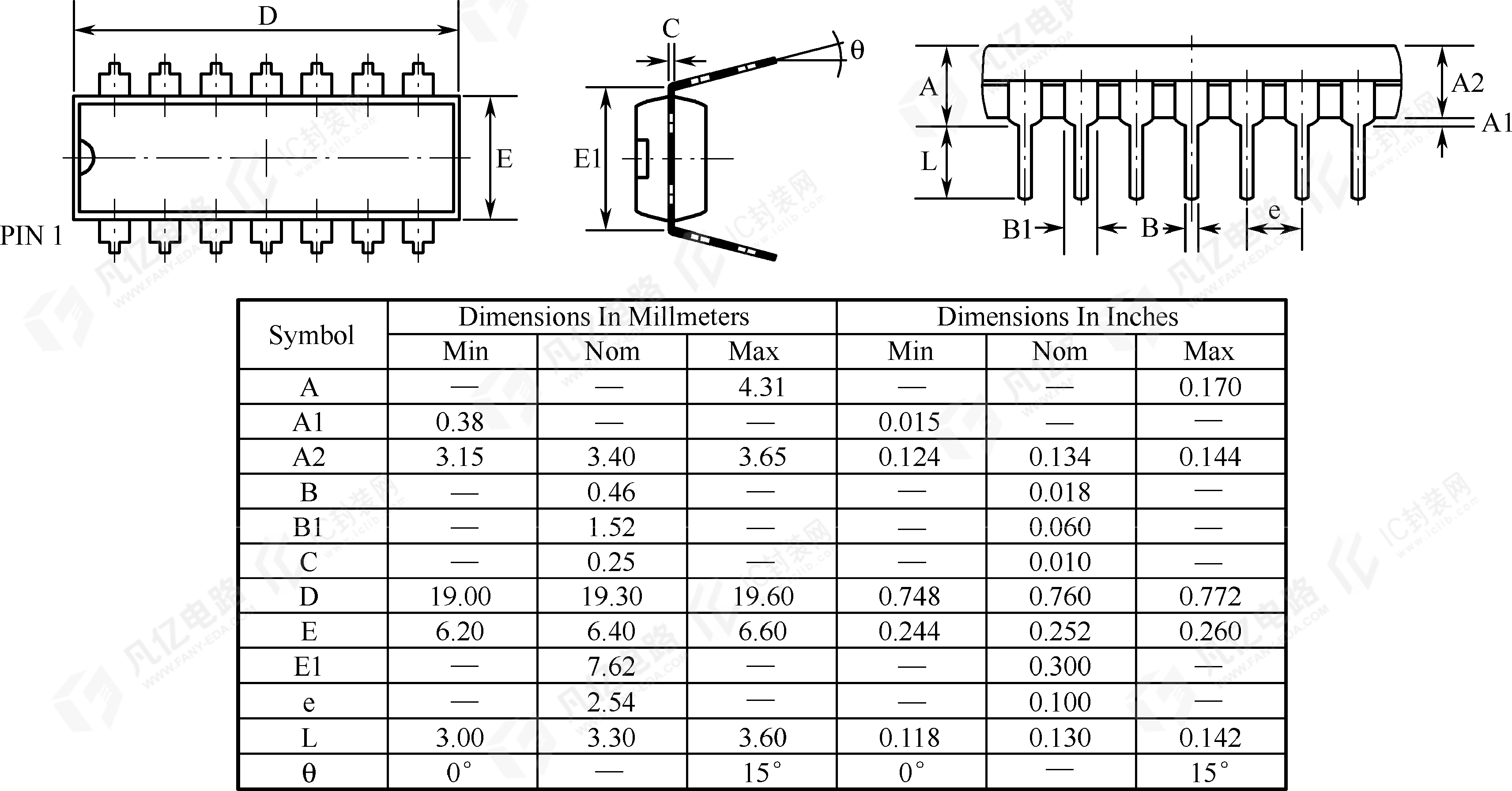
图3-3 DIP14的数据手册
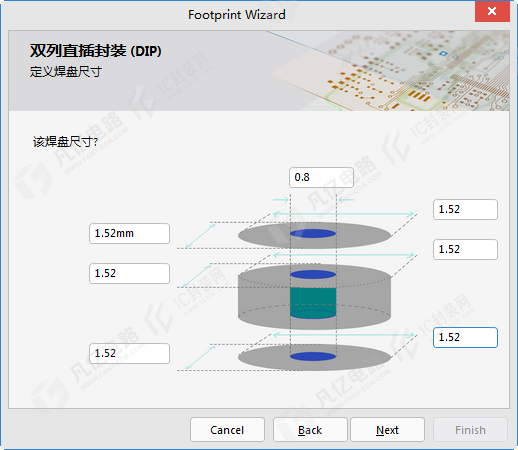
图3-4 焊盘参数

图3-5 焊盘间距参数
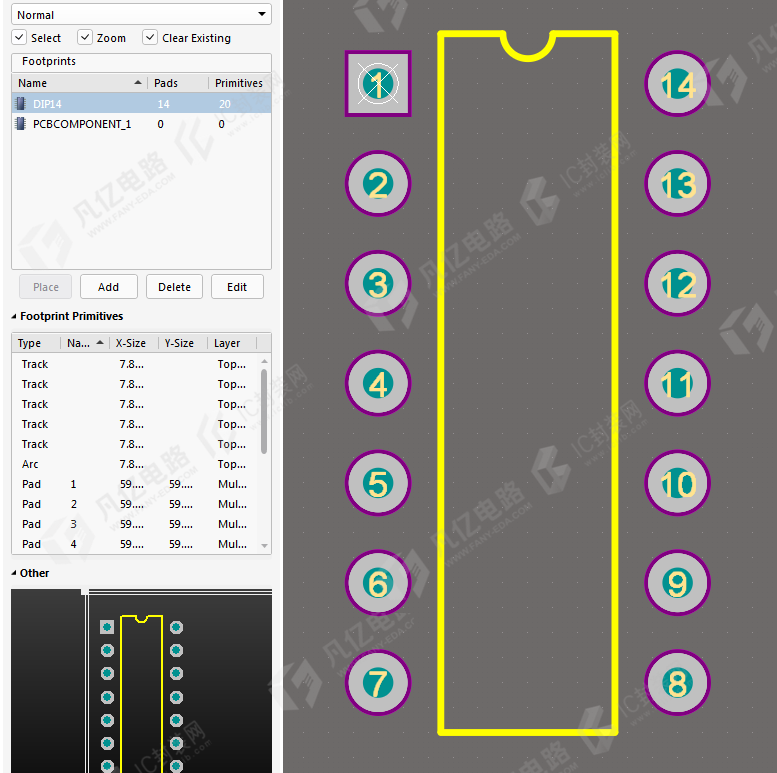
图3-6 创建完成的DIP14封装
2 IPC封装向导创建法
IPC封装向导创建法是在前述元器件向导创建法的基础上使创建完成的封装多一个简单3D模型,可以省去向导创建封装完成后再手动添加3D元件体的步骤。下面以创建SOP8封装为例详细讲解IPC封装向导创建法的步骤。
(1)在使用之前需要先安装此插件,在右上角执行图标命令“Not Signed In”,然后执行插件安装命令“Extensions and Updates”,安装此插件,如图3-7所示。
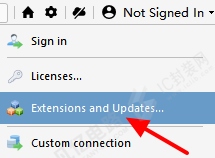
图3-7 安装插件
图3-8 安装插件
(2)打开PCB库编辑界面,执行菜单命令“工具-IPC Compliant Footprint Wizard”,在弹出的“IPC Compliant Footprint Wizard”对话框中单击“Next”按钮执行下一步,如图3-9所示。
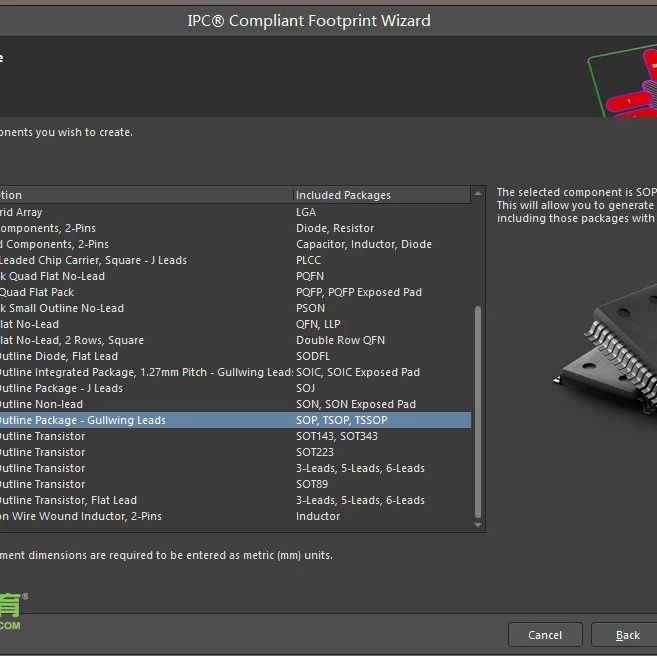
(3)在向导对话框的封装类型列表中找到“SOP/TSOP”类型,如图3-10所示。
(4)下载SOP8的数据手册,此处以MC34063器件为例,如图3-11所示,按照数据手册填写相关问答参数。
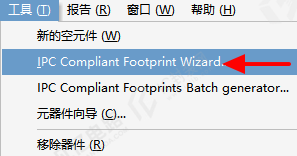
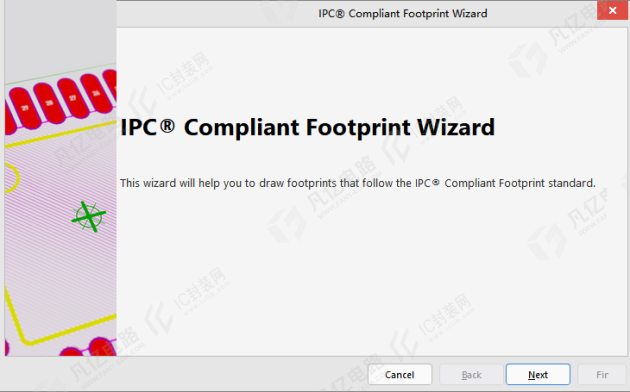
图3-9 “IPC Compliant Footprint Wizard”对话框
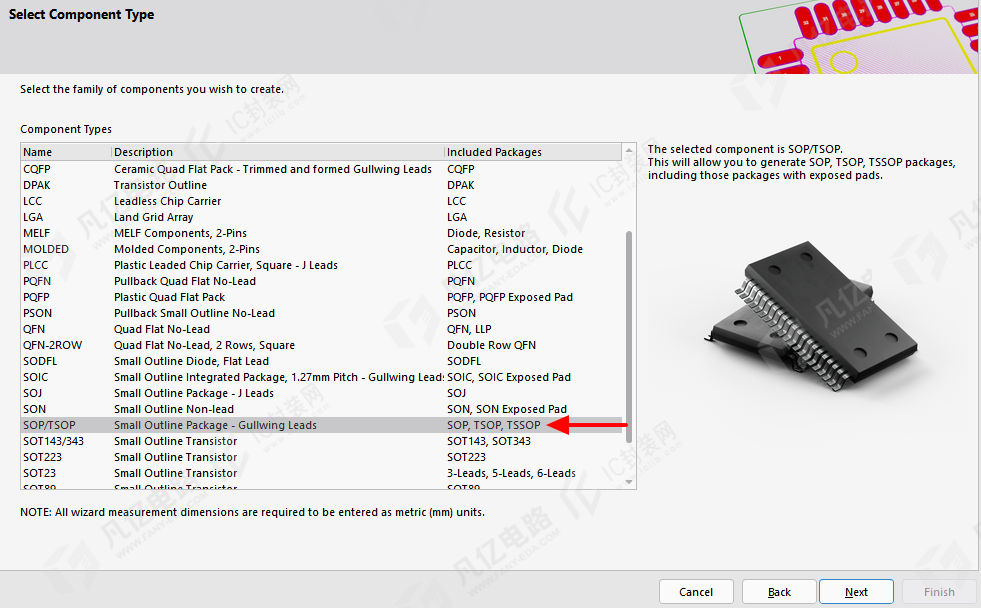
图3-10 选择封装类型
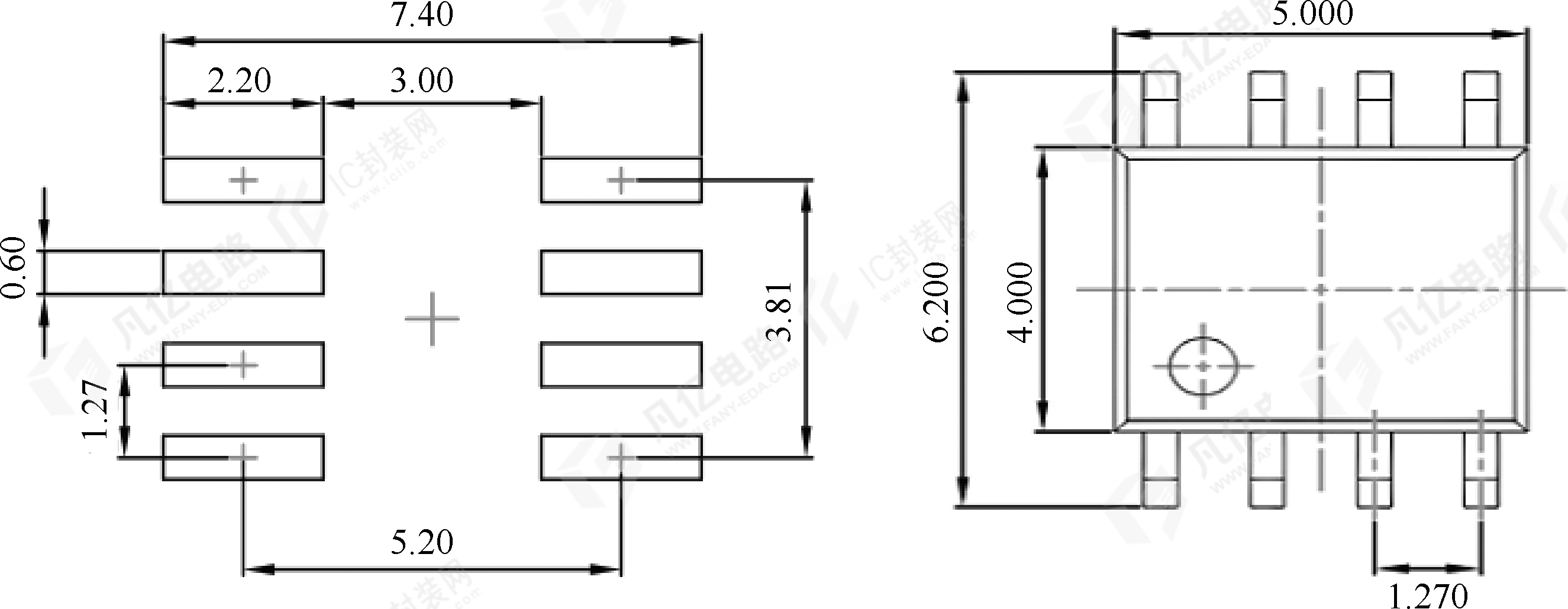
图3-11 MC34063器件SOP8封装的数据手册
焊盘尺寸:0.6mm×2.2mm。焊盘间距:横向间距为5.20mm,纵向间距为1.27mm。器件尺寸:5mm×6.2mm。根据数据手册推荐的封装参数,将封装参数填入向导参数栏,如图3-12所示。
剩下部分选项按照向导默认即可。
(5)单击“Finish”按钮,SOP8封装创建完成,如图3-13所示。
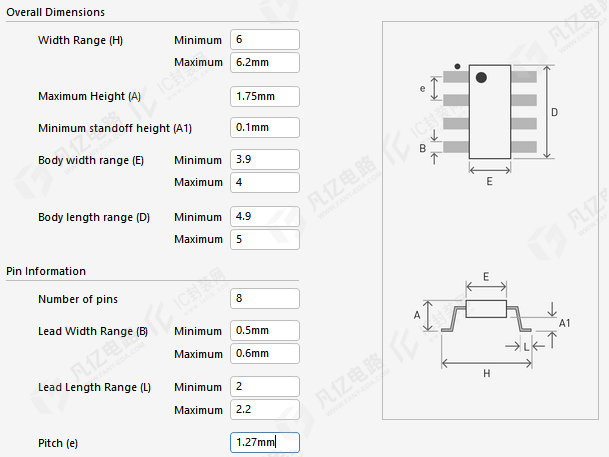
图3-12 填写封装参数
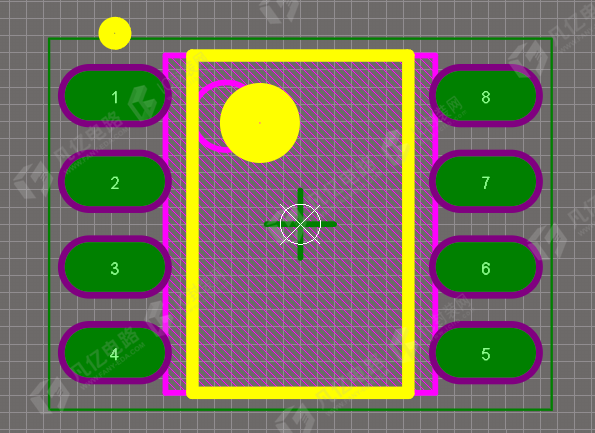
图3-13 创建完成的SOP8封装
3 手工创建法
(1)按照3.2.5节中介绍的方法新建一个PCB库,出现默认命名为“PcbLib1.PcbLib”的PCB库文件和一个名为“PCBCOMPONENT_1”的元件,如图3-14所示。
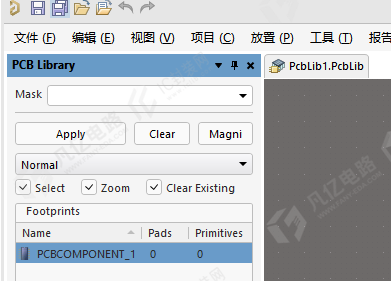
图3-14 新建PCB库
(2)执行“保存”命令,将PCB库文件更名为“Demo. PcbLib”进行存储。
(3)双击“PCBCOMPONENT_1”,可以更改这个元件的名称;也可以在此“Footprints”栏中单击鼠标右键,执行“New Blank Footprint”命令,或者执行菜单命令“工具-新的空元件”,新建PCB封装添加到PCB封装列表中,如图3-15所示。
(4)下载相关数据手册,此处以TPS54550芯片为例,数据手册上面详细地列出了焊盘的长和宽、焊盘间距、管脚序号和1脚标识等参数信息,据此来创建它的PCB封装,如图3-16所示。
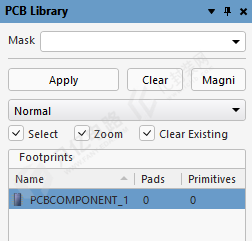
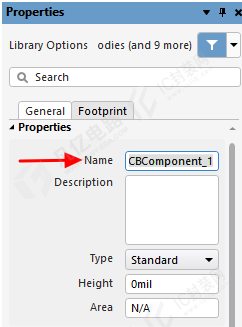
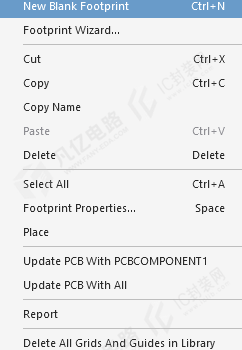
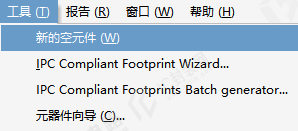
图3-15 更改元件名称或新建PCB封装
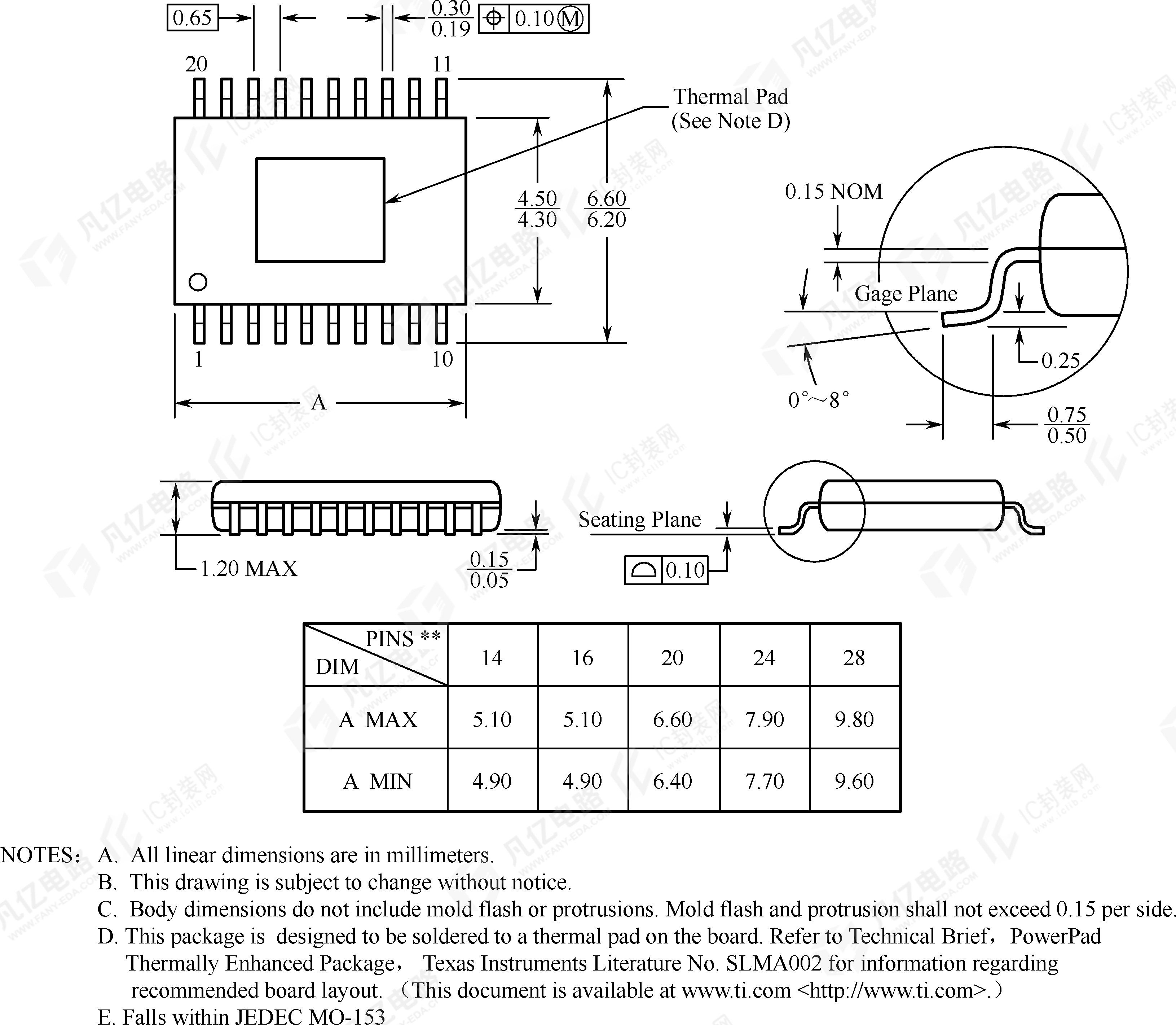
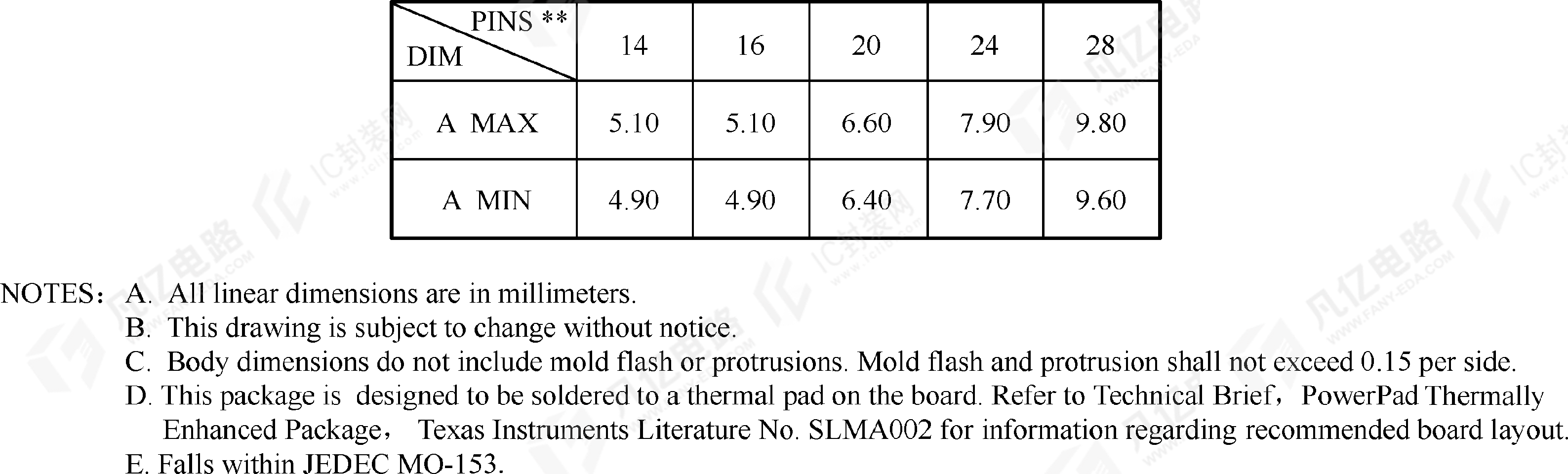
图3-16 TPS54550的数据手册
(5)执行菜单命令“放置-焊盘”,可以放置焊盘。在放置状态下按“Tab”键,可以设置焊盘属性,焊盘是表贴焊盘,选择表贴焊盘模式、矩形图,如图3-17所示。
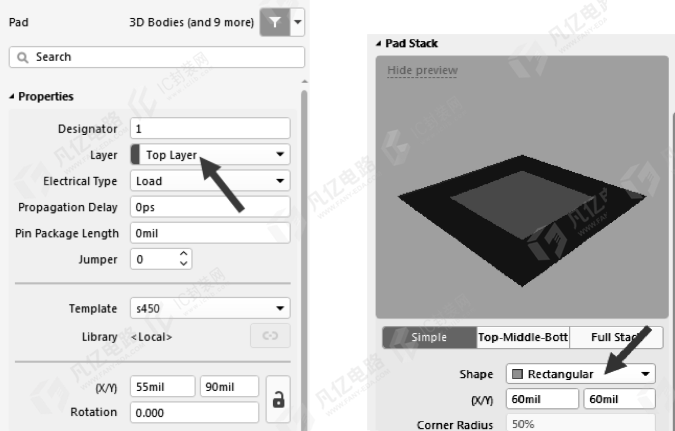
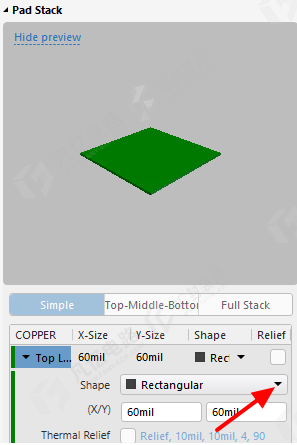
图3-17 焊盘属性设置

表贴焊盘在层数选择处选择“Top Layer”,如果是通孔焊盘,请选择“Multi-Layer”。
(6)考虑到实际情况,通常制作封装焊盘的时候会加入补偿值。从数据手册可以看出,焊盘尺寸取中间值0.6mm,内侧补偿0.5mm,外侧补偿0.5mm,焊盘长度为1.6mm。同理,焊盘宽度加上补偿值之后可以取0.4mm。
(7)从图3-16中可以看出,纵向焊盘与焊盘的中心间距为0.65mm,横向间距为6.5mm。按照管脚序号和间距一一摆放焊盘。注意,一般1号管脚为矩形,其他管脚为椭圆形,方便识别。
① 如图3-18所示,通过坐标法排列管脚序号。
② 如图3-19所示,通过阵列法排列管脚序号。
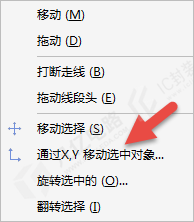
图3-18 坐标法
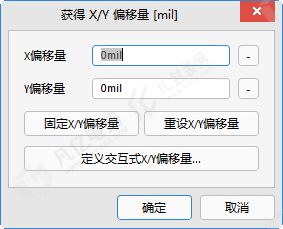
图3-19 阵列法
③ 一般来说,结合使用前述两种方法可以达到快速创建的效果,排列效果图如图3-20所示。
(8)按照数据手册放置散热焊盘。
(9)按照数据手册,在丝印层绘制丝印本体,丝印线宽一般选择5mil。
(10)放置1号管脚标识符号,定位元件原点(快捷键“EFC”)为中心点。
(11)核对以上参数即完成此2D封装的创建,如图3-21所示。
(12)当然也可以为元件添加高度及描述信息,方便布线工程师清楚它的高度。双击PCB封装列表中相应的元件,即可添加,如图3-22所示。
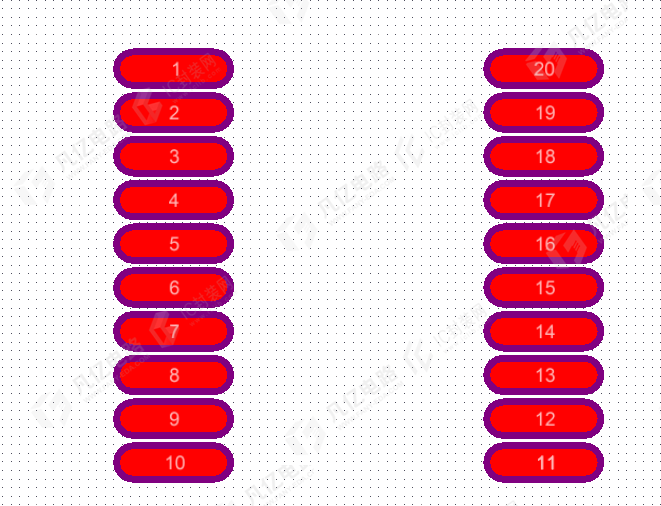
图3-20 排列效果图
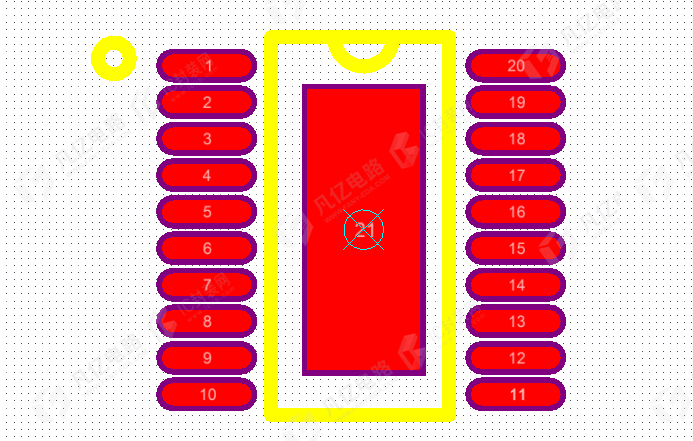
图3-21 创建完成的封装
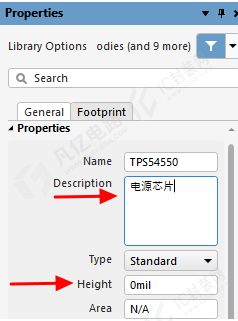
图3-22 添加元件高度及描述信息