扫码关注



























Altium Designer 26-3D封装创建
近年来,Altium公司在Altium Designer 6系列以后不断加强三维显示的能力,可以帮助PCB工程师更直观地进行PCB设计。Altium Designer的3D PCB设计比较简单,只需要拥有建立所需库的3D模型就可以了(工作就在库的设计)。
那么3D模型怎么来呢?有以下3种来源。
(1)用Altium Designer自带的3D元件体,创建简单的3D模型构架。
(2)在相关网站供应商处下载3D模型,导入3D体。
(3)用SolidWorks等专业三维软件来建立。
1 常规3D模型绘制
用Altium Designer自带的3D元件体,可以创建简单的3D模型构架。下面以0603C封装为例进行简单介绍。
(1)导入打开常用的PCB库,选择0603C封装,如图9-1所示。
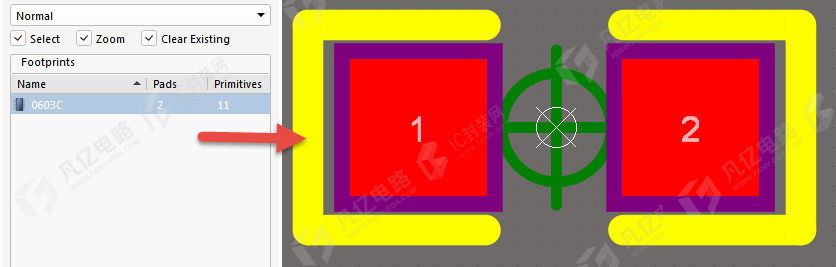
图9-1 选择0603C封装
(2)首先确定Mechanical层打开,因为3D元件体只有在Mechanical层可有效放置成功。跳转到Mechanical层,执行菜单命令“放置-3D元件体”,会出现如图9-2所示的3D模型模式选择及参数设置对话框。
(3)这里是自己手工绘制简单的3D模型,所以此处选择绘制模型模式,按照 0603C 封装规格在高度信息填写处填写参数,如图9-3所示。
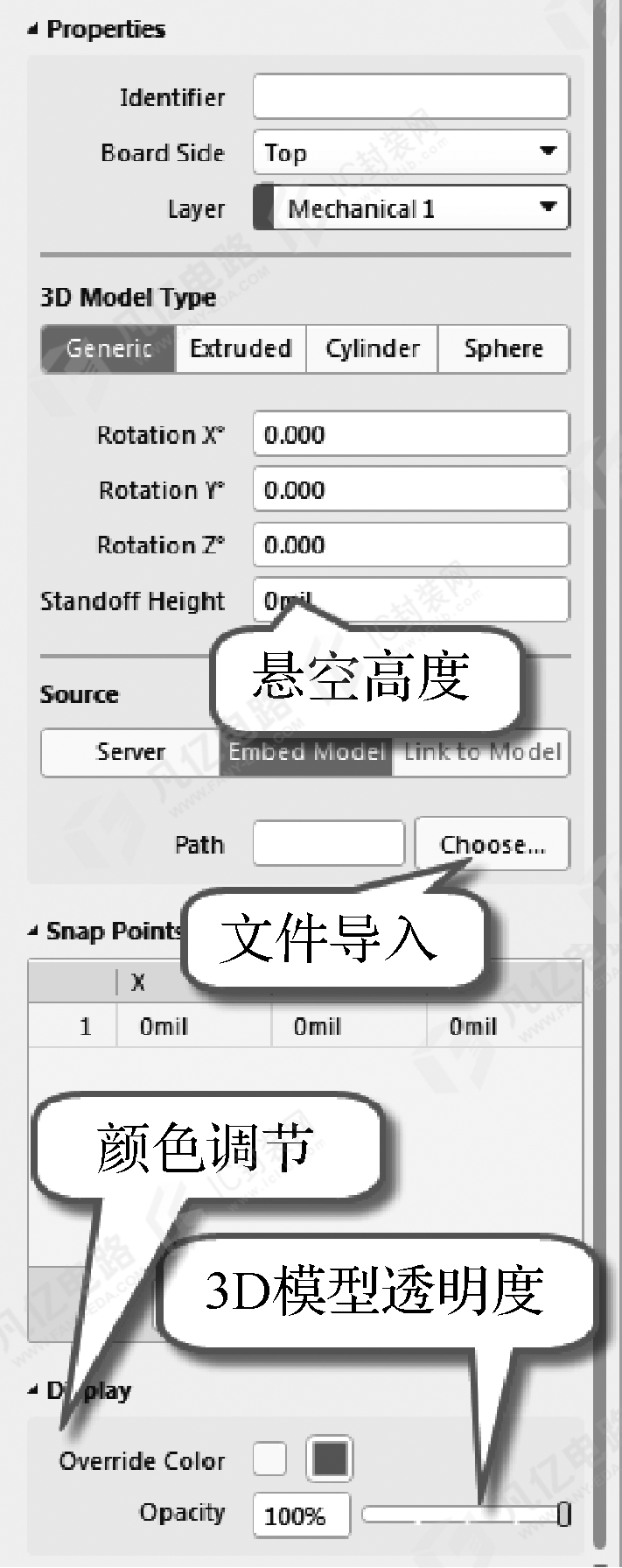
图9-2 3D模型模式选择及参数设置对话框
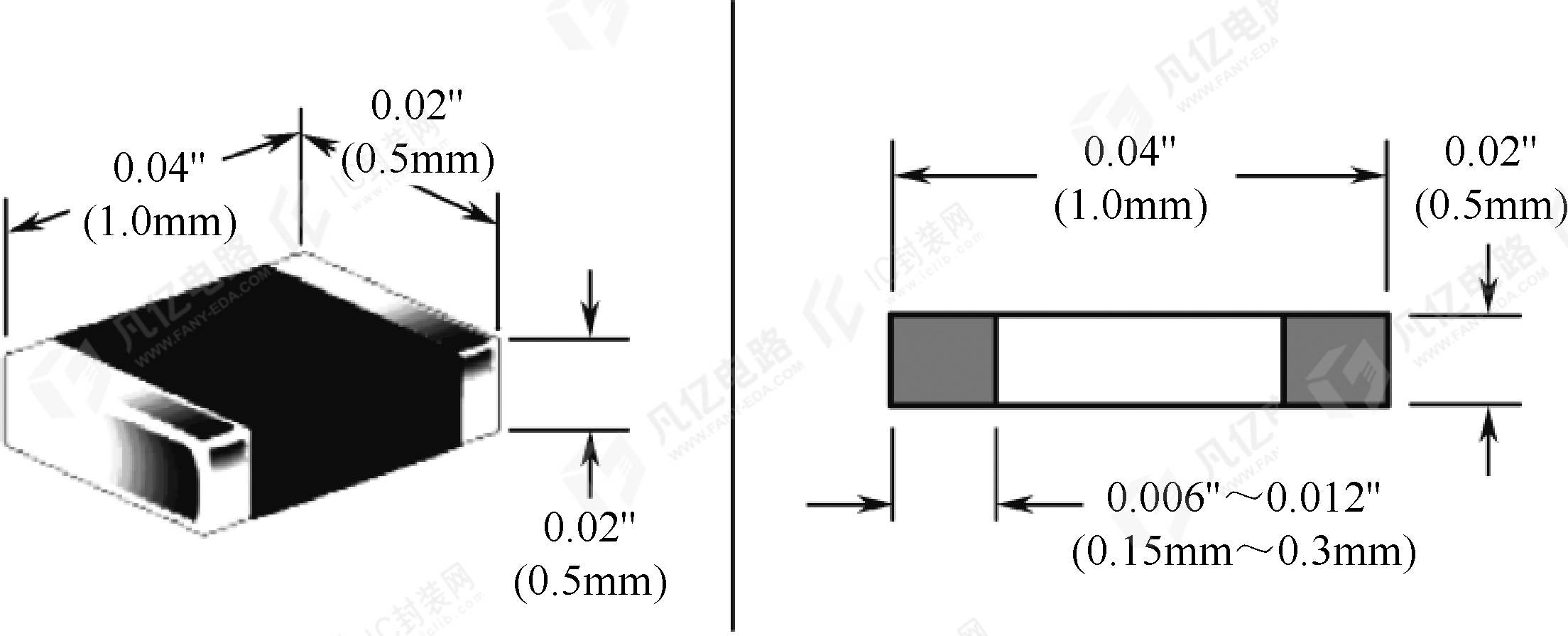
图9-3 0603C封装规格及填写参数
(4)按照实际尺寸绘制0603C的边框(自绘制的一般是颜色丝印本体绘制即可),如图9-4所示,绘制好的网状范围即0603C的实际尺寸。
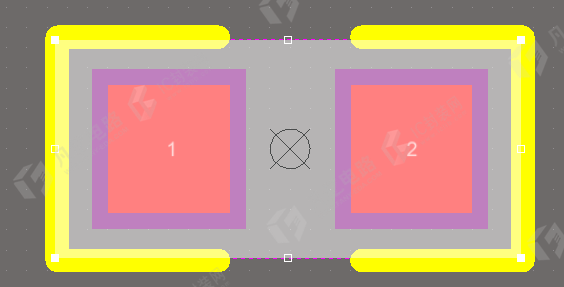
图9-4 绘制3D元件体
(5)绘制完成之后一般会切换到3D模式下,验证之前一般先检查下3D显示选项设置是否正常,按快捷键“L”打开3D显示选项设置对话框,如图9-5所示,按照图示标记设置相关选项。
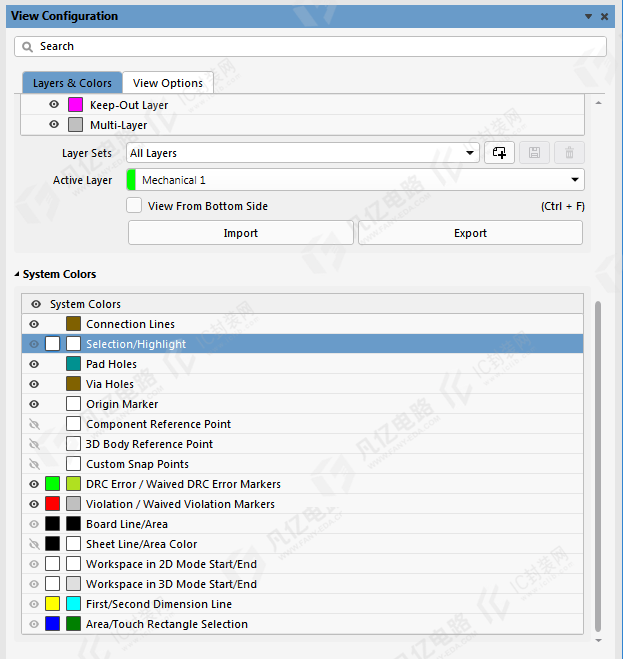
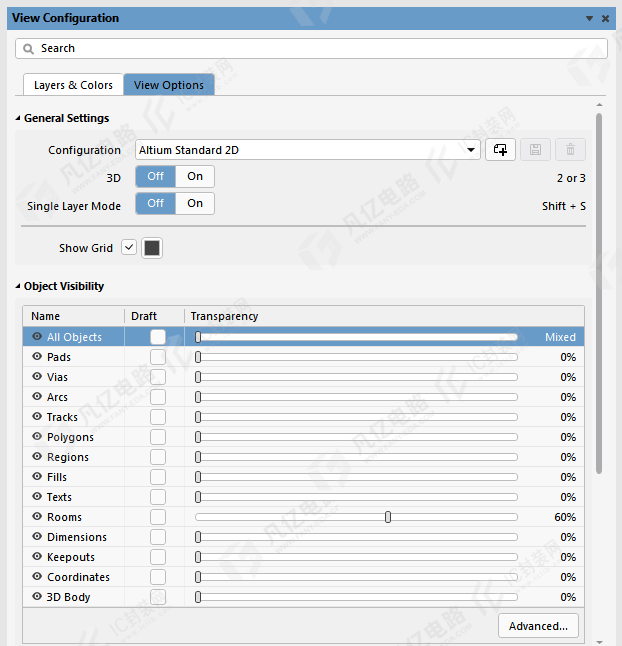
图9-5 3D显示选项设置
(6)设置好之后,可以在PCB库编辑界面中再切换到3D视图(快捷键“3”),可以查看绘制好的3D元件体的效果,如图9-6所示。
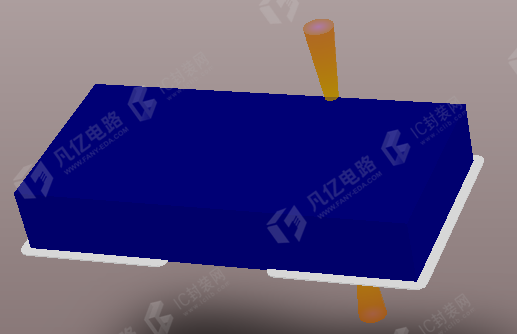
图9-6 绘制好的3D元件体

在3D模式下,按住“Shift”键,然后再按住鼠标右键,可以对3D模型进行旋转操作,从各个方向查看3D模型的情况。
(7)存储绘制好的3D封装库,在PCB封装列表中单击鼠标右键,执行“Update PCB With 0603C”命令,更新此库到PCB中即可。同样,在PCB中切换到3D视图,即可查看效果,如图9-7所示。
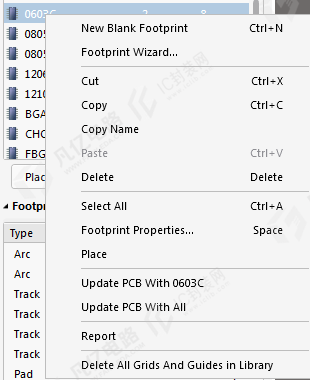
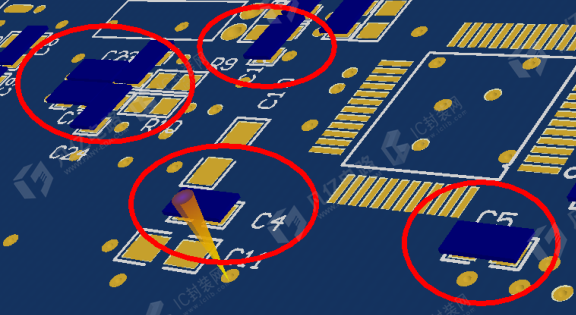
图9-7 PCB中3D效果预览
2 异形3D模型绘制
对于一些异形的PCB封装,会针对其进行异形的3D元件体绘制,如PCB上常用到的屏蔽罩等,此时可以利用Altium Designer中多边形闭合图形自动生成3D元件体。
(1)新建一个空白的PCB元件,在Mechanical层中绘制一个拥有闭合区域的屏蔽罩,一定要是闭合的,否则无法创建,如图9-8所示。
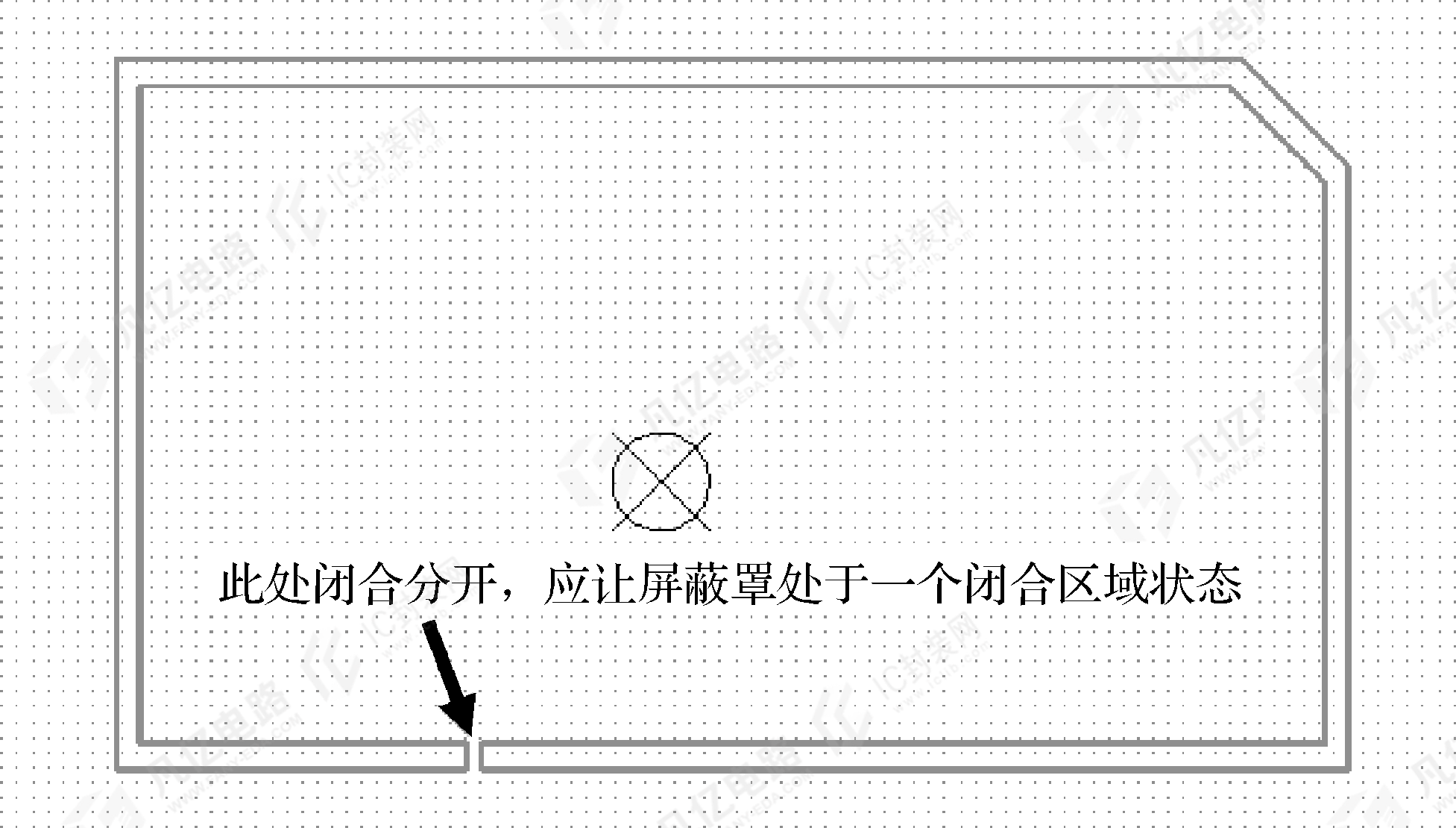
图9-8 屏蔽罩2D元素
(2)执行菜单命令“工具-Manage 3D Bodies for Current Component”,出现3D元件体,然后拉伸缺口使缺口重合,如图9-9所示。

图9-9 创建异形3D元件体
(3)双击刚刚创建好的3D元件体,添加屏蔽罩的高度及其他各项参数信息。
(4)结合常规3D元件体的绘制方法绘制屏蔽罩顶盖,如图9-10所示。
(5)切换到3D视图,即可查看到所绘制的屏蔽罩3D效果图,如图9-11所示。
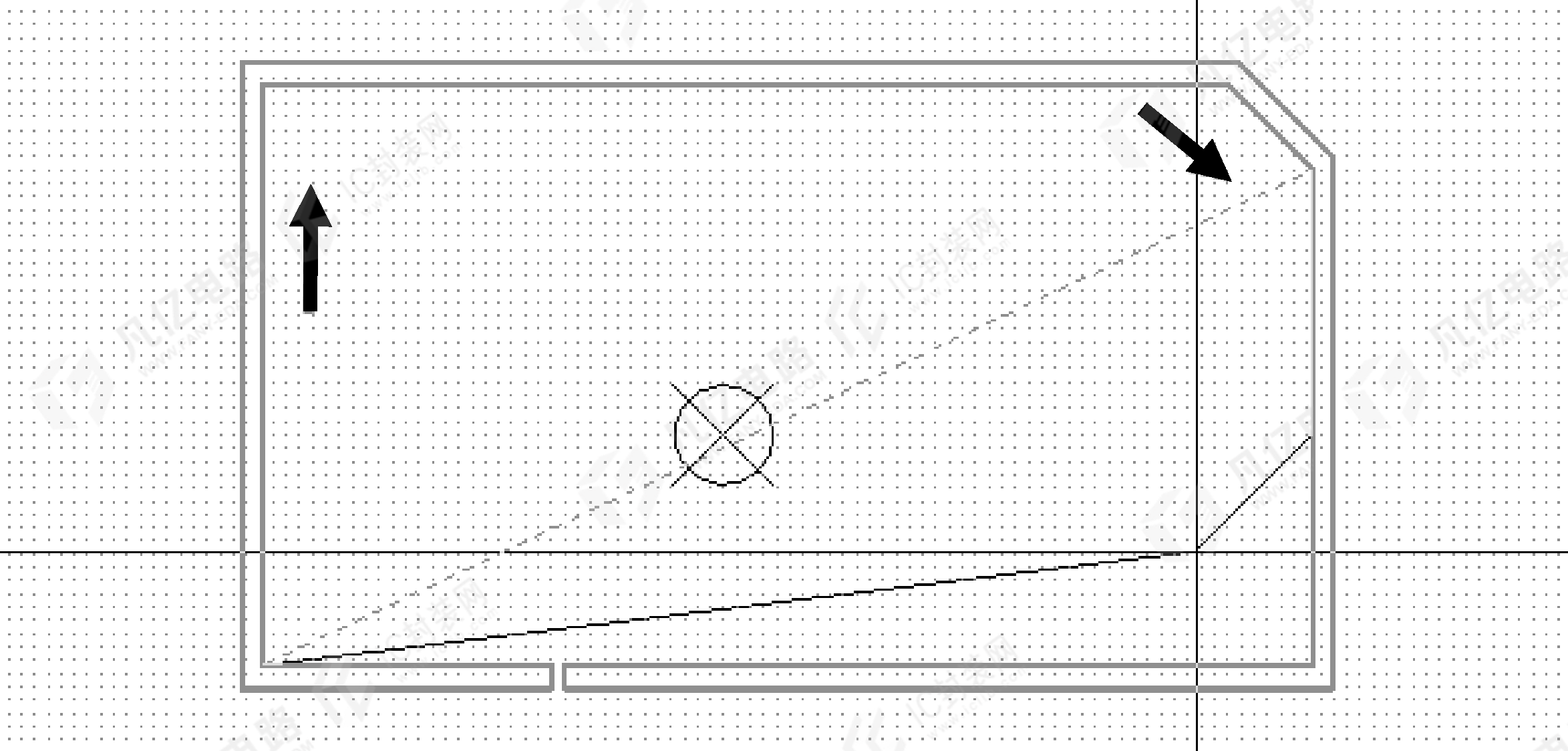
图9-10 屏蔽罩顶盖3D元件体绘制
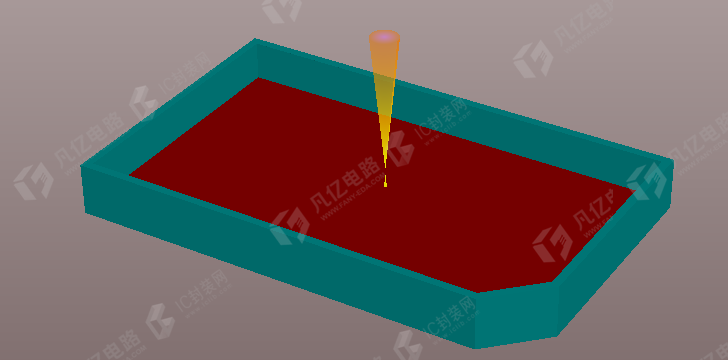
图9-11 屏蔽罩3D效果图
3 3D STEP模型导入
对于一些复杂的3D模型,可以利用第三方软件进行创建或者通过第三方网站下载资源,保存为格式为STEP的文件之后,利用模型导入方式进行3D体的放置。下面对这种方法进行介绍。
(1)同样导入打开常用的PCB库,选择0603C封装,如图9-12所示。
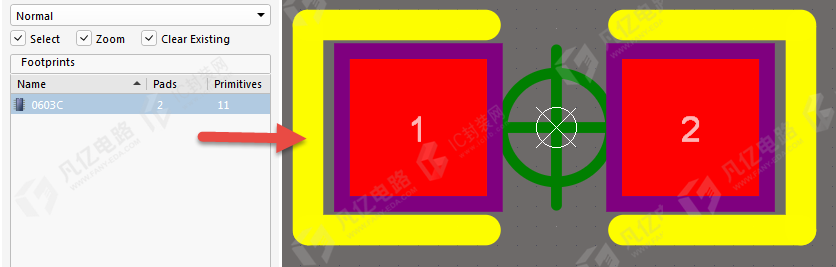
图9-12 选择0603C封装
(2)跳转到Mechanical层,执行菜单命令“放置-3D体”,会出现如图9-13中右图所示的对话框,此时不再选择绘制模型模式,而是选择模型导入模式,在弹出的对话框中单击加载0603C的STEP格式的3D体。
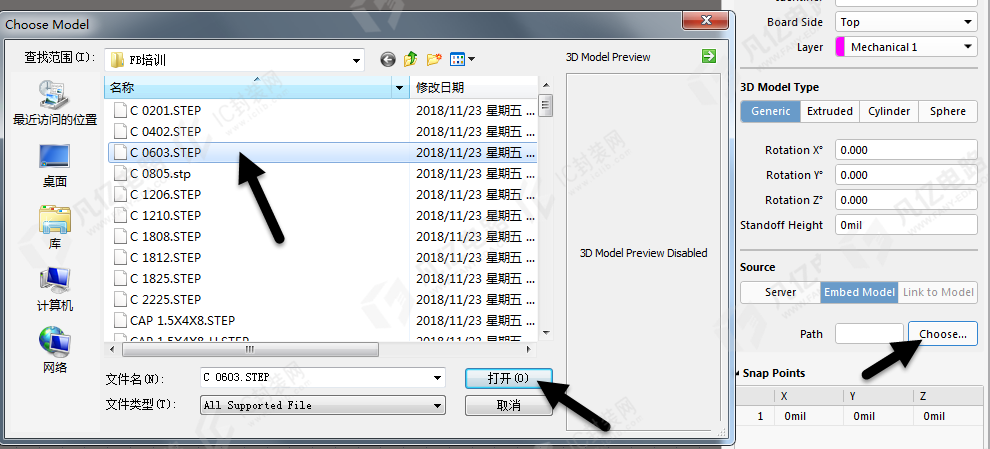
图9-13 STEP格式的3D体导入
(3)单击“打开”按钮,可将3D体放置到相应的焊盘位置,切换到3D视图,查看放置效果,如图9-14所示。
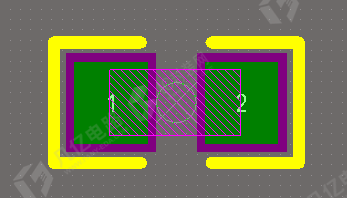
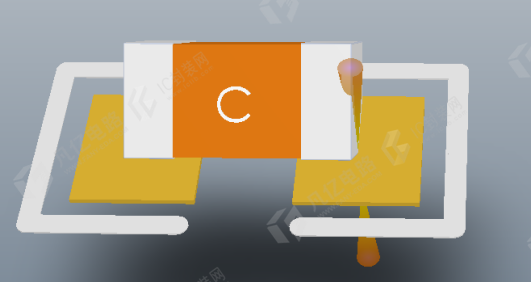
图9-14 放置好的3D体
(4)此时可以看到模型斜了,需要进行手工调整。在 3D 视图下双击模型,出现之前如图9-11中右图所示的对话框,可以调整X、Y、Z的坐标直到模型放置正确,如图9-15所示。
(5)同样,存储制作好的3D封装库,更新此库到PCB中,切换到3D视图,即可查看制作的3D效果图,如图9-16所示。
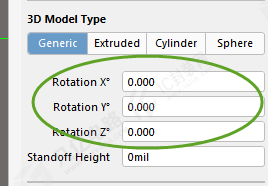
图9-15 3D体的参数调整及正确视图
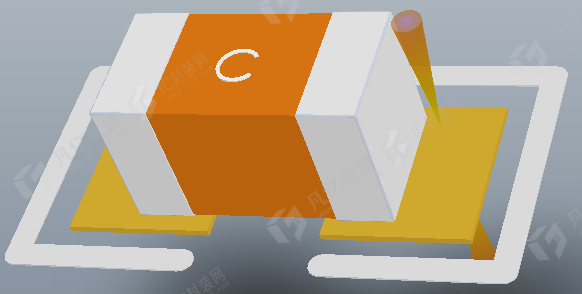
图9-16 制作的3D效果图

由于设计封装时,一般要考虑余量,封装焊盘会做得比实际大一些,而通过STEP 格式导入的3D模型为实际大小,和PCB会存在一定的差异,此时采取居中放置即可。
一些常见的模型作者进行了整理,可以直接联系作者获取。