扫码关注



























Altium Designer 26-异形焊盘封装创建
形状不规则的焊盘被称为异形焊盘。锅仔片封装,或者PCB设计中需要添加特殊形状的铜箔等,都可以通过制作异形焊盘封装代替。
此处以锅仔片封装为例进行说明,如图4-1所示。
(1)执行菜单命令“放置-圆弧(任意角度)”,放置圆弧,双击更改到需要的尺寸需求。
(2)放置中心表贴焊盘,并赋予焊盘管脚序号,如图4-2所示。
(3)放置Solder Mask(阻焊层)及Paste(钢网层),如图4-3所示。一般,Solder Mask比焊盘单边大2.5mil,即可以在Solder Mask放置比顶层宽5mil的圆弧。一般,Paste和焊盘区域是一样大的,所以放置与顶层一样大的圆弧。
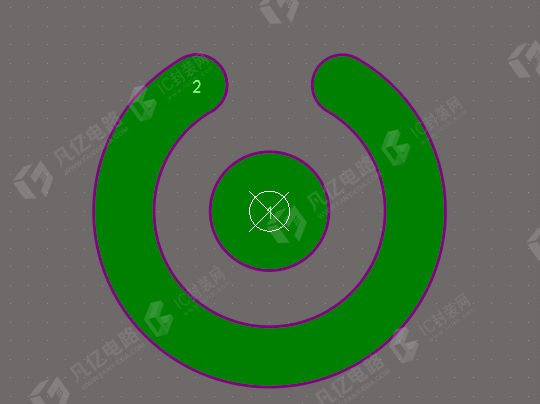
图4-1 完整的锅仔片封装
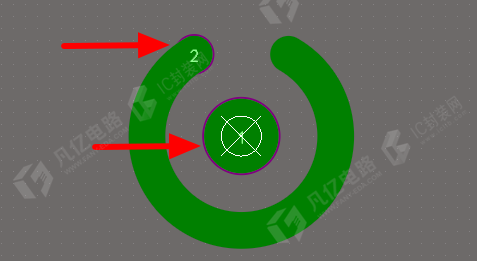
图4-2 放置焊盘
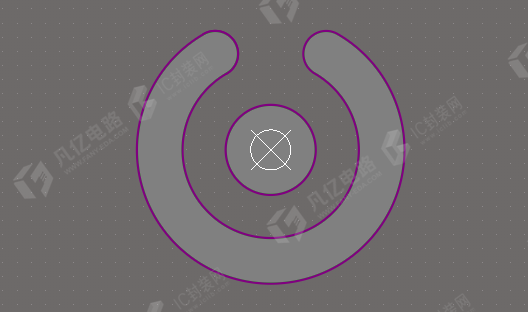
图4-3 放置Solder Mask及Paste
(4)按快捷键“TVE”,放置好原点到元件的中心,即完成当前异形焊盘封装的创建。
复制某个元素之后,按快捷键“EA”,采用特殊粘贴法,可以快速复制粘贴到当前层,如图4-4所示。
Altium Designer 26新增将填充或实心区域直接转换成焊盘的功能,焊盘转换完成之后会自动生成阻焊焊盘、钢网焊盘和焊盘属性,可以提升异形焊盘制作的便捷性和效率。首先要计算出焊盘的所有顶点的坐标,可以放置小焊盘到顶点的坐标上用于定位,如图4-5所示;然后执行菜单命令“放置-实心区域”,以抓取中心的方式单击所有顶点焊盘的中心点,把这些顶点焊盘连接起来,创建一个实心区域,如图4-6所示,异形焊盘的顶层就做好了,但现在还只是一块铜皮,不是一个完整的焊盘,因为还缺少阻焊层、钢网层、焊盘属性和管脚序号;选中实心区域,执行菜单命令“工具-转换-将选定区域添加到自定义焊盘”,如图4-7所示,则此实心区域便成为一个完整的焊盘。
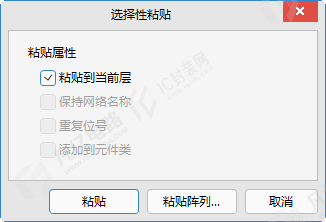
图4-4 复制粘贴到当前层
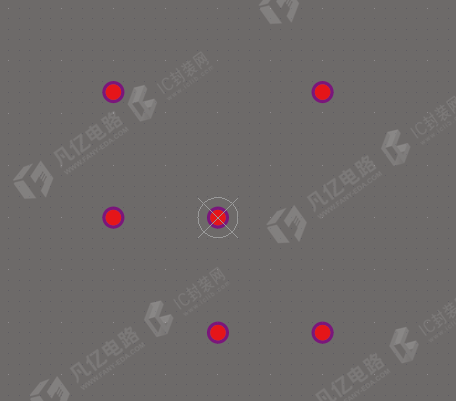
图4-5 放置小焊盘到顶点的坐标上用于定位
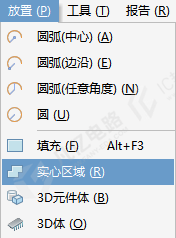
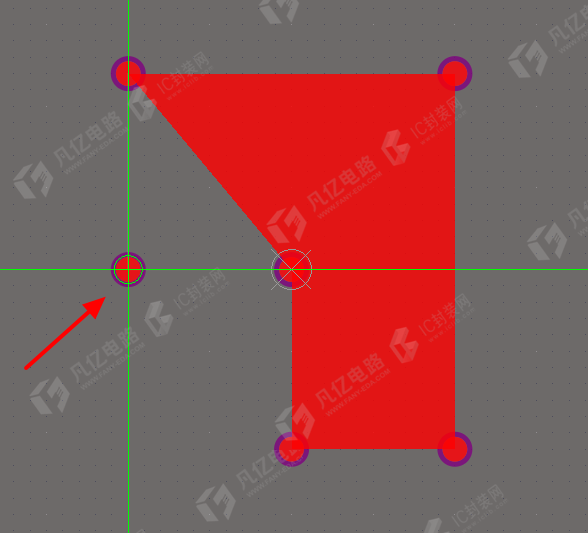
图4-6 创建实心区域
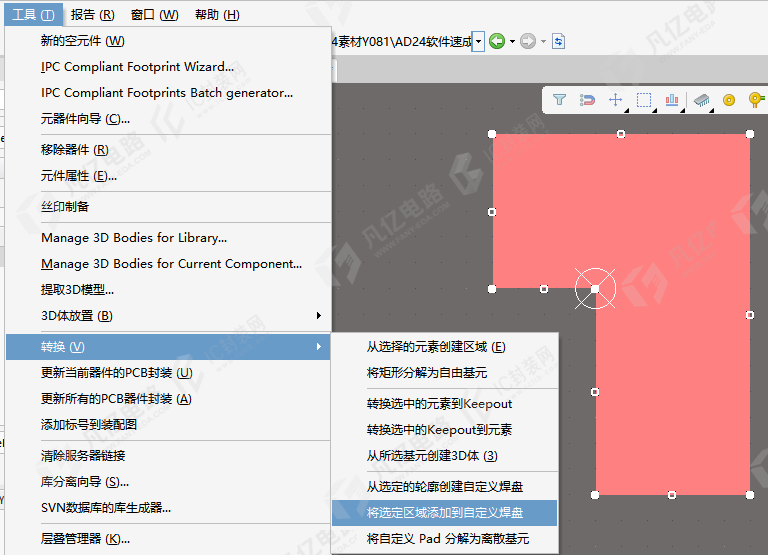
图4-7 转换自定义焊盘