扫码关注



























Altium Designer 26-集成库
1 集成库的创建
集成库的创建是在元件库和 PCB 库的基础上进行的。它可以让原理图的元件关联好 PCB封装、电路仿真模块、信号完整性模块、3D模型等文件,方便设计者直接调用存储。集成库具有很好的共享性,特别适合于公司集中管理。
下面介绍集成库的创建方法。
(1)执行菜单命令“文件-新的-库”,在弹出的对话框中,在左侧单击“File”,在右侧选择“Integrated Library”选项,再单击“Create”按钮,新建一个集成库工程文件。
(2)按照3.2.3节中介绍的方法新建一个元件库文件。
(3)按照3.2.5节中介绍的方法新建一个PCB库文件。
如图10-1所示保存以上3个新建的文件:在新建的文件上单击鼠标右键,选择保存。
(4)按照前文提到过的创建元件和创建PCB封装的方法,创建电阻元件,分别在元件库和PCB库中添加库元素,如图10-2所示。
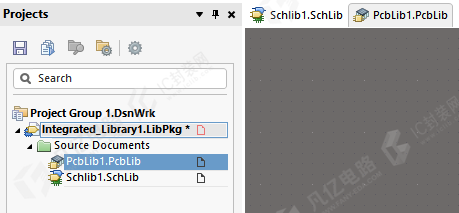
图10-1 保存3个新建的文件
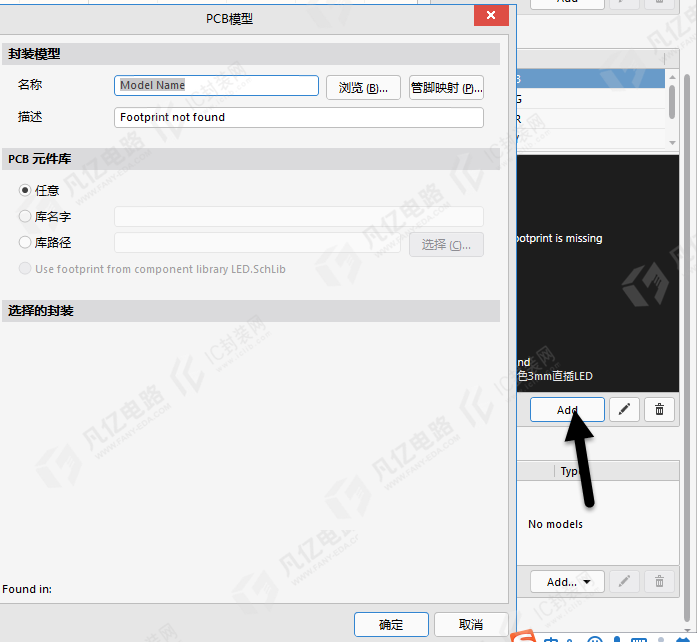
图10-2 为元件库添加相对应的PCB库
(5)添加好之后,元件库中的元件和PCB库中的PCB封装其实还是没有关联的,需要对这个库工程文件进行编译才行。在库工程文件上单击鼠标右键,执行“Compile Integrated Library Integrated_Library1.LibPkg”命令,对其进行编译操作,如图10-3所示。
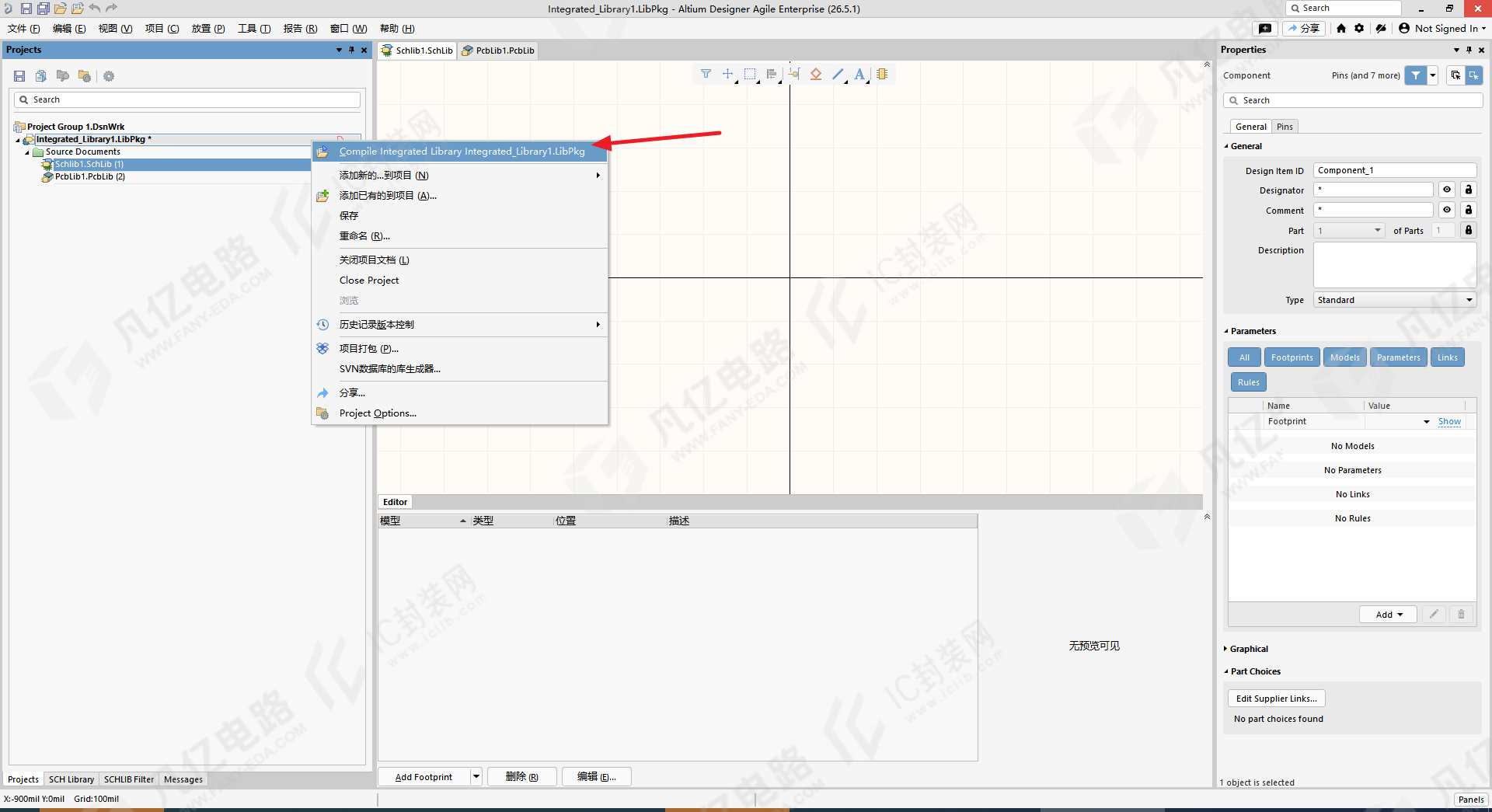
图10-3 编译库工程文件
(6)编译完成之后,在文件夹“Project Outputs for Integrated_Library1”中,会自动生成一个“Integrated_Library1.IntLib”文件,这个文件就是集成库文件,如图10-4所示。
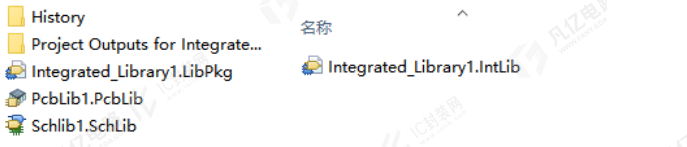
图10-4 集成库文件
2 集成库的离散
反过来,我们有时候会从同事那里复制他们的集成库,但是因为考虑到需要与我们自己的库进行关联,这个时候需要把他们的集成库离散开来,方便我们来修改和关联,那么如何做呢?
(1)双击打开需要离散的PCB集成库文件,系统会自动提示一个如图10-5所示的对话框,可以选择下一步操作:“Extract”(离散集成库)、“Install”(安装集成库)、“Cancel”(取消)。
(2)单击“Extract”按钮,离散这个集成库,可以看到如图10-6所示分散开的元件库文件和PCB库文件,如果需要编辑,双击它们,单独编辑即可。
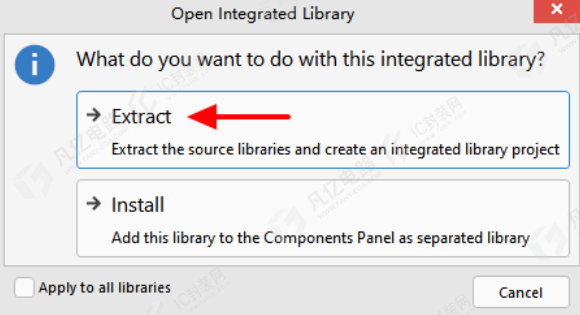
图10-5 离散集成库
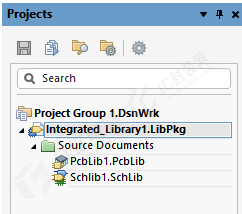
图10-6 离散之后的元件库文件及PCB库文件
3 集成库的安装与移除
集成库创建完成后,如何对创建好的集成库进行调用呢?这时就涉及集成库的安装使用了。
(1)如图10-7所示,在右上角执行图标命令,进入系统参数设置窗口。
(2)在“Data Management-File-based Libraries”选项卡中,显示已安装的集成库,如果需要额外的集成库,则可以单击右下角的“安装”按钮进行安装,如图10-8所示。
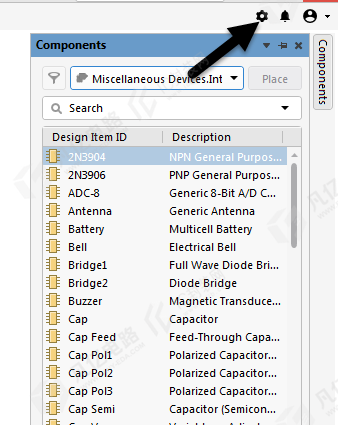
图10-7 在右上角执行图标命令
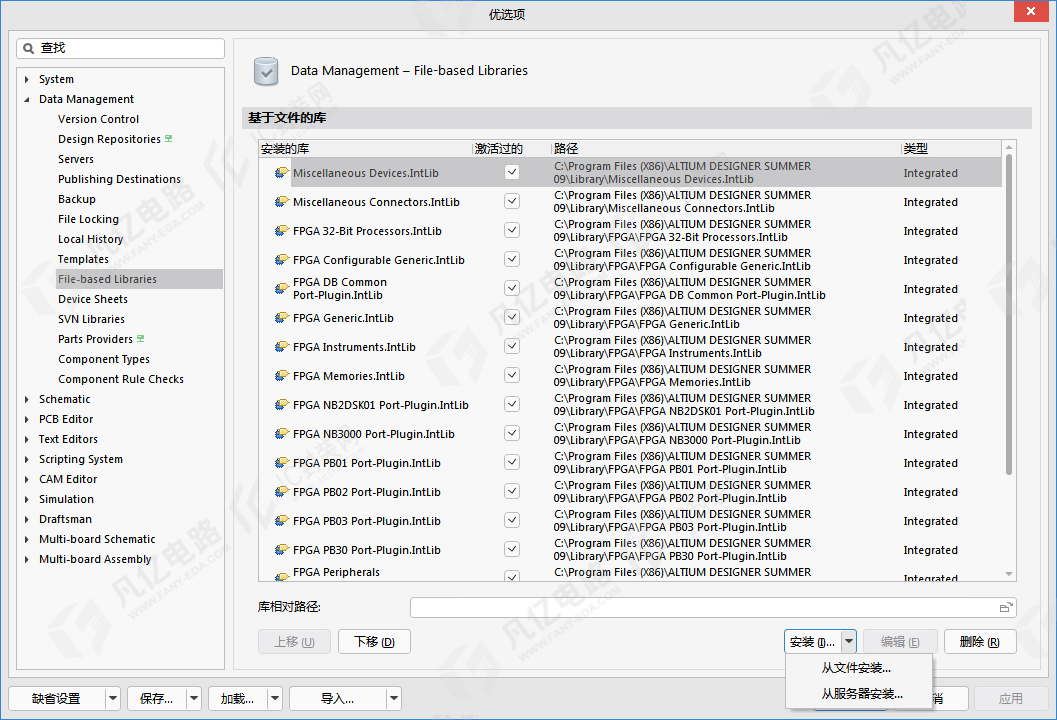
图10-8 集成库的安装
(3)对于不需要的集成库,可以在选中之后单击“删除”按钮进行移除;同样,可以根据目前安装的集成库,使用“上移”或“下移”按钮来调整默认的顺序,如图10-9所示。
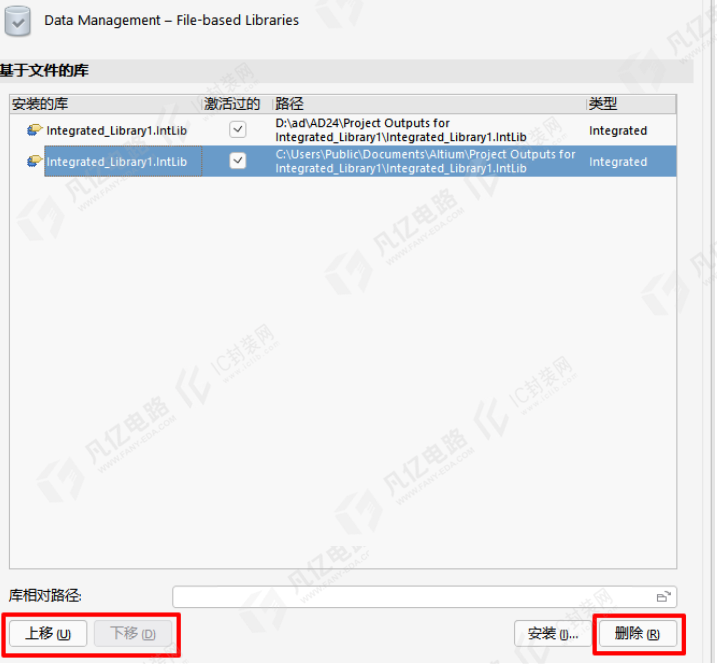
图10-9 集成库的移除与移动