扫码关注



























1 鼠线的打开与关闭
鼠线又叫飞线,指两点间表示连接关系的线。鼠线有利于理清信号的流向,有逻辑地进行布线操作。在进行PCB布线时,可以选择性地对某类网络或某个网络的鼠线进行打开与关闭。
1.菜单开关法
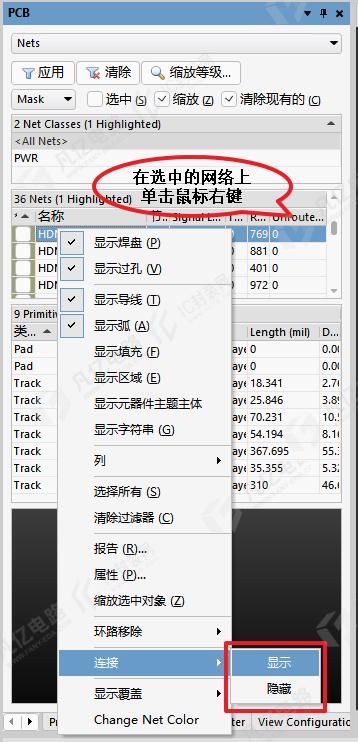
(1)在PCB设计交互界面的右下角执行命令“Panels-PCB”,调出PCB对象编辑窗口,选择“Nets”,进入“Nets”编辑窗口,如图5-1所示。
(2)在显示的网络类中,选择“All Nets”,在下面网络显示框中,选中单独的某个网络或多个网络。
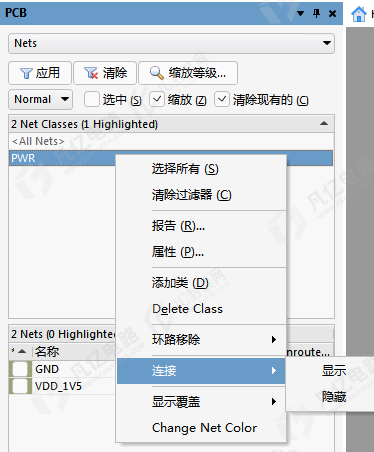
(3)在选中的网络上单击鼠标右键,执行命令“连接-显示”可以打开鼠线,执行命令“连接-隐藏”可以关闭鼠线。
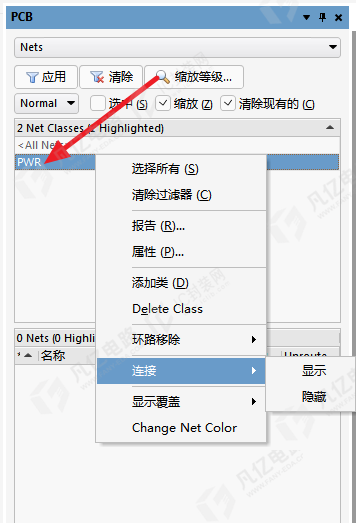
(4)如果想单独打开或者关闭某个网络类的网络鼠线,可以如图5-2所示在选中的网络类上单击鼠标右键,进行操作。
2.快捷开关法
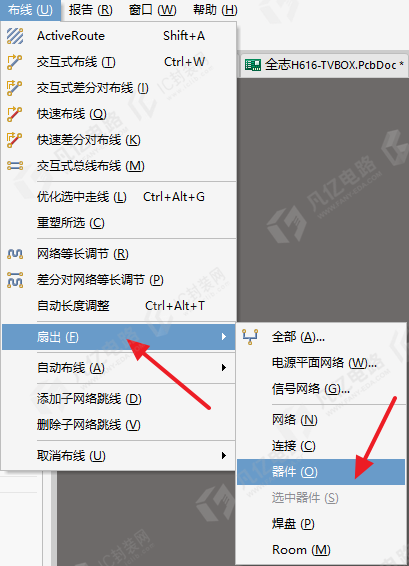
在PCB设计交互界面中,按快捷键“N”,出现如图5-3所示的选择命令窗口。
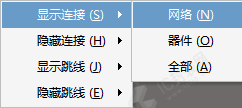
(1)显示连接:打开鼠线。
(2)隐藏连接:关闭鼠线。
网络:针对单个网络鼠线进行打开或者关闭操作,命令激活之后,再在PCB中单击选择网络即可。
器件:针对元件网络鼠线进行打开或者关闭操作,命令激活之后,单击相对应的元件,与这个元件相关联的所有网络都会进行鼠线的打开或者关闭操作。
全部:针对整个PCB的鼠线进行打开或者关闭操作。

很多初学者反馈,进行了鼠线打开操作之后,鼠线还是无法显示,可以从如下两个方面检查。
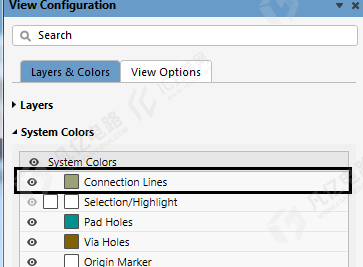
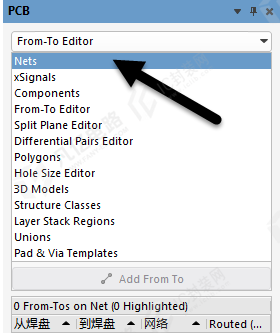
(1)检查鼠线显示层是否被打开:按快捷键“L”,检查如图5-4 所示的界面中的“Connection Lines”选项是否使能显示,如果没有请使能显示。(2)在PCB对象编辑窗口中,请选择“Nets”,不要选择“From-To Editor”或者其他选项,如图5-5所示。
2 PCB网络的管理与添加
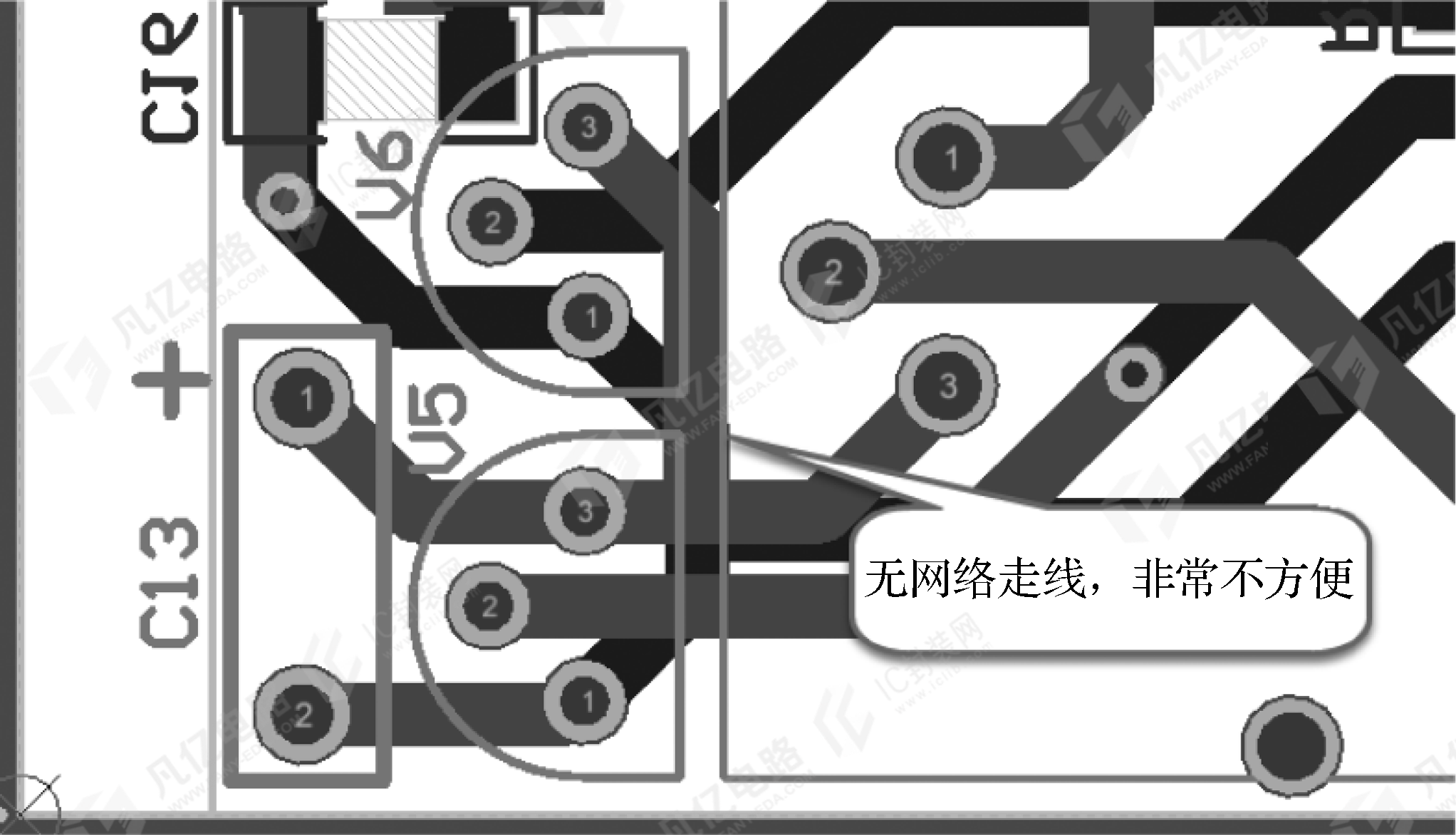
如图5-6所示,很多Protel老工程师一般习惯直接绘制无网络的导线条进行PCB设计,往往只有设计工程师自己比较清楚连接关系,而会给后期维护的工程师造成相当大的困扰。那么,如何给无网络的PCB添加网络编号呢?
1.单个网络的添加
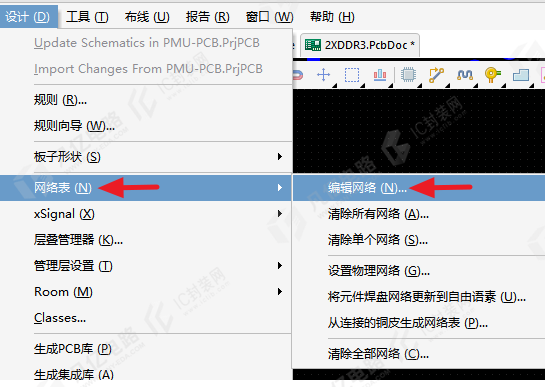
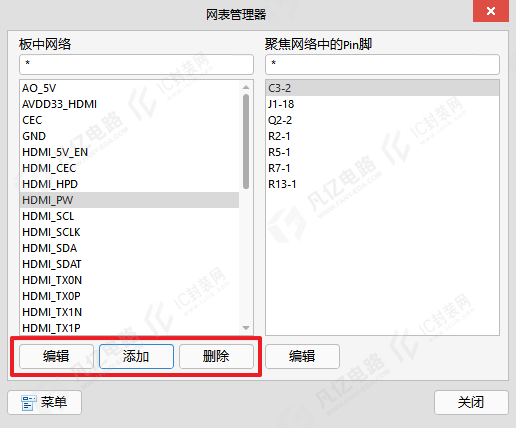
(1)执行菜单命令“设计-网络表-编辑网络”,进入“网表管理器”界面,如图5-7所示。
① 编辑:对已存在的网络进行网络名称的编辑。
② 添加:添加一个新的网络。
③ 删除:删除已经存在的某个网络。
(2)单击“添加”按钮,可以添加一个新的网络,对新的网络名称进行定义,单击“确定”按钮,可完成一个单独的网络添加,如图5-8所示。
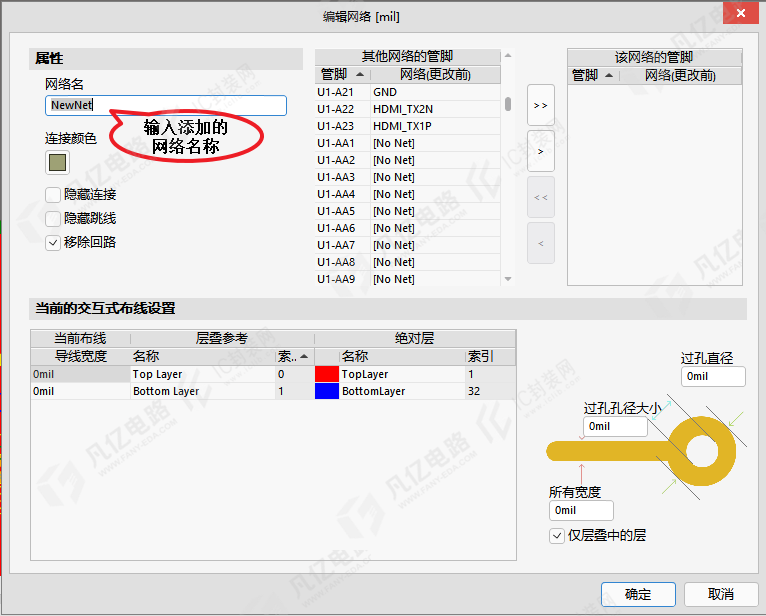

在添加网络名称时,电源和GND尽量不用流水号来添加,为了方便识别,直接添加“VCC”“VDD”“GND”等标识。
2.批量自动生成网络
由于第一种方法只能一个一个地添加网络,速度相对较慢,这里介绍第二种方法,可以批量自动生成网络,前提是需要对PCB进行强制连接,即已经设计好了板子,但是没有网络显示。
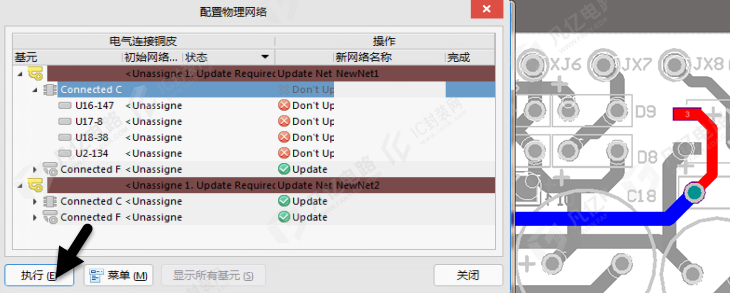
(1)执行菜单命令“设计-网络表-设置物理网络”,进入“配置物理网络”界面,如图5-9所示。
(2)在“新网络名称”栏中,可以单击更改某个网络的名称,如“VCC”等。这个界面类似于网络的几种管理器,如果不想更新,系统会自动生成一个流水号网络。
(3)更新网络完成之后,可以单击“执行”按钮,系统提示N个网络进行了更新,单击“继续”按钮继续进行更新即可。
3 网络及网络类的颜色管理
为了方便识别信号走线,常常对网络类或者某单个网络进行颜色设置,这样可以很方便地理清信号流向和识别网络。按照以下步骤操作。
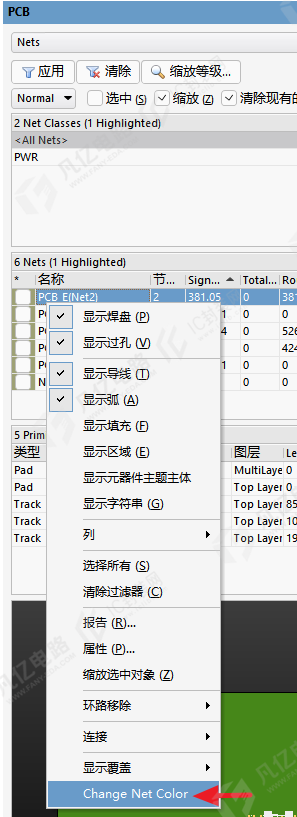
(1)在PCB设计交互界面的右下角执行命令“Panels-PCB”,调出PCB对象编辑窗口,选择“Nets”,进入“Nets”编辑窗口,如图10-83中左图所示。
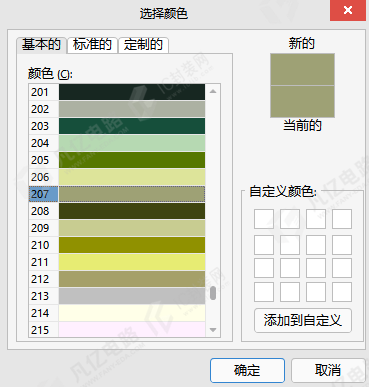
(2)单击选择“All Nets”,在下面网络显示框中,选中需要设置颜色的网络,单击鼠标右键,执行“Change Net Color”命令,在弹出的颜色选择框中选择自己喜欢的颜色进行设置即可,如图5-10中右图所示。
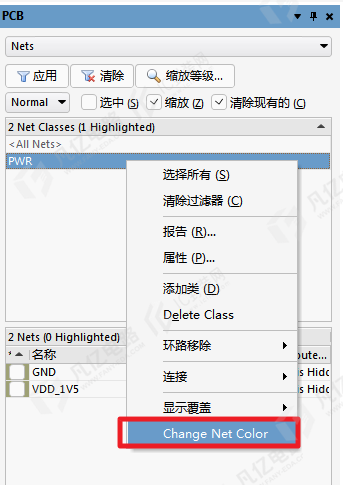
(3)如果想快速地设置某个网络类的网络颜色,可以直接在“Nets”编辑窗口中,选中已经设置好的网络类,然后单击鼠标右键,执行“Change Net Color”命令,对其颜色进行变更,如图5-11所示。
(4)颜色设置好之后,注意再次单击鼠标右键,执行命令“连接-显示”,对设置的颜色进行使能,否则设置了也不会进行显示,如图5-12所示。
在PCB设计时,Altium Designer设置了一个总体颜色显示的开关,就是键盘上的功能键“F5”,如果按照前述步骤设置后没有颜色显示,可以按“F5”键,进行开关切换。
4 层的管理
1.层的打开与关闭
在做多层板的时候,经常需要单独用到某层或者多层,这种情况下就要用到层的打开与关闭功能。
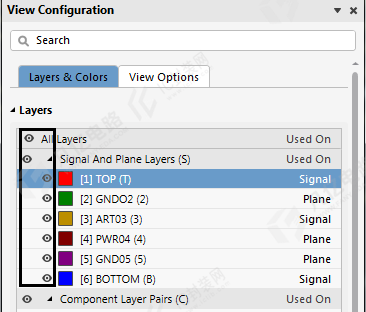
按快捷键“L”,可以对单层或者多层进行打开与关闭操作,使能显示即打开,不使能显示即关闭,如图5-13所示。
2.层的颜色设置
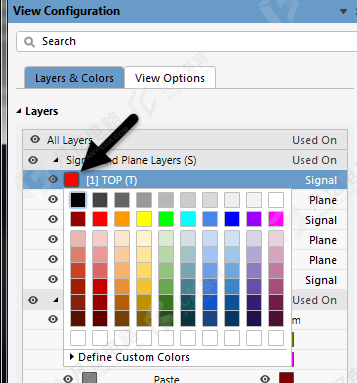
为了设计时方便识别层属性,可以对不同层的线路默认颜色进行设置。还是按快捷键“L”,进入层与颜色管理器,层的颜色设置如图5-14所示,在颜色框中双击,可以进行颜色变更设定。
5 元素的显示与隐藏
在设计的时候,为了很好地识别和引用,有时会执行关闭走线、显示过孔或隐藏铜皮等操作,从而可以更好地对其中单独一个元素进行分析处理。
按快捷键“Ctrl+D”,进入“View Options”设置界面,如图5-15所示,可以对列出来的各类元素进行单独的显示或者隐藏操作。
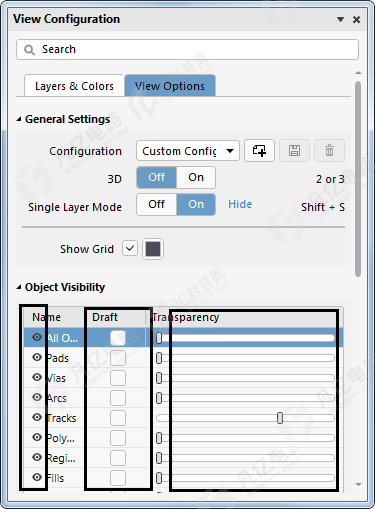
(1):显示。
(2):隐藏。
(3)Draft:半透明显示,一般在等长的时候用得比较多。
(4)Transparency:透明度调节。
6 特殊粘贴法的使用
怎么同等间距复制很多过孔?怎么带网络复制走线?怎么把元件带位号、带网络从当前PCB中调用到另外的PCB中?PCB设计中经常会遇到这些问题,可以使用特殊粘贴法来实现。
(1)选中需要复制的元素(过孔、走线或元件),按照正常方式按快捷键“Ctrl+C”,进行复制。
(2)执行菜单命令“编辑-特殊粘贴”,进入“特殊粘贴”窗口,如图5-16所示。
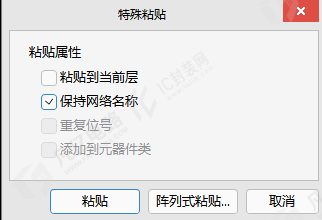
① 粘贴到当前层:将复制好的元素粘贴到当前层。
② 保持网络名称:带网络粘贴。
③ 重复位号:带元件位号粘贴(针对元件复制)。
④ 添加到元器件类:把元件添加到元件类中(针对元件复制)。
(3)设置好后,单击“粘贴”按钮,可以直接粘贴。
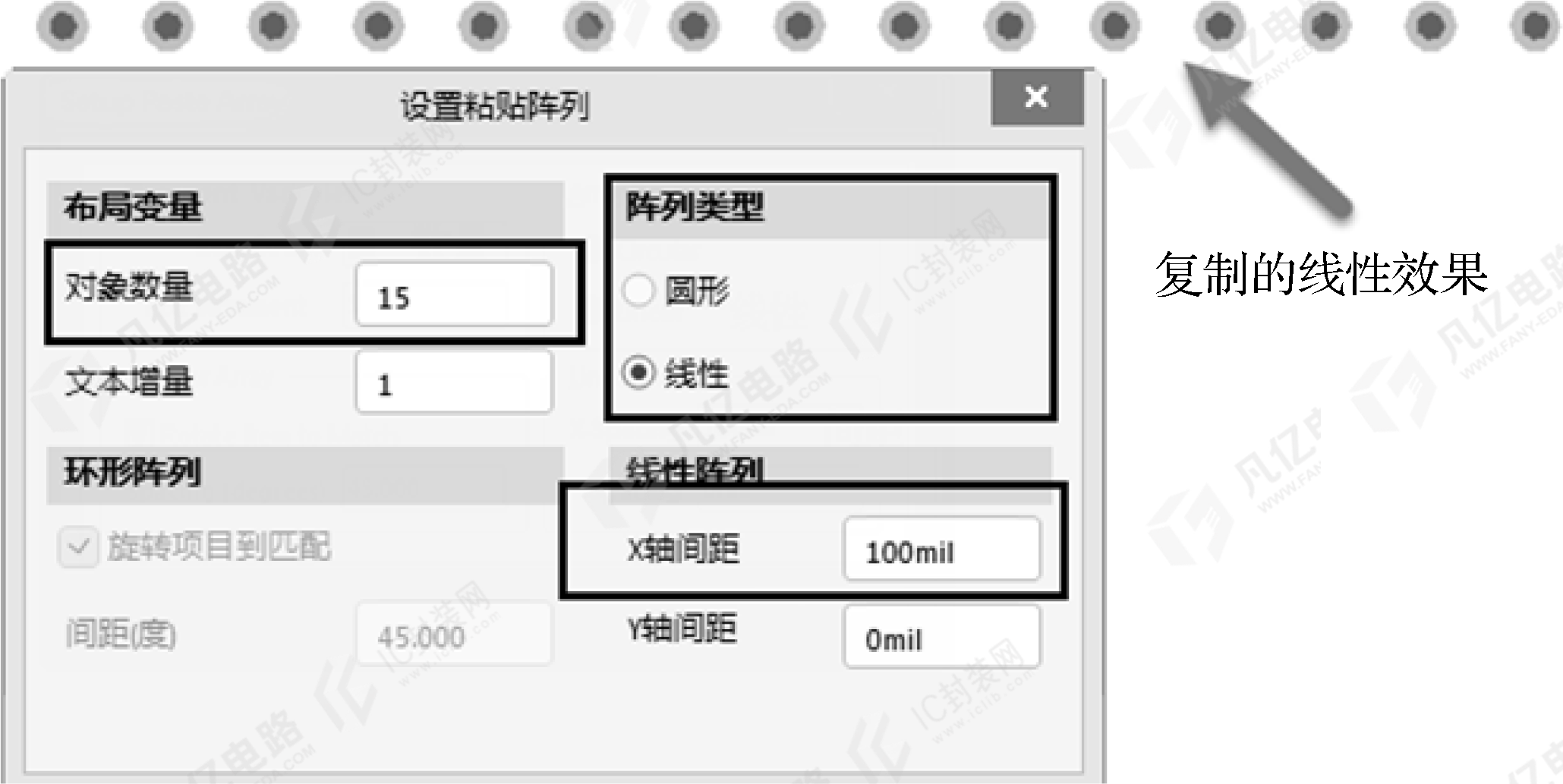
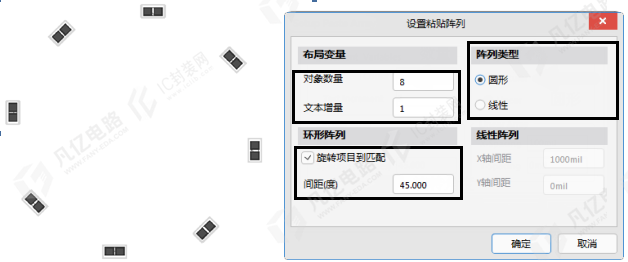
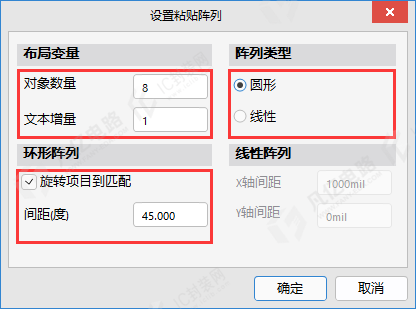
(4)接着第(2)步,单击“阵列式粘贴”按钮,可以设置粘贴阵列,根据需要可选线性或者圆形阵列类型,分别如图5-17和图5-18所示。
7 多条走线
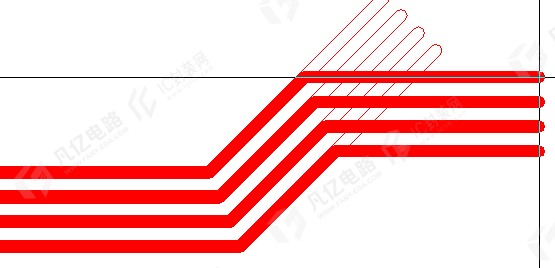
为了达到快速走线的目的,有时可以采取总线走线的方法,即多条走线,如图5-19所示。在进行多条走线操作时,需要选中所需走线。
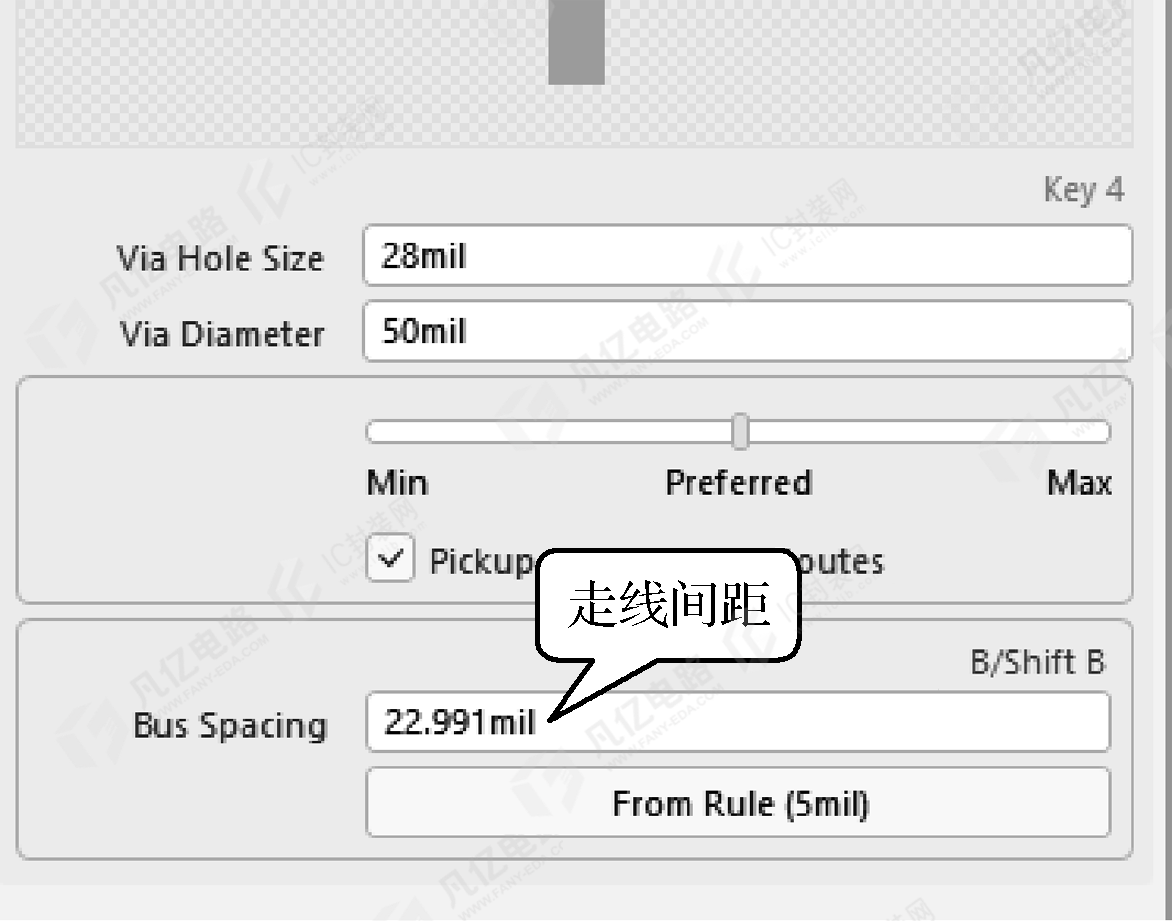
执行菜单命令“布线-交互式总线布线”(快捷键“UM”)或者图标命令,单击选中多条走线的顶点,移动鼠标进行拉线,在走线状态下按“Tab”键,可以进行多条走线间距设置,如图5-20所示。
8 泪滴的作用与添加
1.泪滴的作用
(1)避免电路板受到巨大外力冲撞时导线与焊盘或者导线与导孔的接触点断开,也可使电路板显得更加美观。
(2)焊接上,可以保护焊盘,避免多次焊接时焊盘脱落;生产时,可以避免蚀刻不均、过孔偏位出现的裂缝等。
(3)信号传输时平滑阻抗,减少阻抗的急剧跳变;避免高频信号传输时由于线宽突然变小而造成反射,可使走线与元件焊盘之间的连接趋于平稳过渡。
2.泪滴的添加
执行菜单命令“工具-滴泪”(快捷键“TE”),进入如图5-21所示的泪滴属性设置对话框。
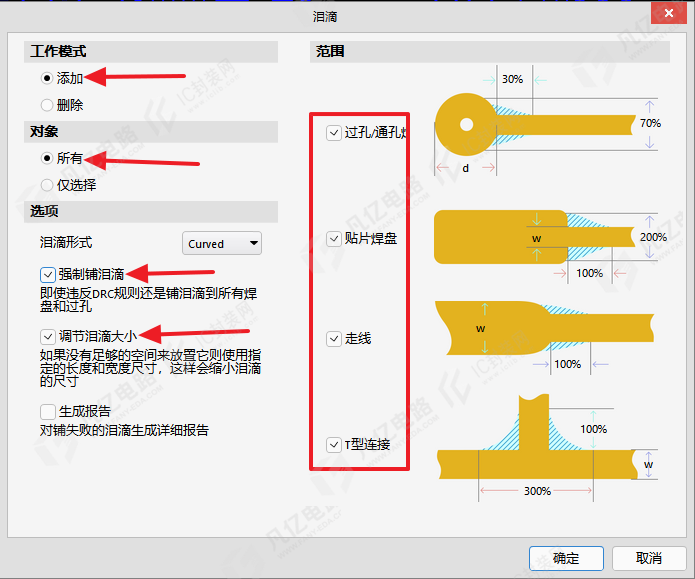
(1)工作模式-添加:选择执行添加泪滴命令。
(2)对象:选择匹配对象,一般选择“所有”,在图5-11中该选项右边,会适配相应的对象,包括“过孔/通孔焊盘”“贴片焊盘”“走线”“T形连接”。
(3)泪滴形式-Curved:泪滴形状选择弯曲的补充形状。
(4)强制铺泪滴:对于添加泪滴的操作采取强制执行方式,即使存在DRC报错,一般来说为了保证泪滴的添加完整,勾选此项,后期DRC再修正即可。
(5)调节泪滴大小:当空间不足以添加泪滴时,变更泪滴的大小,可以更加智能地完成泪滴的添加动作。
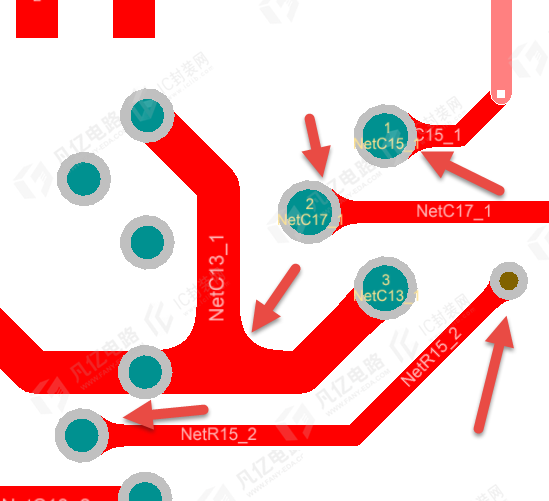
泪滴添加效果示意图如图5-22所示。
9 自动布线
PCB设计中最耗时的阶段之一是布线。自动布线的必杀技是在设计者的控制下快速生成符合设计规则的高质量走线。
自动布线适用于选择特定的网络类进行快速布线,允许设计者自定义走线路径,随后会跟随自定义路径进行布线,对PCB布线起到非常大的帮助。
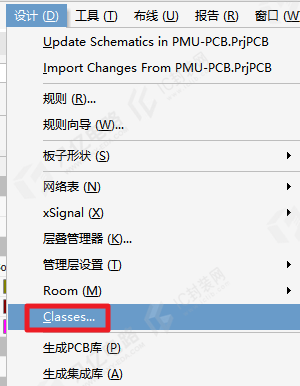
(1)首先需要创建网络类,执行菜单命令“设计-Classes”(快捷键“DC”),如图5-23所示。
(2)需要对间距规则、线宽规则、过孔规则进行创建和设置,对元件进行扇孔如图5-24所示。
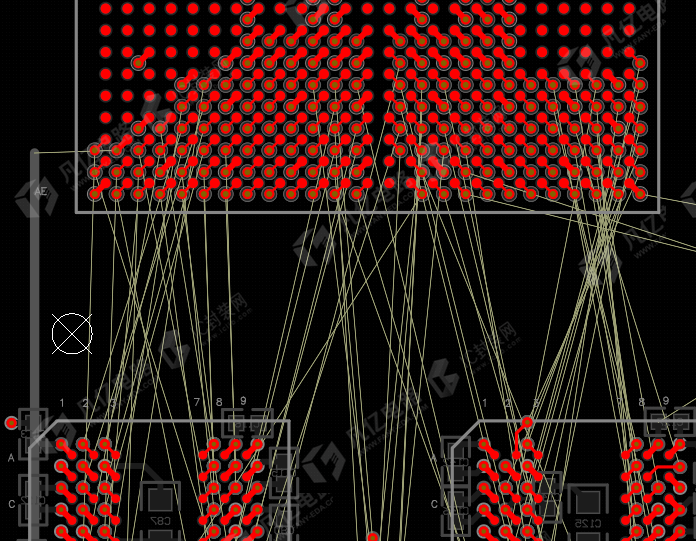
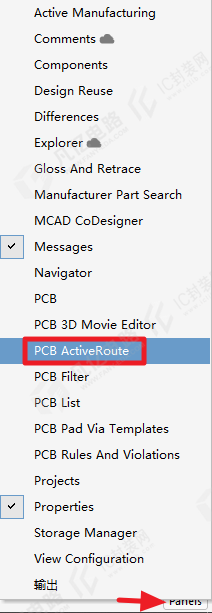
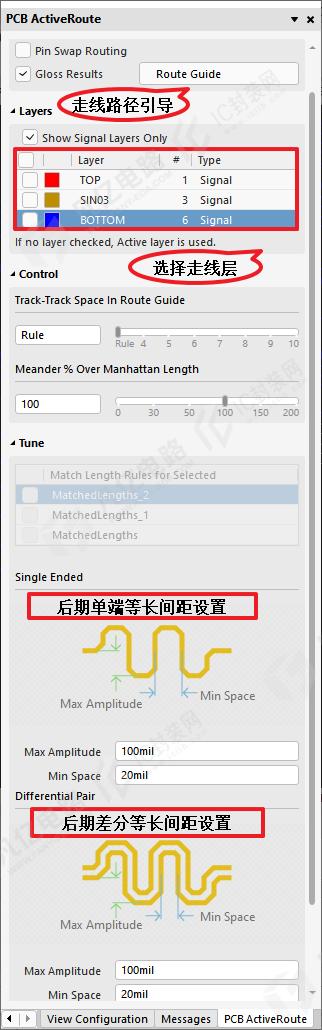
(3)执行右下角的“Panels”命令,然后执行“PCB ActiveRoute”命令,如图5-25所示,调出的“PCB ActiveRoute”面板如图5-26所示。
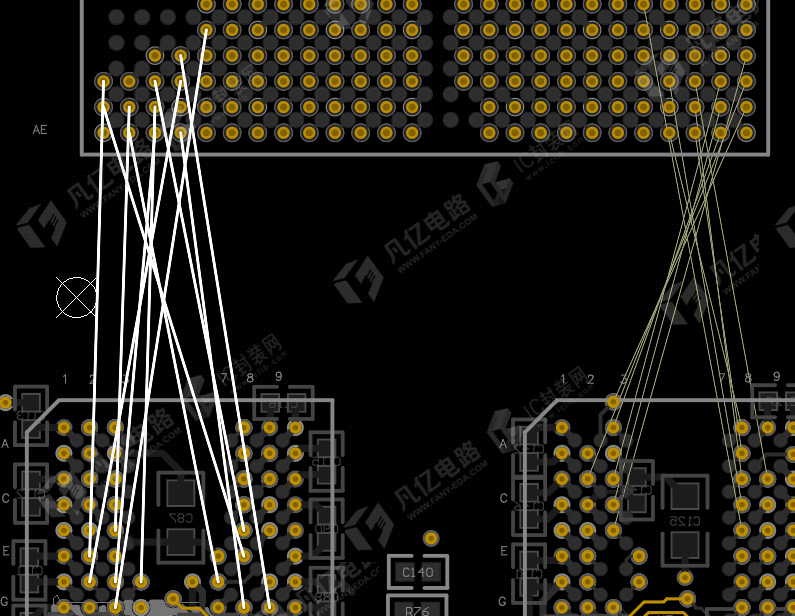
(4)返回PCB设计交互界面,在按住“Alt”键的同时按住鼠标左键向左上角滑动,选中需要进行布线的飞线,如图5-27所示,单击“PCB ActiveRoute”面板中的“Route Guide”按钮,进行走线路径引导,如图5-28所示。
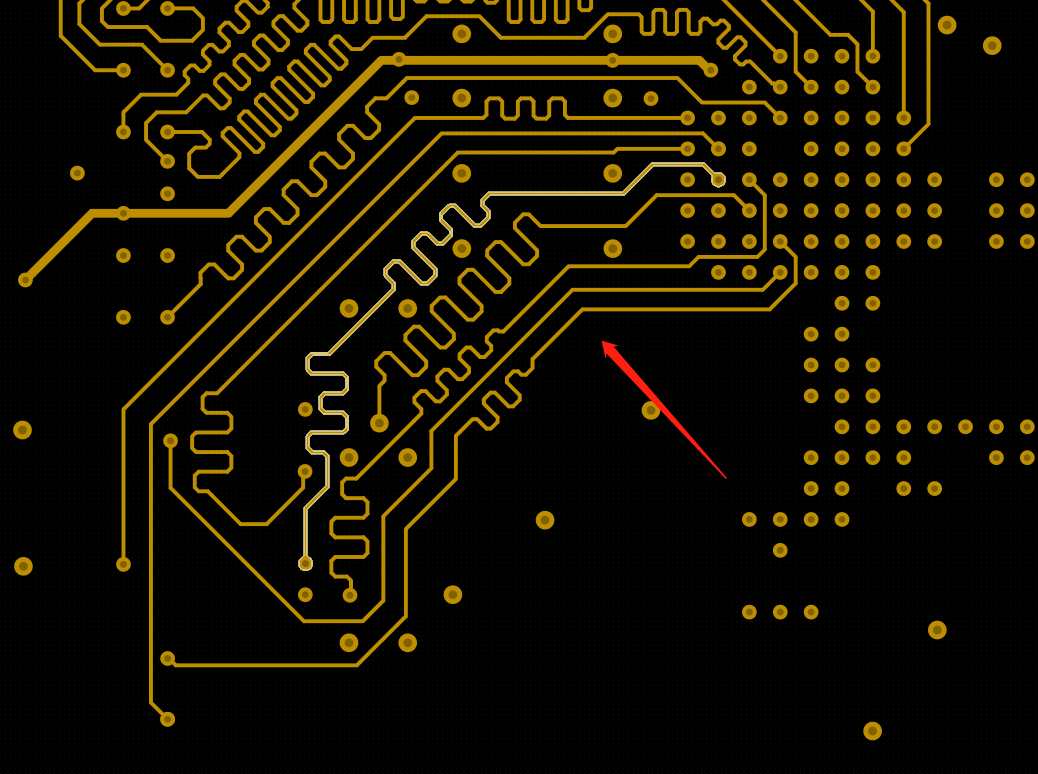
(5)走线路径引导完之后,单击“ActiveRoute”按钮或者按快捷键“Shift+A”,进行自动布线,效果图如图5-29所示。
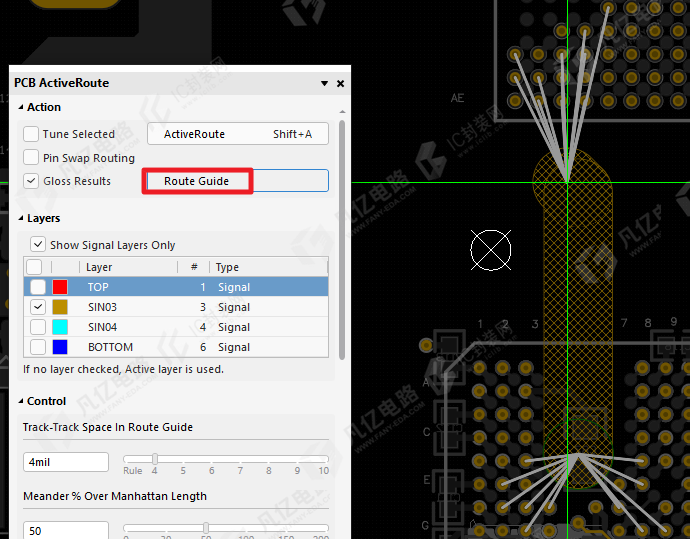
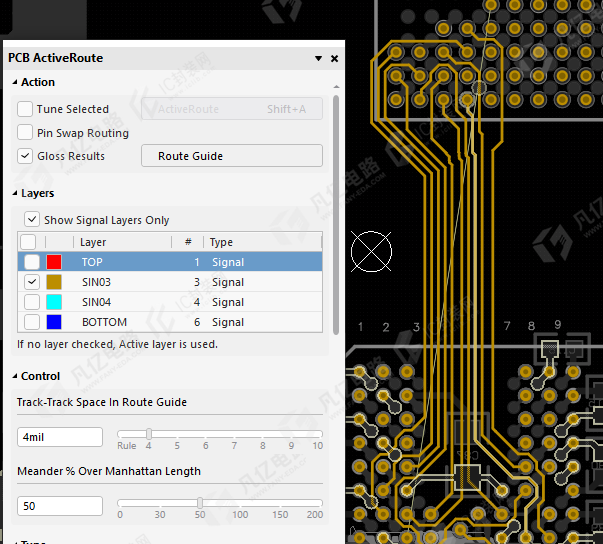

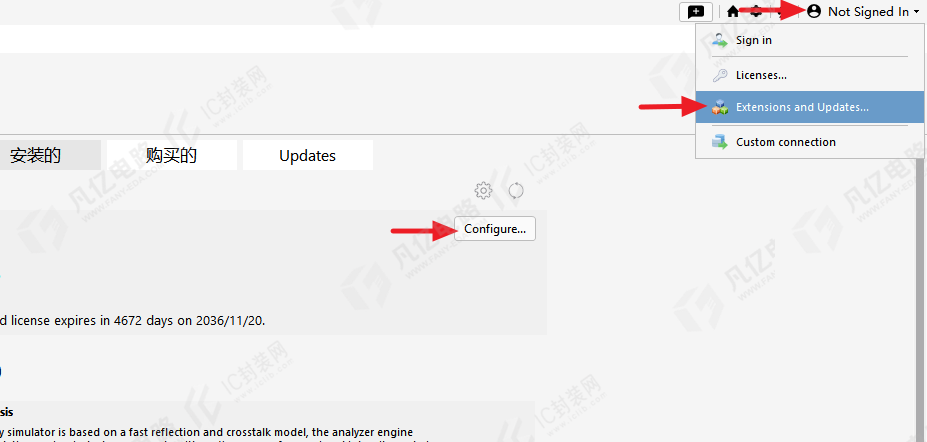
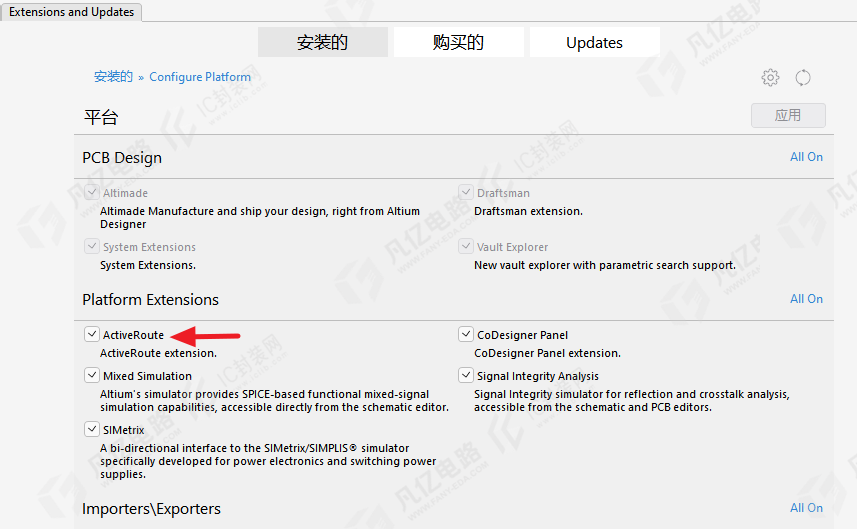
要使用此功能,必须安装ActiveRoute扩展插件,如图5-30所示。