扫码关注



























所谓铺铜,就是将PCB上闲置的空间作为基准面,然后用固体铜填充,这些铜区又称为灌铜。铺铜也称敷铜。铺铜的意义如下。
(1)增加载流面积,提高载流能力。
(2)减小地线阻抗,提高抗干扰能力。
(3)降低压降,提高电源效率。
(4)与地线相连,减小环路面积。
(5)多层板对称铺铜可以起到平衡作用。
在PCB设计中,铺铜应用很广泛。在Altium Designer中,铺铜的操作、铺铜设置、铺铜的编辑修正等很值得我们分析研究。
1 局部铺铜
对于PCB设计中的一些电源模块,因为考虑到电流的大小载流,需要加宽载流路径,走线的话,因为路径上含有过孔或者其他阻碍物,不会自动避让,不方便进行DRC处理,这时可以用到局部铺铜。
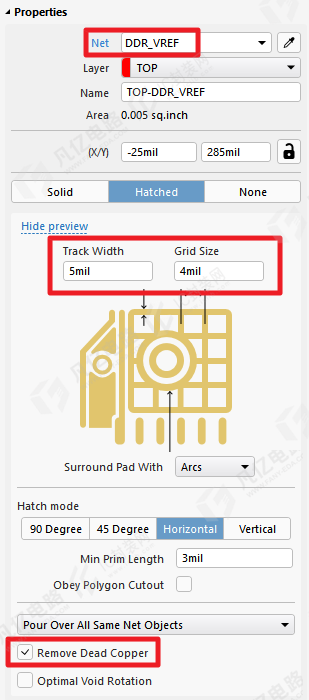
(1)执行菜单命令“放置-铺铜”,进入铺铜设置窗口,为了更有效率地进行铺铜,按照图6-1所示进行推荐设置。
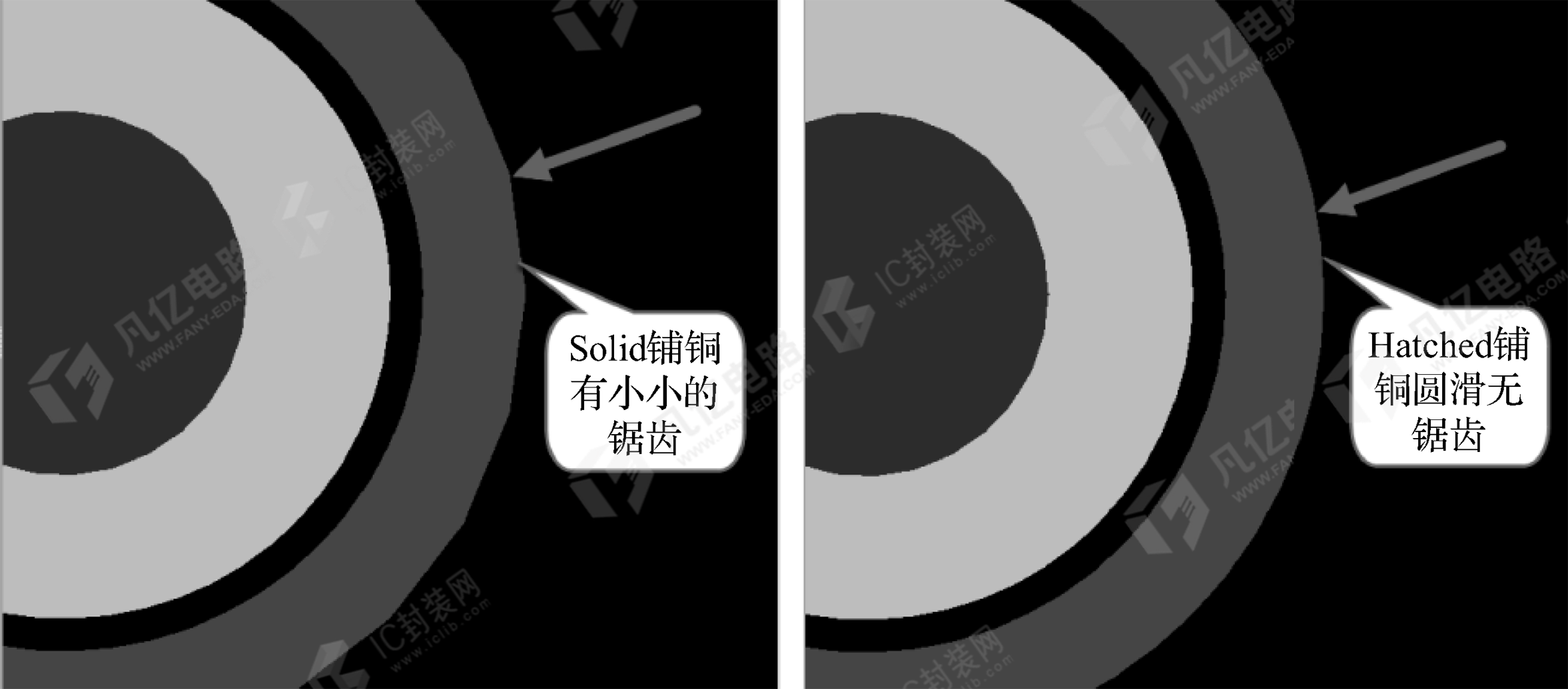
① Hatched(Tracks/Arcs):动态铺铜方式,铺铜由线宽和间距组合而成,铺铜会相对圆滑,符合高速设计要求。图6-2所示为Solid铺铜和Hatched铺铜的对比。
② Track Width:铺铜线宽。Grid Size:铺铜线的间距。如果需要实心铺铜,那么线宽值比栅格值大就好,推荐线宽值5mil,栅格值4mil,这个值不宜设置过大或者过小。
设置过大,一些较小Pitch间距的BGA没办法铺铜进去,造成铜皮的断裂,影响平面完整性。
设置过小,铺铜更容易进入一些电阻、电容的缝隙中,造成狭长铜皮的出现,增加生产上的难度或者产生串扰。
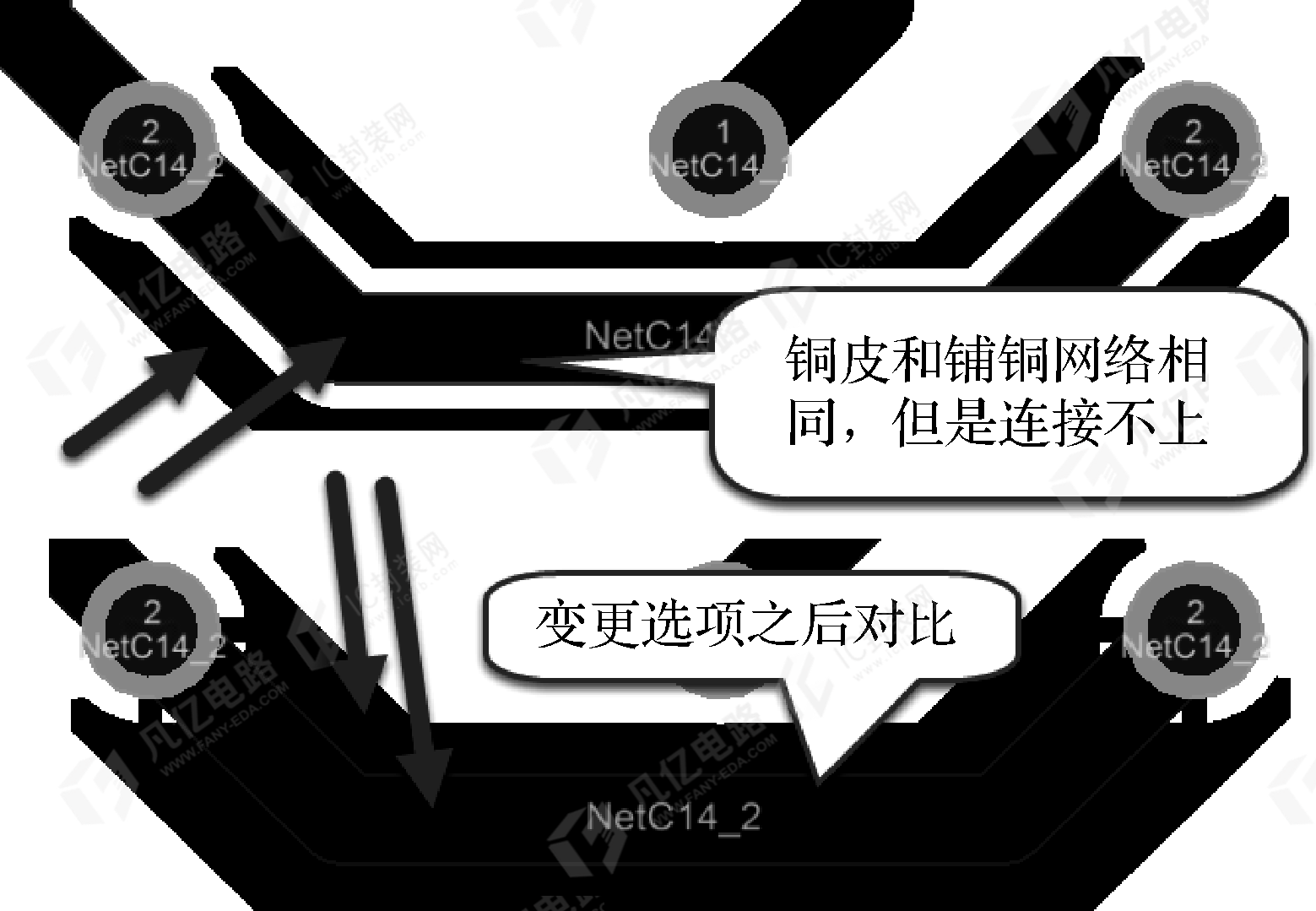
③ Pour Over All Same Net Objects:选择此选项,对于相同的网络都需要采取铺铜,不然会出现相同网络的走线和铜皮无法连接的现象,如图6-3所示。
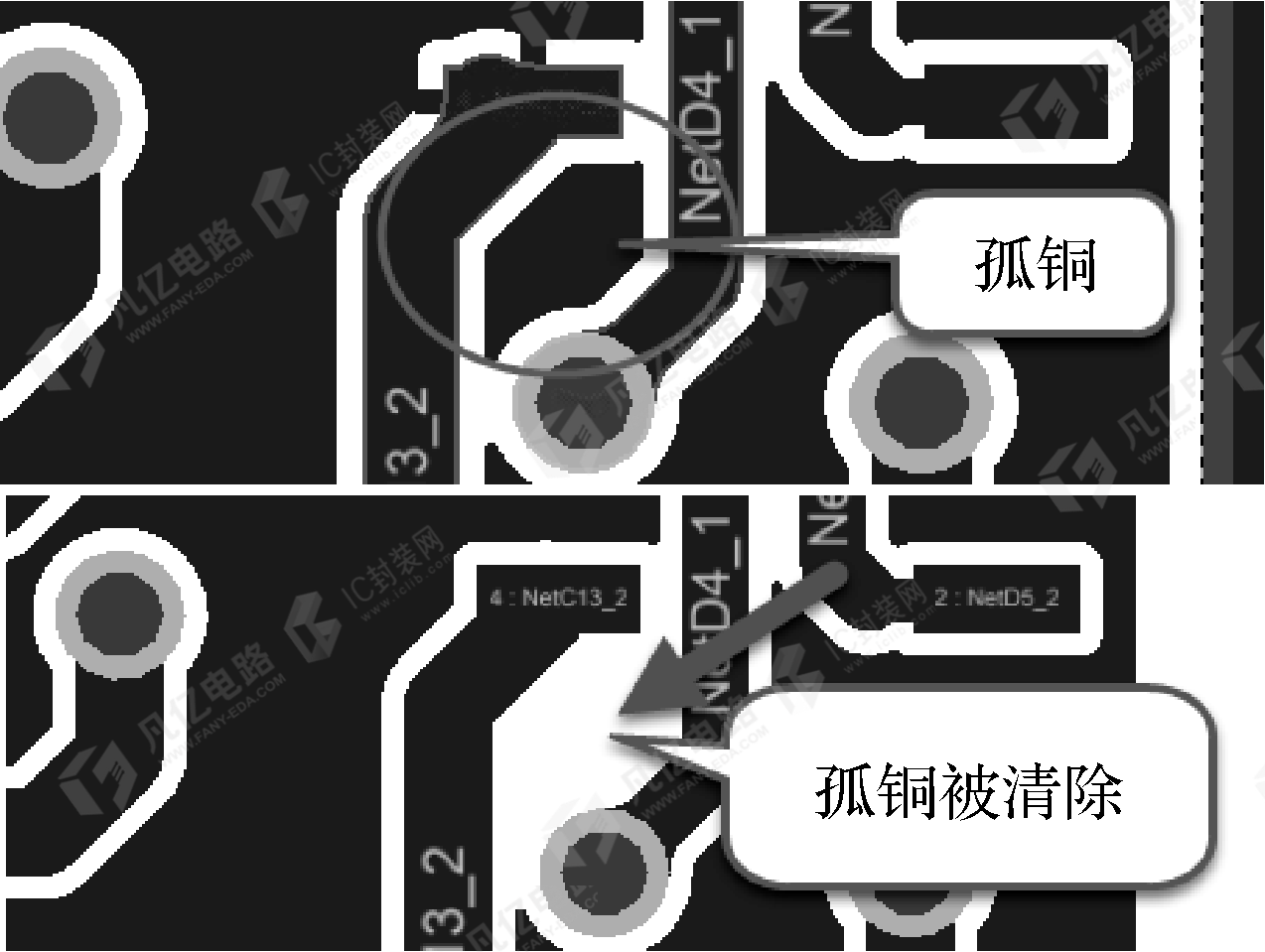
④ Remove Dead Copper:移除死铜,勾选此选项可以对铺铜产生的孤立铜皮(简称孤铜)进行清除,如图6-4所示。
(2)完成第(1)步的铺铜设置之后,即可激活放置铺铜的命令,在PCB中,根据实际需要绘制一个闭合的铜皮区域,完成局部铺铜的放置。
2 异形铺铜的创建
很多情况下,有一个圆形的板子或者非规则形状的板子,需要创建一个和板子形状一模一样的铺铜,该怎么处理呢?下面说明异形铺铜的创建。
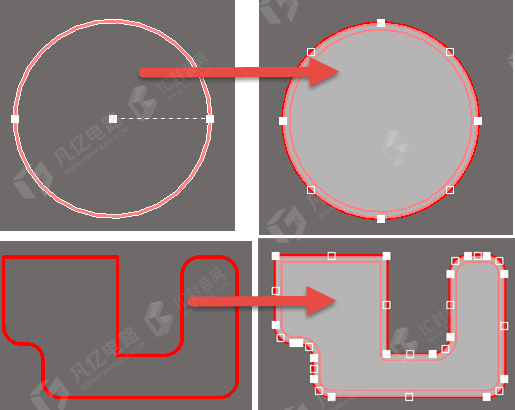
(1)选中封闭的异形板框或者区域,例如,选中一个圆形的闭合环。
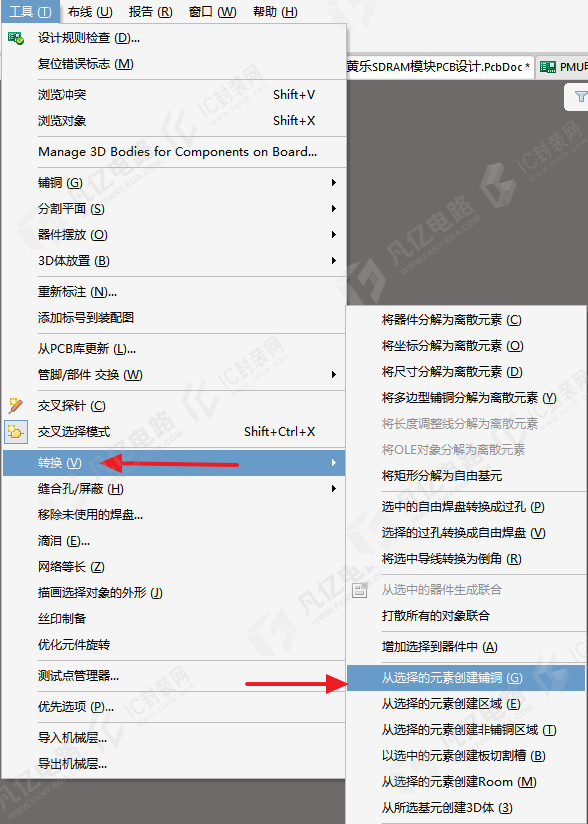
(2)执行菜单命令“工具-转换-从选择的元素创建铺铜”,如图6-5所示,即可创建一个圆形的铺铜。
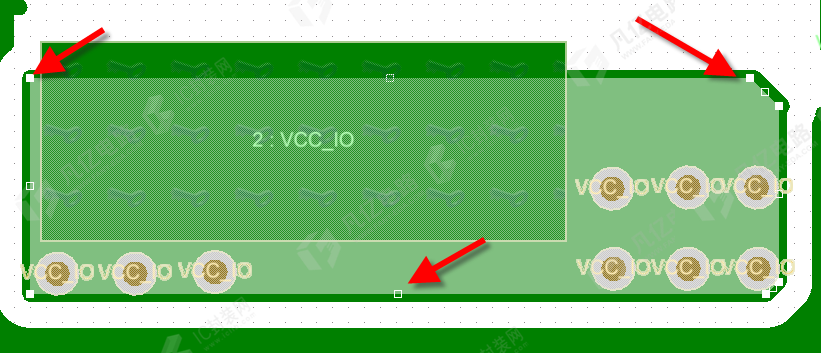
(3)双击铺铜,可更改铺铜的铺铜模式、网络及层属性。
(4)采取同样的方式也可以创建其他异形的铺铜,如图6-6所示。
3 全局铺铜
全局铺铜一般在整板完成铺铜之后进行,可以系统地对整个板子的铺铜进行优先级设置、重新铺铜等操作。执行菜单命令“工具-铺铜-铺铜管理器”,进入铺铜管理器,如图6-7所示。铺铜管理器主要分为4个区。
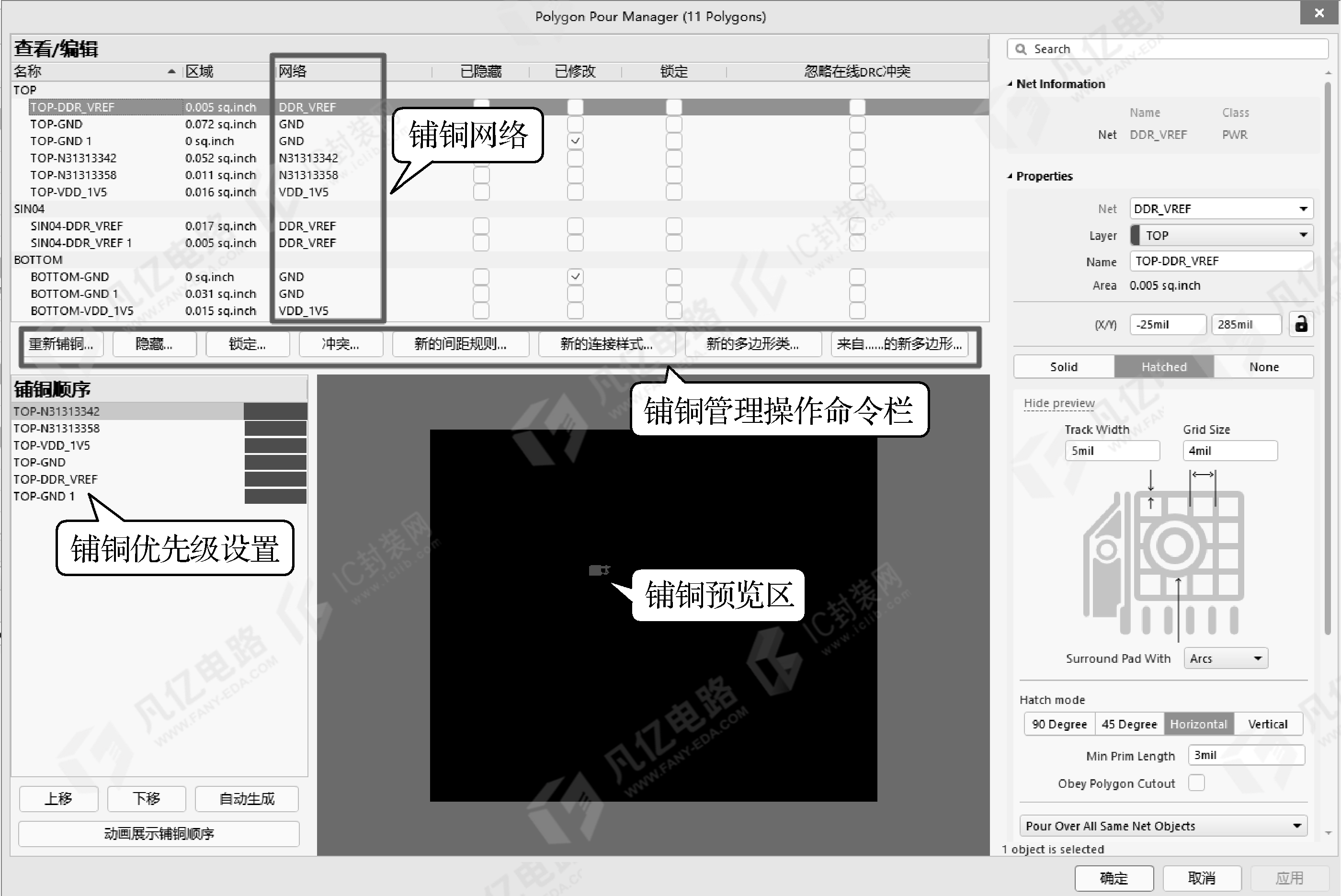
(1)查看/编辑:可以对铺铜所在层和网络进行更改。
(2)铺铜管理操作命令栏:可以对铺铜的动作进行管理。
(3)铺铜顺序:可以进行铺铜优先级设置。
(4)铺铜预览区:可以大概看到铺铜之后的情况或者选择的铺铜。
4 多边形铺铜挖空的放置
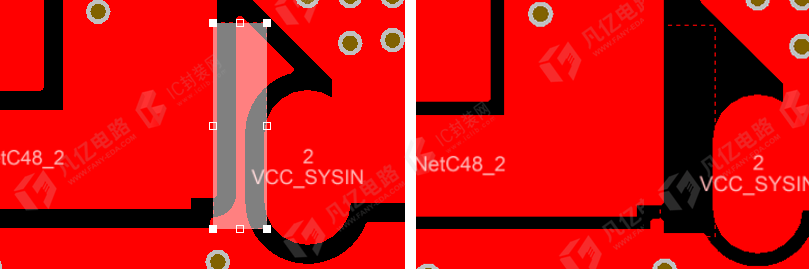
有时在铺铜之后还需要删除一些碎铜或尖岬铜皮,多边形铺铜挖空的功能就是禁止铜皮铺进该放置的区域,只针对铺铜有效,不作为独立的铜存在,放置完成后不用删除。
(1)执行菜单命令“放置-多边形铺铜挖空”,激活放置命令,然后和绘制铜皮一样进行放置操作,如图6-8所示,一般放置在尖岬铜皮上重新灌铜一下,尖尖的铺铜就被删除了。
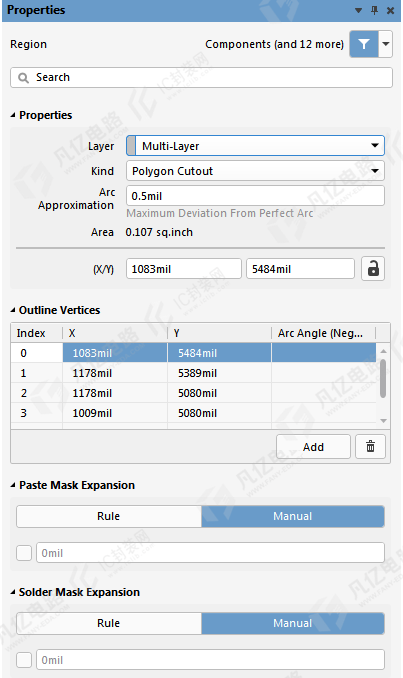
(2)双击多边形铺铜挖空,可以对其属性进行设置,如图6-9所示,在“Layer”栏中可以选择多边形铺铜挖空的应用范围,这里根据实际情况选择所放置的当前层,或者选择“Multi-Layer”以适用所有层,即对所有层的铺铜都禁止。
5 修整铺铜
铺铜不可能一步到位,在实际应用中,铺铜完成之后,需要对所铺铜的形状等进行一些调整,如铺铜宽度的调整、钝角的修整等。
(1)铺铜的直接编辑:单击选中需要编辑的铺铜,即可看到此块铺铜的四周有一些白色“小点”,如图6-10所示,将鼠标光标放在白色“小点”上拖动,可以对此块铺铜的形状及大小进行调整。调整完成之后,记得对此块铺铜进行铺铜刷新(在铺铜上单击鼠标右键,执行命令“铺铜操作-调整铺铜大小”)。
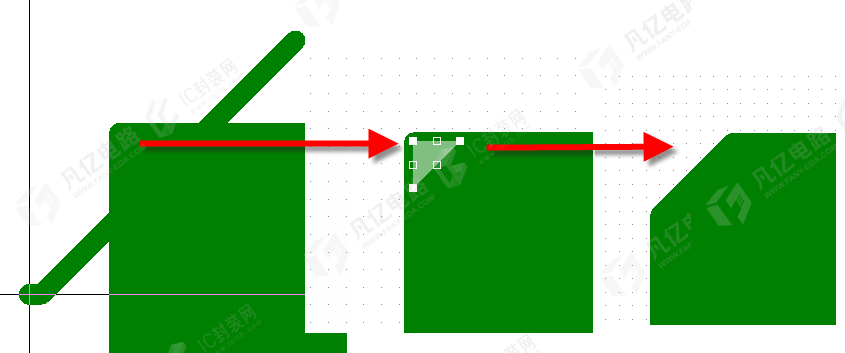
(2)铺铜的分离操作(钝角的修整):执行菜单命令“放置-裁剪多边形铺铜”(快捷键“PY”),激活分离命令,在铺铜的直角处横跨绘制一条分割线,绘制之后,铺铜会分离成两块铜皮,删掉尖角那一块,即可完成当前铺铜钝角的修整,如图6-11所示。