扫码关注



























启云方EDA-原理图设计
在方案开发等正向研究中,原理图的作用是非常重要的,对原理图的把关关乎整个电子设计项目的质量。由原理图延伸下去会涉及PCB布线,当然这种布线是基于原理图来完成的,通过对原理图的分析,以及考虑PCB其他条件的限制,设计者得以确定元器件的位置及PCB的层数等。
1 菜单栏
启云方原理图设计软件的菜单栏主要包含文件、编辑、视图、格式等下拉菜单。
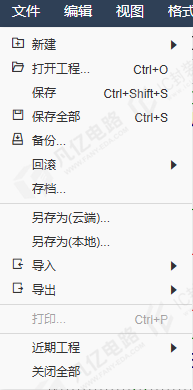
“文件”下拉菜单:用于完成各种文件操作,包括新建、保存等,如图4-1所示。
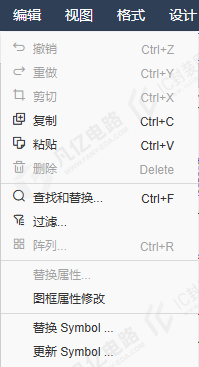
“编辑”下拉菜单:用于完成各种编辑操作,包括撤销、复制、粘贴等,如图4-2所示。
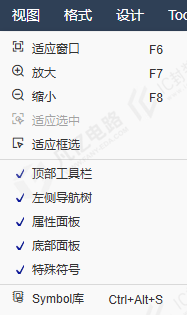
“视图”下拉菜单:用于完成各种视图操作,包括窗口的放大、缩小,顶部工具栏、左侧导航树、属性面板、底部面板、特殊符号的打开、关闭,如图4-3所示。
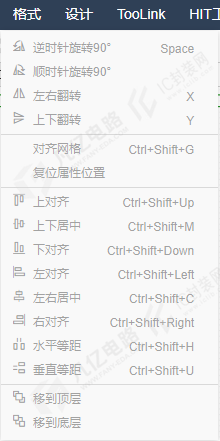
“格式”下拉菜单:用于对象的顺/逆时针旋转90°、上下/左右翻转、对齐网格等操作,如图4-4所示。
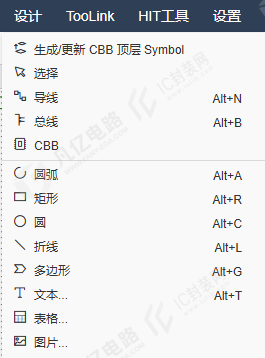
“设计”下拉菜单:支持添加导线、总线、CBB、圆弧、矩形、圆、折线、多边形、文本、表格、图片,如图4-5所示。
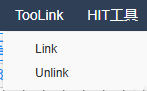
“TooLink”下拉菜单:用于连接原理图和PCB的协同操作,如图4-6所示。
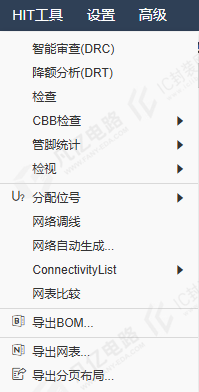
“HIT工具”下拉菜单:用于智能审查(DRC)、降额分析(DRT)、检查、CBB检查、管脚统计、分配位号、导出BOM、导出网表等操作,如图4-7所示。
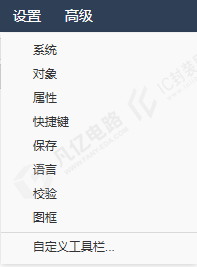
“设置”下拉菜单:用于系统、对象、属性、快捷键、保存、语言、校验、图框、自定义工具栏的设置,如图4-8所示。
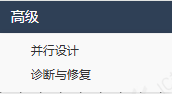
“高级”下拉菜单:支持多人并行设计,如图4-9所示。
2 偏好设置
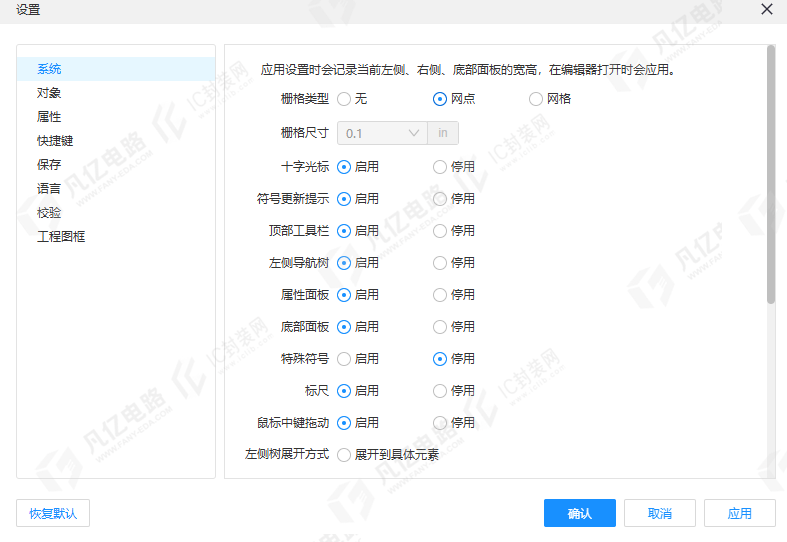
(1)执行“设置”→“系统”命令,弹出“设置”对话框,在“系统”选项卡中可以进行栅格的设置,如图4-10所示。“栅格类型”分为“无”、“网点”和“网格”,“栅格尺寸”默认为0.1in,其他选项采用默认设置即可。推荐选择网格,以便在设计时能非常清楚地发现器件及封装是否在同一水平线上。
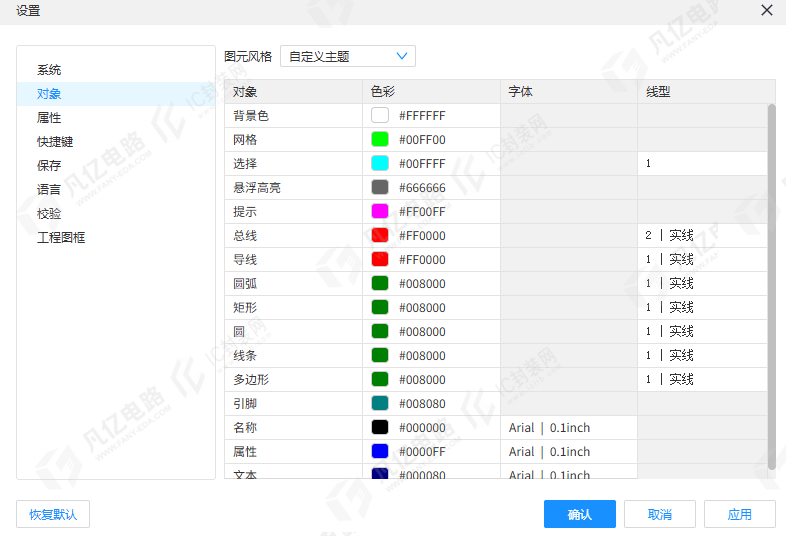
(2)“对象”选项卡如图4-11所示,一般选择默认设置。若需要修改颜色,则可单击色彩框修改。
(3)“属性”选项卡:默认设置即可,如需要增加,可新增自定义属性。
(4)“快捷键”选项卡:一般选择默认设置,也可根据个人习惯设置自定义快捷键。
(5)“保存”选项卡:文件的保存,建议开启自动保存和自动备份。
(6)“语言”选项卡:中英文版本的切换,默认简体中文。
(7)“校验”选项卡:原理图中设计规则的检查。
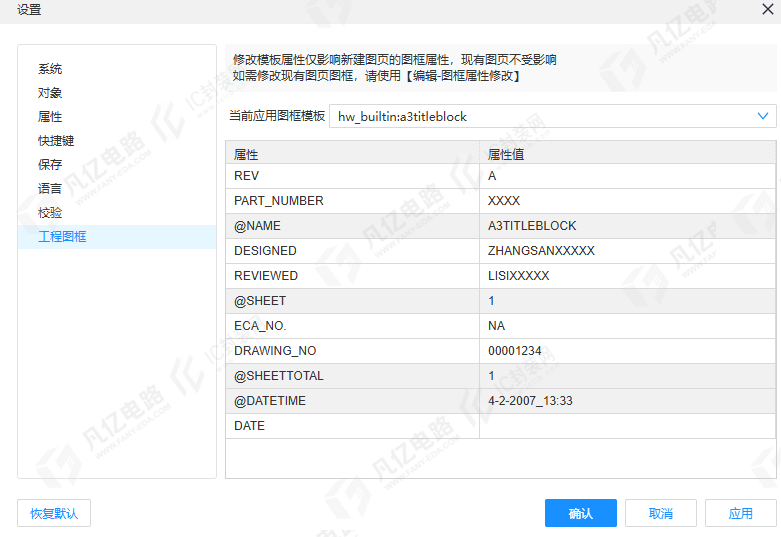
(8)“工程图框”选项卡:设置原理图右下角的边框模板、头文件,可根据要求自己定义和修改,一般选择默认设置。
(9)自定义工具栏:默认勾选即可。
3 工程图框设置
执行“设置”→“图框”命令,弹出“设置”对话框,如图4-12所示,可根据要求自己修改原理图图框模板,一般选择默认设置。
4 删除与撤销功能
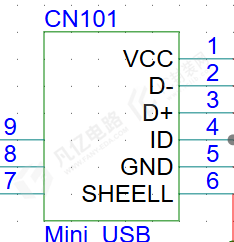
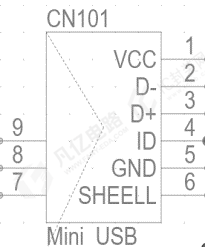
(1)选择元件。未选中元件的界面如图4-13(a)所示,选中元件的界面如图4-13(b)所示。
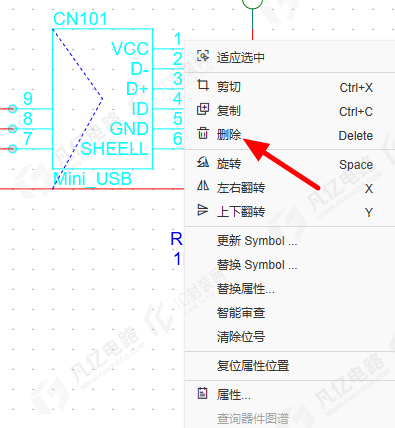
(2)通过按下“Delete”键进行删除操作,或者通过右击,在弹出的快捷菜单中选择“Delete”选项进行删除操作,如图4-14所示。
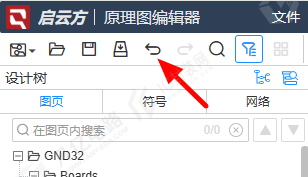
(3)若删除之后发现操作错误,则可以通过“Ctrl+Z”键或单击菜单栏上的(回退)按钮来撤销删除操作,如图4-15所示。
5 添加本地封装库
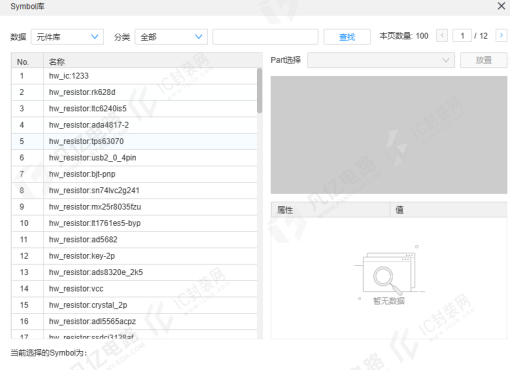
(1)执行“视图”→“Symbol库”命令,弹出“Symbol库”对话框,如图4-16所示。
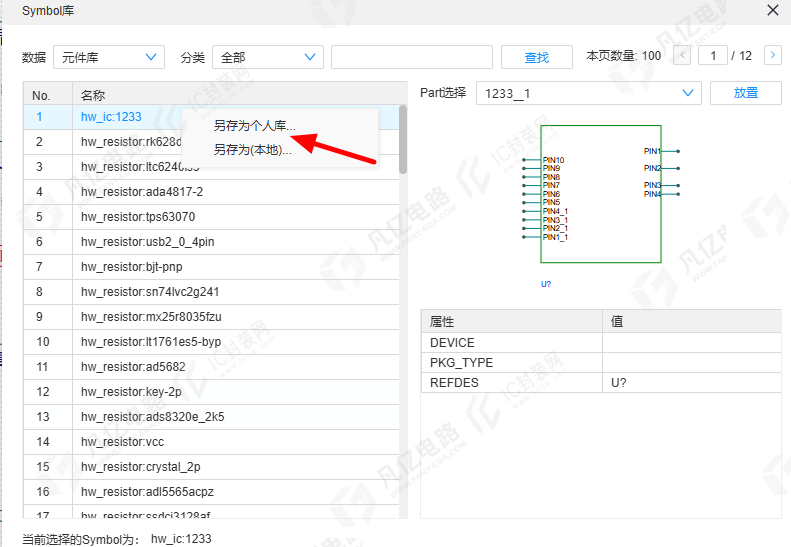
(2)在“Symbol库”对话框中选中元件后,右击,在弹出的快捷菜单中选择“另存为”选项,可将元件保存至个人库或本地库,如图4-17所示。