扫码关注



























启云方EDA-系统配置要求、安装方法及激活方法
1 系统配置要求
推荐的系统配置如下。
(1)操作系统:Windows Server 2016、Windows Server 2019、Windows 10、Windows11(专业版+企业版)(不支持Windows 7和Windows 8)。
(2)硬件配置如下。
① CPU:Intel®Core™,i7 4.30 GHz或AMD Ryzen™,7 4.30 GHz,至少有4个核心。
② 内存:16 GB RAM。
③ 硬盘:50 GB可用磁盘空间(建议使用SSD驱动器)。
④ 显示器:1920像素×1200像素显示分辨率,真彩色(至少32位彩色)。
⑤ GPU支持:OpenGL的专用图形卡,最低2GB(额外支持用于3DCanvas的DX11)。
安装前需要准备启云方PCB设计软件的安装包及启云方原理图设计软件的账号授权。
2 安装方法
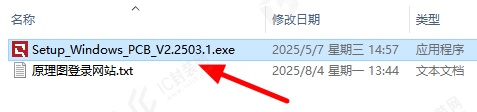
(1)将安装包解压缩,双击安装文件中的“Setup_Windows_PCB_V2.2503.1.exe”,启动程序文件,如图1-1所示,开始安装。
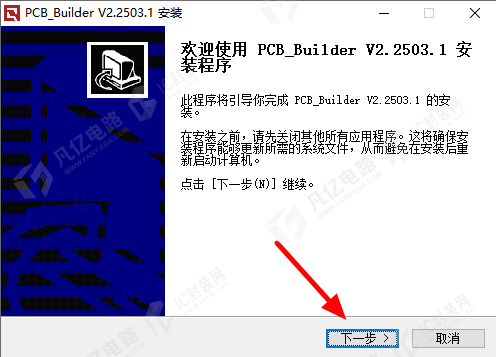
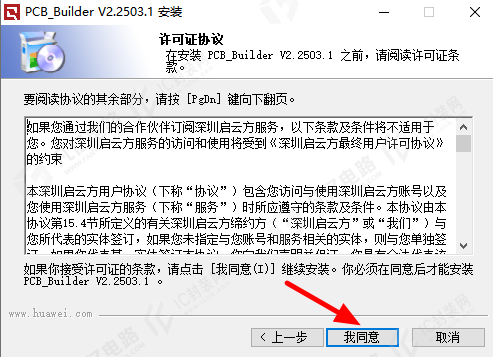
(2)弹出启动程序界面,如图1-2所示,单击“下一步”按钮,弹出图1-3所示的选项界面,单击“我同意”按钮继续安装。
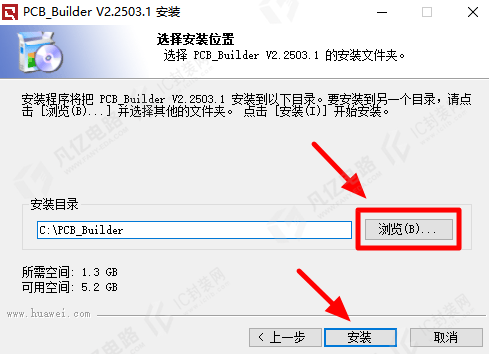
(3)进入图1-4所示的设置安装路径界面,单击“浏览”按钮更改安装路径,具体的安装路径可根据需求进行设置,一般默认安装在C盘,设置好安装路径后,单击“安装”按钮。
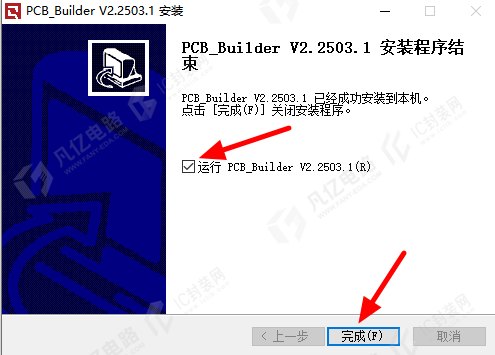
(4)等待安装,直到弹出安装程序结束界面,如图1-5所示,取消勾选“运行PCB_Builder V2.2503.1(R)”复选框,单击“完成”按钮。
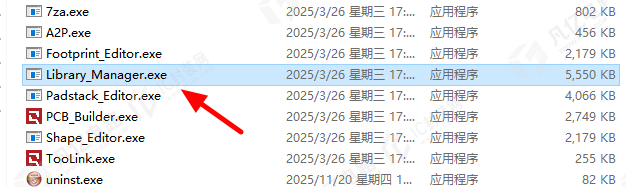
(5)启云方封装管理器位于安装目录下,找到你的安装路径,启云方封装管理器界面如图1-6所示,双击“Library_Manager.exe”程序文件即可。
3 激活方法
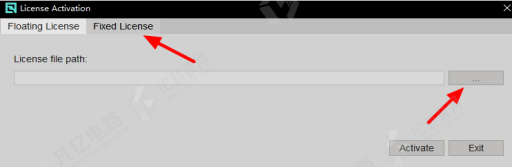
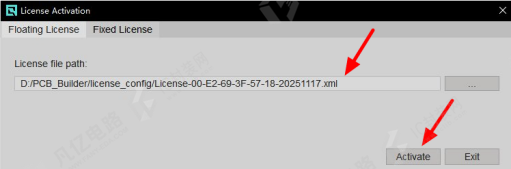
(1)单击安装的启云方PCB设计软件,弹出图1-7所示的“License Activation”管理器,只有添加启云方官方授权的License文件,软件才能设计使用,选择“Fixed License”面板,单击按钮,进行License的选择。
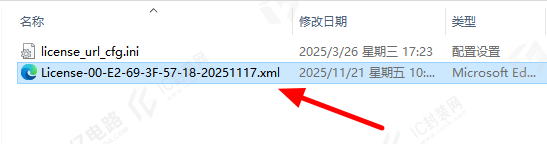
(2)在添加启云方官方授权的License文件前,必须将破解文件复制到安装路径的“license_config”文件夹中,如图1-8所示。选择启云方官方授权的License文件,单击“Activate”按钮,如图1-9所示。加载License文件后激活成功,就可以正常使用启云方PCB设计软件了。
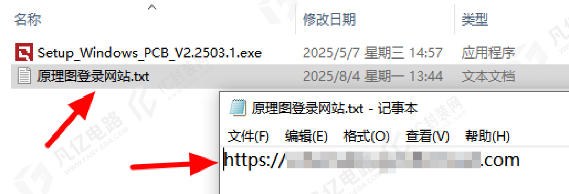
(3)启云方原理图设计软件是在浏览器里面打开使用的,安装包下载完成后,将其解压缩,双击“原理图登录网站.txt”文本文档,会弹出图1-10所示的启云方原理图设计软件网址。
(4)复制这个网址链接在浏览器中打开,弹出图1-11所示的启云方原理图设计软件登录页面,必须启云方官方授权后才可以登录。