扫码关注



























启云方PCB设计软件菜单栏
打开启云方PCB设计软件,最上面一栏是菜单栏,所有的功能及命令都在这些下拉菜单中,如图5-1所示。

图5-1 启云方PCB设计软件菜单栏
1 “File”下拉菜单
“File”下拉菜单如图5-2所示,常用命令如下。
(1)New Project:新建工程,选择“New Project”选项进入相应的对话框,在弹出的“Question”对话框中,单击“Yes”按钮保存当前PCB文件。选择完成后,在弹出的“New Project”对话框中,填写工程文件名称、选择工程存放目录,单击“保存”按钮,新建工程结束,当前界面自动打开新建工程。
(2)Open Project:打开要设计的工程文件。
(3)Collaboration Client:Client端并行设计。
(4)Save Project:保存文件。
(5)Save Project As:另存为,重新保存PCB文件。
(6)Scripting:录制宏命令。
(7)Import:导入命令,其下拉菜单如图5-3所示,有很多导入选项,具体如下。
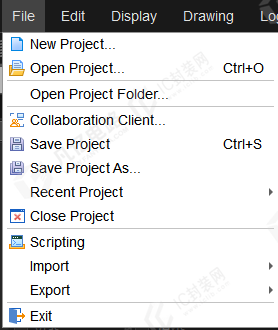
图5-2 “File”下拉菜单
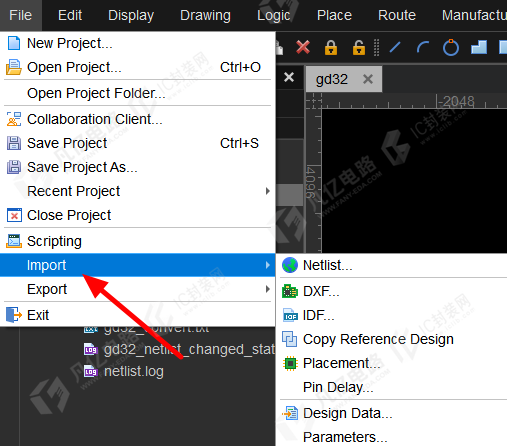
图5-3 “Import”下拉菜单
Netlist:导入网络表,将原理图的连接关系导入PCB,进行PCB版图的绘制,这个操作在后面会做详细的叙述。
DXF:导入结构文件,结构工程师通过AutoCAD软件绘制的结构图是DWG文件,要另存为DXF文件,这样导入PCB后,进行结构器件的定位即可。
IDF和Copy Reference Design:导入IDF结构文件和跨板拷贝文件。
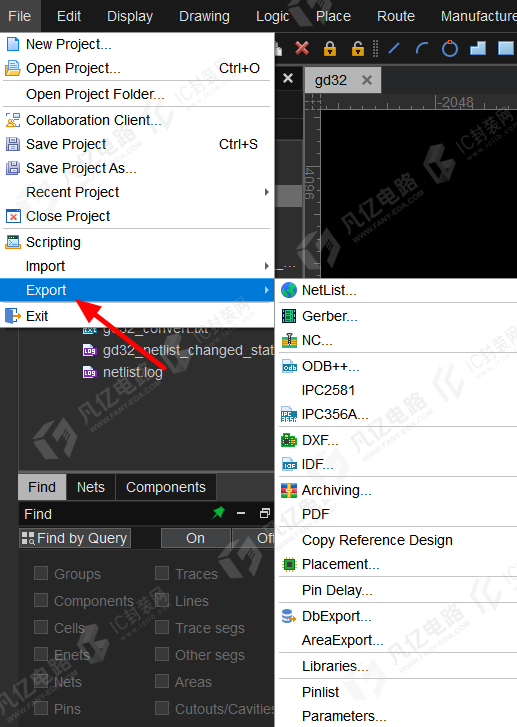
图5-4 “Export”下拉菜单
Placement:导入元件。
Pin Delay:导入封装补偿文件。
Design Data:导入.txt文件,导入.txt文件时工程不可存在单板文件。如果存在单板文件,将无法导入,需要关闭或移除后,再导入.txt文件。
Parameters:导入参数文件。
(8)Export:导出命令,其下拉菜单如图5-4所示,其中很多选项与Import的内容是一致的,下面只介绍其中不同的选项,具体如下。
Gerber:导出光绘文件,即当前PCB文件中导出的.art文件。
NC:导出NC文件。
Archiving:导出Archiving文件压缩包。
PDF:导出PDF文件,进行PCB文件打印的设置选项。
AreaExport:导出选中区域的参数值.txt文件。
Libraries:导出封装库文件,将当前PCB文件中使用到的PCB封装文件全部导出,可以供其他PCB设计调用。
(9)Exit:关闭当前PCB文件。
2 “Edit”下拉菜单
“Edit”下拉菜单如图5-5所示,常用命令如下。
(1)Undo:回撤命令,在当前PCB文件中,对当前操作向后撤一步,回到上一步操作,Undo可以回撤很多步。
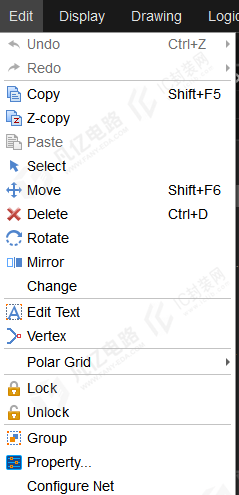
图5-5 “Edit”下拉菜单
(2)Redo:与Undo相反,回到上一步操作。在当前PCB文件中,对当前操作向前一步,与Undo一样,也是可以操作很多步的。
(3)Copy:复制命令。
(4)Z-copy:复制命令,用于对完全封闭的图形进行复制,用于不同Class之间的元素复制,而Copy只能用于同一Class的复制。
(5)Select:选择命令,在“Find”面板中选择要操作的元件,如导线、孔、器件等。
(6)Move:移动命令,在“Find”面板中选择要移动的元件,如导线、孔、器件等。同理,Copy、Delete的操作也是一样的。
(7)Delete:删除命令。
(8)Rotate:旋转命令。
(9)Mirror:镜像命令,一般将top层的器件镜像到bottom层,或者将bottom层的器件镜像到top层。
(10)Change:一般用来改变线(Cline和Line)宽、字符(Text)的大小和字号,也可以将线放到其他层,只需在右边的“Options”面板中选择层。当然,可以同时改变层和线宽,也可以同时改变字符的大小和层。
(11)Edit Text:修改字符文本,用于在PCB中添加文字标识或元件编号等,可以将Text放置在丝印层。
(12)Vertex:倒角,常用来修改器件倒边角,主要用于修改非电气绘制线,如丝印线等。
(13)Lock:锁定命令。
(14)Unlock:解锁命令。
(15)Group:分组命令,在设计模块时,常用来将一个模块建成一个组,方便后续移动、修改。
(16)Property:属性设置,在添加规则时,可以为元件、网络、焊盘等不同的元素添加不同的属性。
3 “Display”下拉菜单
“Display”下拉菜单如图5-6所示,常用命令如下。
(1)Zoom Fit:以满屏幕的方式对PCB界面的内容进行放大显示。
(2)Zoom In:对PCB界面进行放大显示。
(3)Zoom Out:对PCB界面进行缩小显示。
(4)Zoom Area:对PCB界面指定区域进行放大显示。
(5)Status:状态显示面板,显示整个PCB设计的完成情况。“Status”对话框如图5-7所示,通过该对话框可以知道未完成的布线有多少、未放置的器件有多少、未连接的网络有多少等。
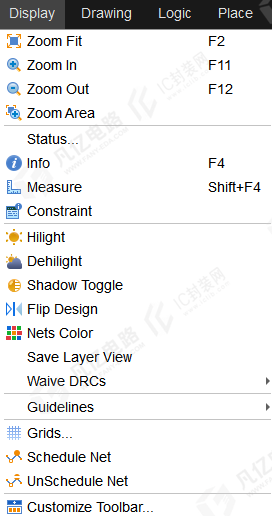
图5-6 “Display”下拉菜单
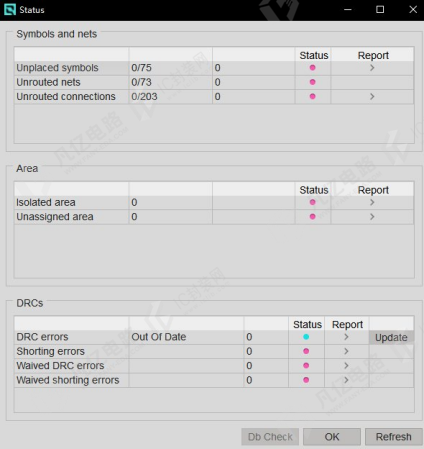
图5-7 “Status”对话框
(6)Info:查询命令,选择该选项后,可以查询整个PCB文件中所有元素的信息,常用于查询过孔、器件、布线、网络、DRC的信息等。
(7)Measure:测量命令,选择该选项后,可以在“Find”面板中选择想要测量的孔到孔的距离、孔到线的距离。
(8)Constraint:规则限制设置,包括物理规则和空间规则等。
(9)Hilight:高亮命令,常用来将一些网络或器件高亮显示,在设计过程中方便查看并进行处理。
(10)Dehilight:低亮命令,与Hilight相反,将之前高亮显示的一些网络或器件低亮显示,一般是在设计完成之后,将所有元素都设置为低亮显示。
(11)Flip Design:PCB左右翻转显示。
(12)Nets Color:显示每层的颜色,并可以修改每层的颜色,也可以将每层或某些层显示到工作窗口,选择该选项后弹出图5-8所示的对话框。
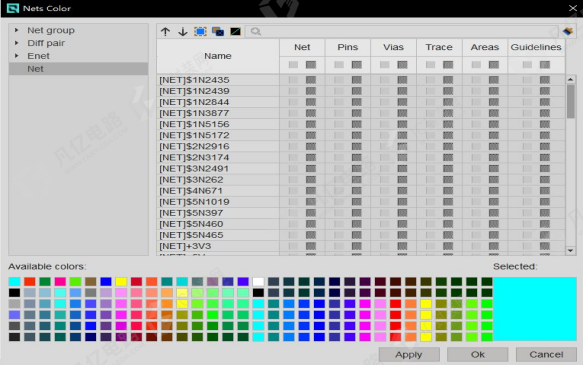
图5-8 “Nets Color”对话框
(13)Guidelines:在“Guidelines”下拉菜单中有一个“All On”选项,用来打开并显示所有的飞线;“All Off ”选项,用来关闭所有的飞线。
(14)Grids:格点设置工具,对整个PCB布局、布线的格点进行设置。
4 “Drawing”下拉菜单
“Drawing”下拉菜单如图5-9所示,常用命令如下。
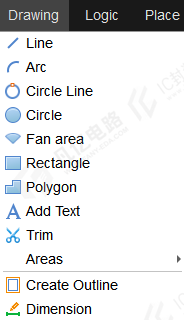
图5-9 “Drawing”下拉菜单
(1)Line:添加非电气绘制线,一般用于在绘制封装时添加丝印线,也可以用于调整丝印位号时绘制丝印线及指示线。
(2)Arc:用于绘制圆弧形状的非电气绘制线,此命令用得很少。
(3)Circle Line:用于绘制圆线,此命令用得很少。
(4)Circle:添加圆形图形,常用来绘制丝印线或结构。
(5)Fan area:绘制扇形区域。
(6)Rectangle:绘制矩形框,常用来绘制丝印线或结构。
(7)Polygon:绘制多边形区域。
(8)Add Text:添加字符文本,如丝印位号、元件的正负极丝印等。
(9)Trim:修改铜皮的大小。
(10)Areas:对PCB设计过程中的一些区域进行设置,具体如下。
Placement Area:区域内可放置PCB封装。
Inhibit Place:区域内不可放置PCB封装。
Placement Height:封装高度,建库时需要设置封装高度。
Inhibit Route:区域内不可布线。
Route Area:区域内可布线。
Inhibit Trace:区域内不可走线。
Inhibit Via:区域内不可设置过孔。
Inhibit Area:禁布区域。
Inhibit Probe:区域内不可设置探针。
(11)Create Outline:绘制板框区域。
(12)Dimension:标注命令。
5 “Logic”下拉菜单
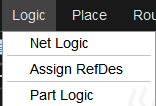
图5-10 “Logic”下拉菜单
“Logic”下拉菜单如图5-10所示,常用命令如下。
(1)Net Logic:对PCB的现有网络进行逻辑编辑,执行此命令后,可以将其中的某一个网络替换成另一个网络而不修改原理图,一般不建议这么做。
(2)Assign RefDes:指定器件位号,一般用于复制假器件,然后对后台没有放置出来的器件给出指定位号。
(3)Part Logic:元件逻辑编辑器,执行此命令后,可以进入元件的属性编辑器,进行元件属性的修改,包括Value值、封装属性等,也可以进行元件的添加。一般不建议在PCB中直接修改,而是通过原理图修改后再导入。
6 “Place”下拉菜单
“Place”下拉菜单如图5-11所示,常用命令如下。
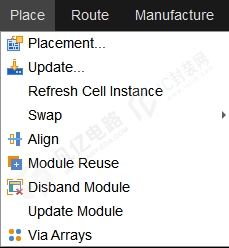
图5-11 “Place”下拉菜单
(1)Placement:此命令可以手动调入元件,可以将当前PCB指定的库路径下的任意PCB封装调入,即手动放置元件的功能。
(2)Update:更新元件和焊盘,在PCB设计过程中,如果某一器件封装有变化,则可以用该命令单独更新器件。
(3)Swap:交换功能,此功能在布局的过程中应用得很多,是非常实用的功能,合理地应用此功能,可以大大提高设计效率,在其下拉菜单中,有以下2个可供选择的功能。
Components:交换元件,是用得较多的功能,选择此选项后,在PCB中选中两个元件,即可对这两个元件的位置进行交换。
Modules:交换模块。
(4)Align:对齐命令。
(5)Module Reuse:模块复用功能。
(6)Disband Module:解散模块命令。
(7)Update Module:更新模块,模块复用后可多个模块同步更新。
(8)Via Arrays:阵列过孔功能,使用此命令可以快速地按照一定的规律给PCB文件打上过孔。
7 “Route”下拉菜单
“Route”下拉菜单如图5-12所示,常用命令如下。
(1)Trace:布线命令,将所有的连接关系按照原理图网表连接,是经常使用的命令。
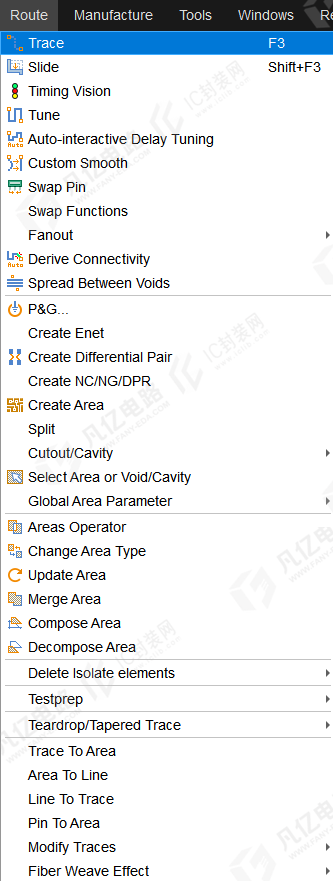
图5-12 “Route”下拉菜单
(2)Slide:推挤电气布线,如调整布线之间的间距或对布线进行修整。
(3)Tune:时序等长工具,也就是在PCB设计过程中经常提到的绕等长的工具,通过此命令将信号线走成蛇形线,达到时序等长的目的。
(4)Custom Smooth:用来将电气连线中弯折的线拉直,多用在BGA(球阵列封装)下布线,或者调整DRC时。
(5)Swap Pin:交换Pin上的网络,同一组网络相互交叉时,通过交换网络简化走线。
(6)Fanout:其下拉菜单中的“Create Fanout”选项用于扇出处理功能,可以对元件的引脚进行扇出,一般多用于BGA器件。
(7)P&G:用于定义电源或地属性。
(8)Create Enet:进行模型的指定,是比较常用的功能,一般用于对串阻或串容添加模型,方便后续的仿真设计或时序设计。
(9)Create Differential Pair:对网络进行差分对属性的指定,执行此命令后,在PCB上选中两个网络,就可以对这两个网络进行差分对属性的指定。
(10)Create NC/NG/DPR:手动创建差分对。
(11)Create Area:绘制铜箔。
(12)Split:绘制铜箔分割线。
(13)Cutout/Cavity:在其下拉菜单中可以选择不同的选项,具体如下。
Create Cutout:创建铜箔挖空区域。
Element:避让命令,如果铜皮的网络和孔的网络一样,就用该选项避让。
Delete:将已经避让的铜皮恢复,或者将使用“Create Cutout”选项挖掉的铜皮恢复。
Move:将避让后的铜皮的一个轮廓移动到其他地方避让,原来避让的铜皮还原。
Copy:复制避让后的铜皮的一个轮廓。
(14)Select Area or Void/Cavity:选择“Area”,常用来给“Area”赋予网络属性,选择“Area”后右击,在弹出的快捷菜单中选择“Assign Net”选项,在右边的“options”文本框中输入网络名。
(15)Global Area Parameter:在其下拉菜单中可以选择不同的铺铜命令,具体如下。
Global Static Area Parameter:静态铜皮参数设置。
Global Dynamic Area Parameter:动态铜皮参数设置。
(16)Areas Operator:将两个重叠铜皮合并。
(17)Change Area Type:改变铜皮的属性,修改铜皮为静态或动态,静态铜皮不能避让,动态铜皮可以避让。
(18)Update Area:更新动态铜皮。
(19)Merge Area:将两个相同网络的铜皮合并,或者将一个无网络的铜皮和一个有网络的铜皮合并。
(20)Compose Area:将一些不是封闭的“Line”属性的线改为“Area”,此命令多用于将板框进行合并处理。
(21)Decompose Area:与“Compose Area”命令相反,将铜皮属性变成闭合的“Line”属性。
(22)Delete Isolate elements:其下拉菜单中的“Delete Islands”选项用于删除孤铜。
(23)Testprep:在其下拉菜单中可以选择不同的选项,具体如下。
Automatic:自动添加测试点。
Manual:手动添加测试点。
Parameters:测试点参数设置。
(24)Teardrop/Tapered Trace:泪滴功能,对PCB中的布线添加或删除泪滴,增加连接的可靠性。一般情况下,因为添加泪滴会影响信号的阻抗,所以建议在设计高速信号时尽量不添加泪滴。
8 “Manufacture”下拉菜单
“Manufacture”下拉菜单如图5-13所示,常用命令如下。
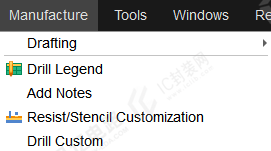
图5-13 “Manufacture”下拉菜单
(1)Drafting:其下拉菜单中有多个选项,常用如下。
Chamfer:倒45°角,一般用于板框的倒角设计。
Fillet:倒圆弧角,一般用于板框的倒角设计。
(2)Drill Legend:钻孔表格的设置。
(3)Resist/Stencil Customization:导出光绘文件前,请先执行一键生成阻焊和钢网层。
(4)Drill Custom:一键配置钻孔标识。
9 “Tools”下拉菜单
“Tools”下拉菜单如图5-14所示,常用命令如下。
(1)Stack-up Editor:叠层设计工具,对整个PCB的叠层进行修改。
(2)Define User Layer:用户自定义层。
(3)Constraints Editor:规则限制设置,包括物理规则和空间规则等。
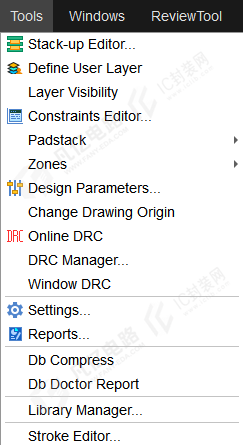
图5-14 “Tools”下拉菜单
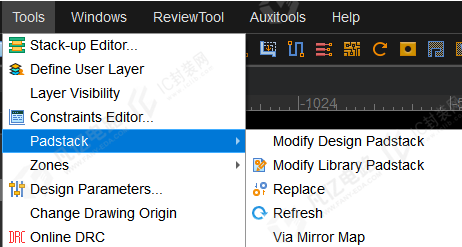
图5-15 “Padstack”下拉菜单
(4)Padstack:焊盘编辑器,其下拉菜单中有多个选项,如图5-15所示,具体如下。
Modify Design Padstack:编辑当前PCB文件中已有的焊盘文件选项,对焊盘进行修改。
Modify Library Padstack:编辑当前PCB文件指定的封装库路径下已有的焊盘文件选项,对焊盘进行修改。
Replace:从当前PCB文件指定的封装库路径下调取焊盘,以替换当前PCB文件中的焊盘。
Refresh:刷新,当修改或替换焊盘后需要刷新。
Via Mirror Map:配置镜像孔映射,一般不常用。
(5)Design Parameters:设计尺寸参数设置,PCB的完整设计尺寸参数都在选择该选项后弹出的对话框中进行设置,如图5-16所示。
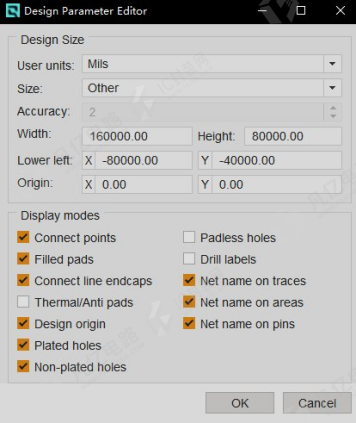
图5-16 “Design Parameter Editor”对话框
(6)Change Drawing Origin:修改整个PCB设计的原点。
(7)Online DRC:执行DRC。
(8)DRC Manager:DRC规则的设置和查看。
(9)Settings:参数设置,常用来设置一些路径,如建库时的封装库焊盘路径等。
(10)Reports:PCB相关参数的信息说明,所有关于当前PCB文件的信息都会在这里显示。
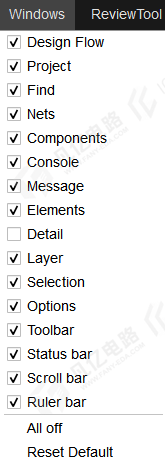
图5-17 “Windows”下拉菜单
(11)Db Compress:压缩导出单板文件。
(12)Db Doctor Report:查看单板报告。
(13)Library Manager:打开封装管理器界面。
10 “Windows”下拉菜单
“Windows”下拉菜单如图5-17所示。
11 “Auxitools”下拉菜单
“Auxitools”下拉菜单如图5-18所示,常用命令如下。
(1)Easy Series:用于开启和关闭原理图与PCB的交互功能。
(2)Auto Setup:自动设置,其下拉菜单中有多个选项,具体如下。
Highlight Import And Export:高亮显示的导入和导出。
Define STD Text:定义STD文本。
Define Colors:定义标准化颜色。
Artwork text setup:光绘文字设置。
B/B Via Definitions:PCB中盲埋孔的设置。
(3)PCB Action:其下拉菜单中有多个选项,如图5-19所示,具体如下。
Refdes Adjust Tools:器件位号的调整设置。
Back Drill:背钻参数的设置和背钻表格的输出。
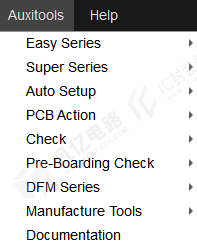
图5-18 “Auxitools”下拉菜单
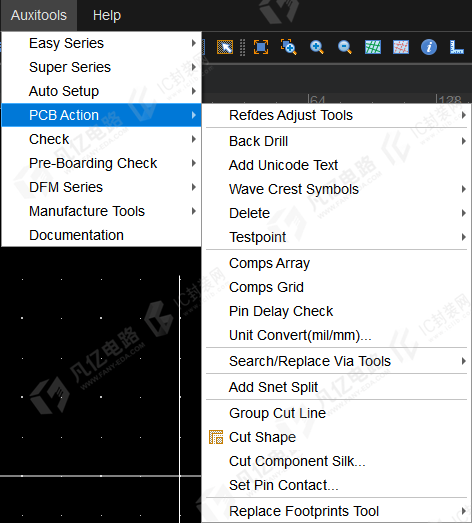
图5-19 “PCB Action”下拉菜单
Delete:删除孤立过孔和走线。
Testpoint:测试点的设置。
Comps Array:器件按阵列排放。
Comps Grid:器件按格点排放。
Pin Delay Check:封装补偿检查。
Unit Convert(mil/mm):公英制单位转换功能。
Search/Replace Via Tools:查找/替换Via 的设置。
Cut Shape:矩形框选铜皮切割功能。
Set Pin Contact:器件引脚花盘连接功能。
(4)Check:对器件位号丝印和DRC等的检查。
(5)Pre-Boarding Check:预览输出数据检查结果功能。
DFM Report Viewer:DFM检查报告浏览。
(6)Manufacture Tools:对一些文件进行输出,其下拉菜单中有多个选项,具体如下。
Output DXF:导出 DXF 文件。
Dxf-out:导出 DXF/OUT 文件。
ViaExpertLink:导出 ViaExpert 仿真文件。
12 “Help”下拉菜单
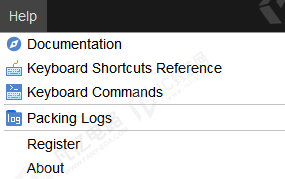
图5-20 “Help”下拉菜单
“Help”下拉菜单如图5-20所示,常用命令如下。
(1)Keyboard Shortcuts Reference:查看软件常用快捷键。
(2)Keyboard Commands:用于设置快捷键命令。
(3)Register:基础版和专业版的License切换。
(4)About:查看软件版本信息。