扫码关注



























Altium Designer 26-非电气对象的放置
原理图中的非电气对象包含辅助线、文字注释等,它们没有电气属性,但是可以增强原理图的可读性。本节对常用非电气对象的放置进行说明。
非电气对象的放置主要集中在图标中,单击此图标可以分别对各个对象进行放置,如表5-1所示。
| 功 能 按 钮 | 功 能 按 钮 |
 |  |
 |  |
 |  |
 |  |
 |  |
1 放置辅助线
在设计中,可以通过放置辅助线来标识信号方向或者对功能模块进行分块标识。
(1)执行菜单命令“放置-绘图工具-线”(快捷键“PDL”),激活放置状态。
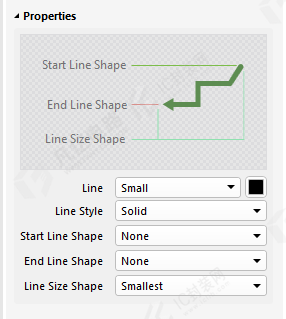
图5-1 辅助线属性设置
(2)在一个合适的位置单击鼠标左键,找到下一个位置单击鼠标左键确认结束点,可以按空格键改变绘制形状。
(3)在放置状态下按“Tab”键,可以对辅助线属性进行设置,如图5-1所示。
① Line:可以设置辅助线的宽度。
② Line Style:可以选择辅助线是实线还是虚线。
③ :可以设置辅助线的颜色。
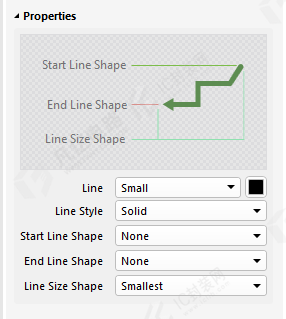
④ Start Line Shape:可以设置起始线段的形状,可以设置如图5-2左图所示的各种形状。
⑤ End Line Shape:可以设置结束线段的形状,同样可以根据需要设置各种形状。
例如,需要放置一个指示信号流向的箭头,可以按照图5-2右图所示设置辅助线属性,绘制效果如图5-3所示。
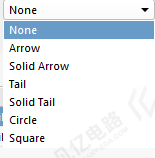
图5-2 辅助线形状选择、属性设置
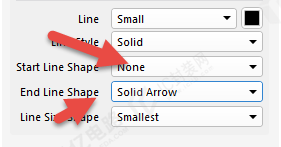
图5-3 绘制的箭头辅助线
有时也会用辅助线来进行电路功能的分块,以方便对电路功能模块的区分识别,如图5-4所示。
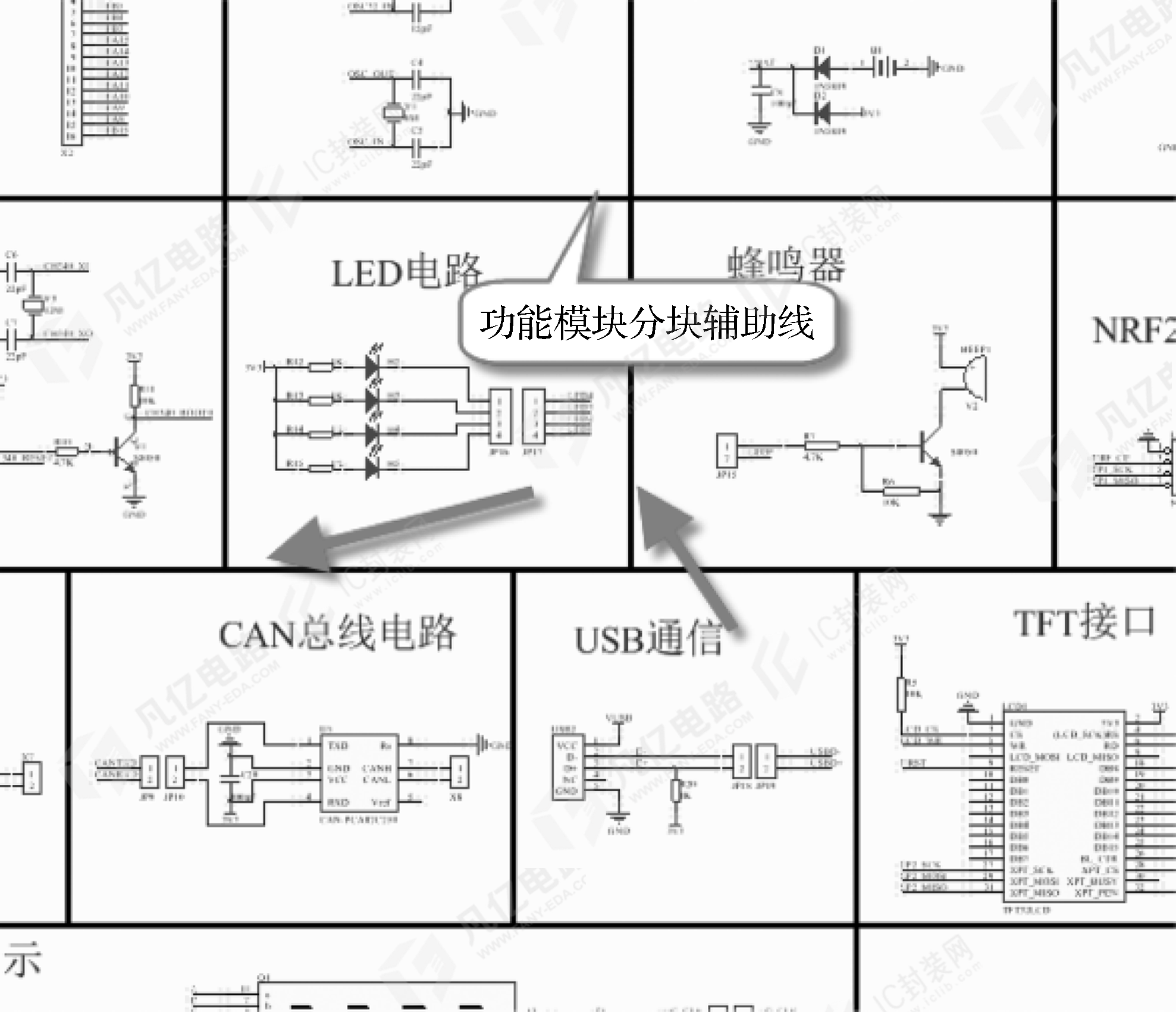
图5-4 功能模块分块辅助线

一定要弄清楚“放置-线”和“放置-绘图工具-线”两者的不同,前一种具有电气性能,后一种是没电气性能。在设计中如果使用后面一种充当电气线去连接,会产生电气开路的现象,所以在设计中一定要注意两者的合理使用。
2 放置字符标注、文本框、注释及图片
在实际设计中,经常需要对一些功能进行文字说明,或者对可选线路进行文字标注。这些文字注释可以大大增强线路的可读性,后期也可以让布线工程充分对所关注的线路进行特别处理。
1.放置字符标注
字符标注主要针对的是较短的文字说明。
(1)执行菜单命令“放置-文本字符串”,可以放置字符标注。
(2)在放置状态下按“Tab”键,可以对字符标注属性进行设置,如图5-5所示,默认的文本属性为“Text”,可以根据实际需要改成自己需要输入的标注内容。
2.放置文本框
字符标注针对的是电路图中简单的文字标注,对于较多文字的说明,通常用放置文本框来处理。
(1)执行菜单命令“放置-文本框”(快捷键“PF”),鼠标左键单击需要放置的区域,移动鼠标当文本框大小满足所需时再次左击鼠标,可以完成文本框的放置。
(2)在放置状态下按“Tab”键,或者放置完成之后双击,可以对文本框属性进行设置,如图5-6所示。
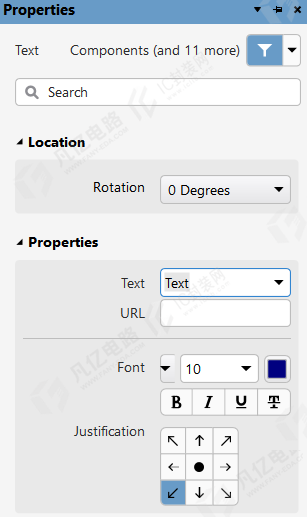
图5-5 字符标注属性设置

图5-6 文本框属性设置
① Text:文本内容,在这里可以输入想要备注的内容文字。
② Font:字体格式,用来设置输入文字的字体,如宋体、楷体等。
③ Word Wrap:文字换行,如果需要文字换行,可以勾选,此处也建议进行勾选。
④ Clip to Area:区域内显示,用来设置如果文字过多,超过文本框之后是否显示,建议勾选。
3.放置注释
注释的功能和字符标注、文本框的功能是一样的,也是实现对电路的标注,不过注释可以以更加简洁的方式来显示,如图5-7所示。
(1)执行菜单命令“放置-注释”,单击鼠标左键可以进行注释的放置。
(2)在放置状态下按“Tab”键,或者放置完成之后双击,可以对注释属性进行设置,如图5-8所示,设置方法可以参照文本框属性设置。
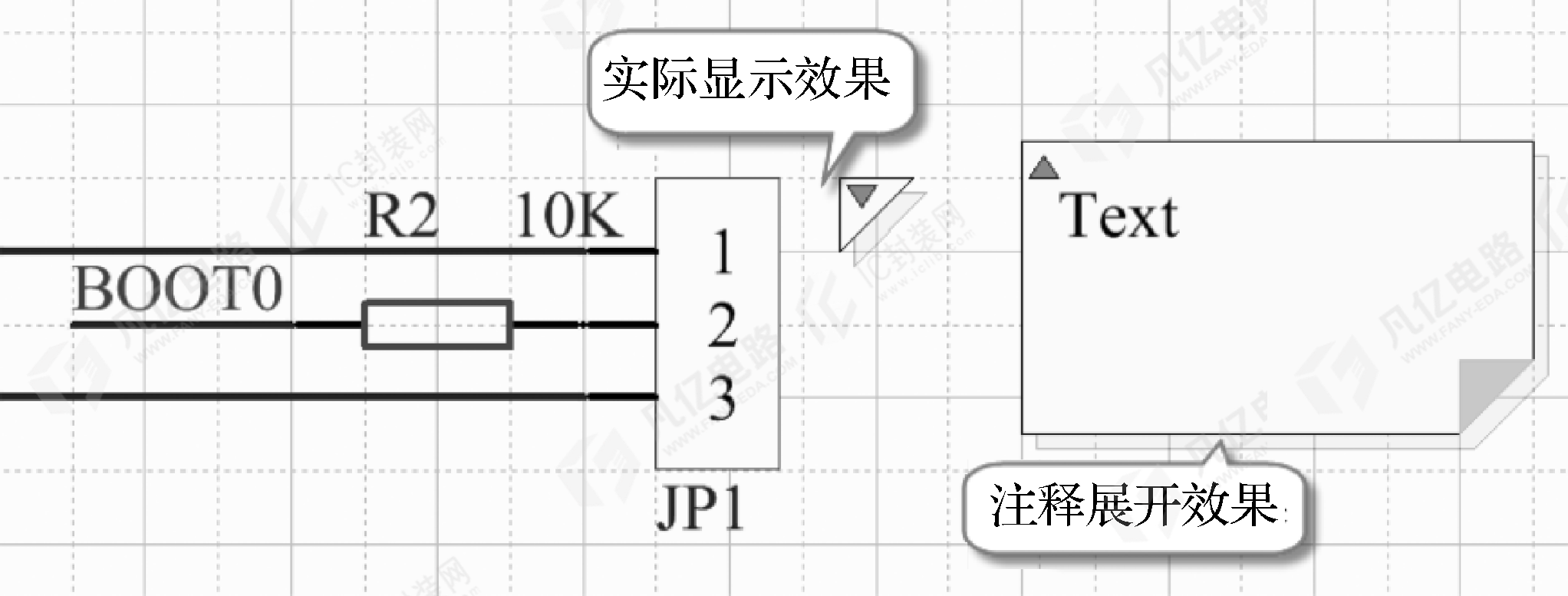
图5-7 注释的显示效果
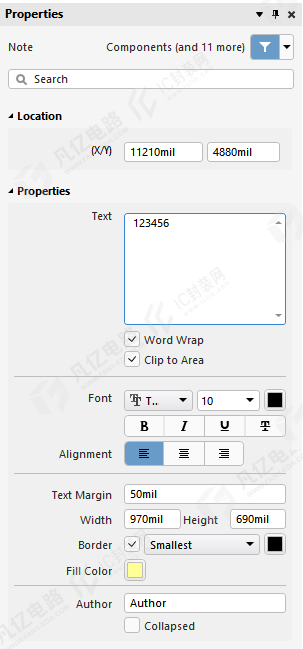
图5-8 注释属性设置
4.放置图片
为了更加丰富地展示注释信息,Altium Designer提供了可以放置图片的选项。
(1)执行菜单命令“放置-绘图工具-图像”,可以放置一个图片框,图片框作为放置图片的载体。
(2)图片框放置完成后,会自动弹出图片选择对话框,如图5-9所示,选择需要放置的图片,即可完成放置,效果如图5-10所示。
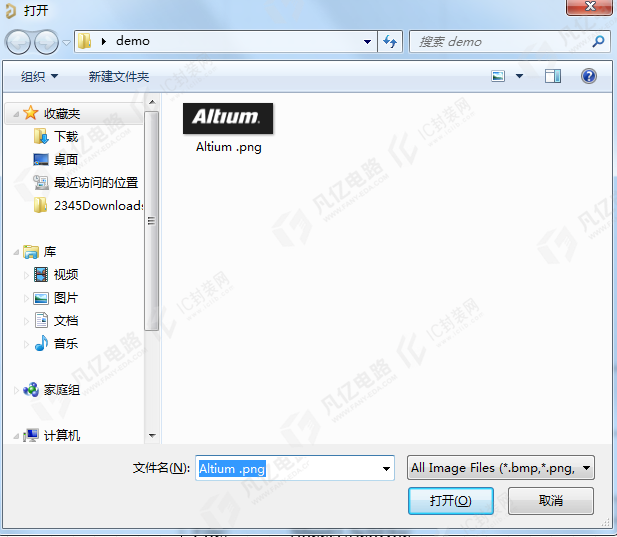
图5-9 放置图片选择
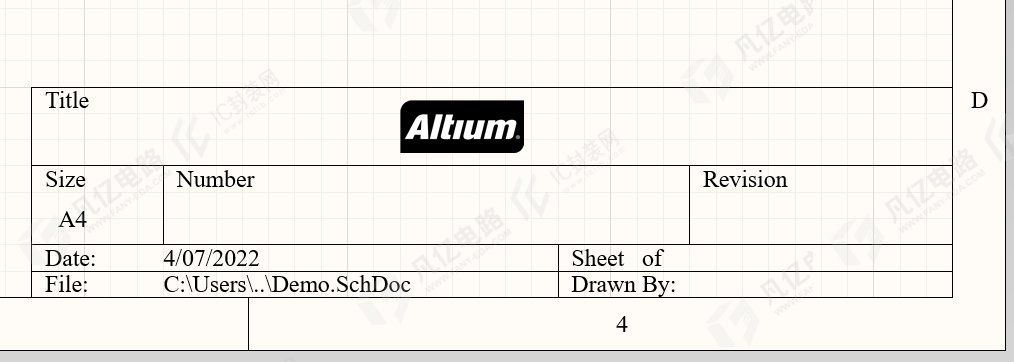
图5-10 图片放置效果