扫码关注



























Altium Designer 26-电气连接的放置
元件放置好之后,就是对电气连接进行放置了,这样让没有关联的元件之间形成逻辑联系,组成各个电路功能网。
1 绘制导线及导线属性设置
导线是用来连接电气元件、具有电气特性的连线。
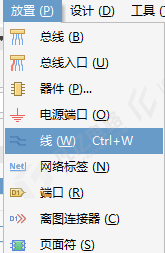
图4-1 绘制导线
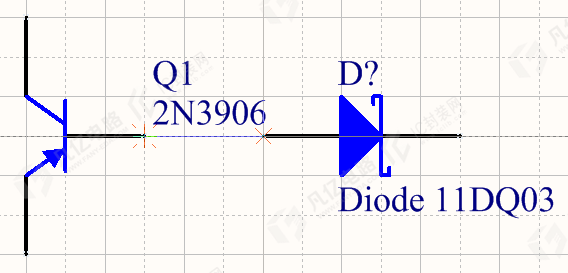
图4-2 绘制导线
1.绘制导线
(1)执行菜单命令“放置-线”,如图4-1中左图所示,或者按快捷键“B”,在弹出的菜单中选择“布线”命令调出布线快捷栏,执行图标命令,激活放置导线命令,使鼠标光标变成十字状态。
(2)选择一个元件管脚作为开始点,鼠标光标靠近管脚,光标会自动吸附到管脚上,单击鼠标左键,然后再移动鼠标光标到另外的元件管脚作为结束点,单击鼠标右键或者按“Esc”键,结束此次绘制导线的操作,如图4-1中右图所示。
2.导线属性设置
在导线放置状态下按“Tab”键,可以对导线属性进行设置,如图4-3所示。
(1):颜色设置,主要是有针对性地对一些网络进行颜色设置,比如将一些大电流的走线设置为红色,方便设计者或者PCB工程师进行识别。
(2)Width:线宽设置,这个设置和颜色设置的目的是一样的。
在布线的状态下可以按快捷键“Shift+空格键”切换布线角度(此操作前提:一定为英文输入法,Windows 10一定是系统的“ENG”输入法),如图4-4所示,提供了3种布线角度以供切换。
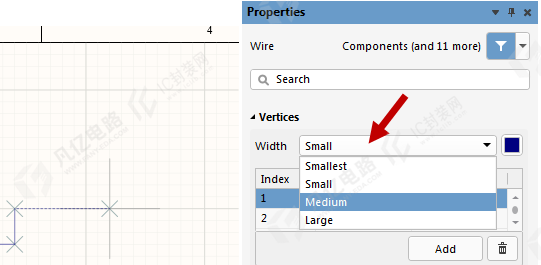
图4-3 导线属性设置
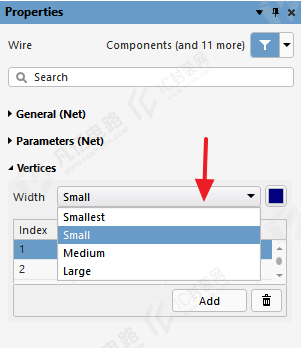
图4-4 布线角度切换
2 放置网络标签
对于一些比较长的连接网络或者数量比较多的网络连接,绘制时如果全部采用导线的连接方式去连接,很难从外观上去识别连接关系,不方便设计。这个时候可以采取网络标签(Net Label)方式来协助设计,它也是网络连接的一种。
(1)执行菜单命令“放置-网络标签”,如图4-2中左图所示,或者执行图标命令,激活网络标签的放置。
(2)把网络标签放置到导线上面,如图4-2中右图所示,这个时候放置的网络标签都是流水号。
(3)在放置状态下按“Tab”键,或者双击放置好的网络标签,可以进行属性设置,如图4-6所示,可以对网络标签的颜色、名称等进行设置。一般来说主要是设置好名称,增强原理图的可读性。
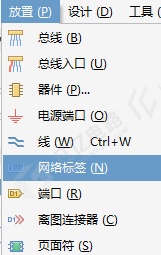
图4-5 放置网络标签

图4-6 网络标签属性设置
3 放置电源及接地
对于原理图设计,Altium Designer专门提供一种电源和接地的符号,这是一种特殊的网络标签,可以让设计工程师比较形象地识别。这里针对两种常用的放置方法进行讲述。
1.直接放置法
(1)执行图标命令,可以直接放置接地符号。
(2)执行图标命令,可以直接放置电源符号。
(3)找到绘制工具栏中的图标命令,此时单击鼠标右键或者长按鼠标左键,可以打开如图4-7所示的常用电源端口菜单,选择自己需要放置的端口类型进行放置即可。
2.菜单放置法
可以利用菜单放置命令及电源端口属性设置来放置自己需要的电源端口。
(1)执行菜单命令“放置-电源端口”,激活放置。
(2)在放置状态下按“Tab”键,可以对电源端口属性进行设置,如图4-8所示,可以设置显示颜色、放置角度、显示图形形状及位置等。

图4-7 常用电源端口菜单
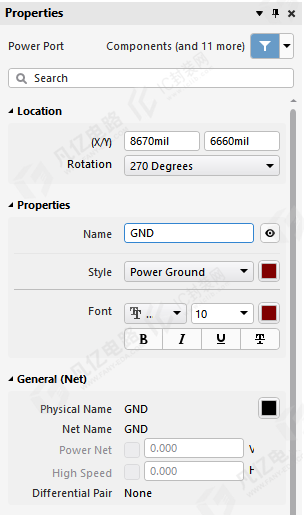
图4-8 电源端口属性设置
① :可以设置显示颜色。
② Style:可以设置显示图形形状,Altium Designer提供了多种图形形状供设计者选择,如表4-1所示。
| 名 称 | 图 形 | 名 称 | 图 形 |
| Circle |  | Arrow | 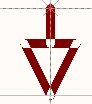 |
| Bar | 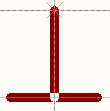 | Wave | 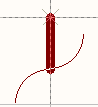 |
| Power Ground | 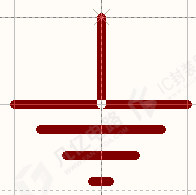 | Earth | 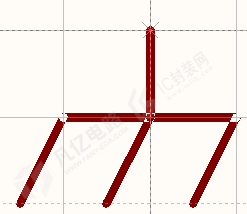 |
③ Rotation:可以设置端口符号的放置角度。
④ Name:可以设置端口网络名称,不管电源端口被设计者选择设计成什么形状,但是对线路起作用的还是此处的网络名称,它是网络连接关系的标识。
⑤ :可以使能显示网络名称或者隐藏。
4 放置网络标识符
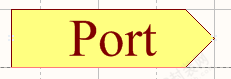
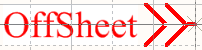
由于有时候使用到多图纸功能,这时需要考虑图纸页和图纸页间的线路连接。在单张图纸中,可以通过简单的网络标签(Net Label)来实现网络连接;而在多张图纸中,简单的网络标签无法满足连接要求。网络连接涉及的网络标识符(如表4-2所示)比较多,下面为具体介绍。
| 表 示 形 式 | 名 称 |
 | 网络标签 |
 | 端口 |
 | 离图连接器 |
 | 电源端口 |
 | 图纸入口 |
(1)网络标签:在单张图纸内,它们可以代替导线来表示元件之间的连接;在多张图纸设计中,其功能未变,只能表示单张图纸内部的连接。执行菜单命令“放置-网络标签”可以放置。
(2)端口:既可以表示单张图纸内部的网络连接,也可以表示图纸页与图纸页间的网络连接,常见于层次原理图设计中。执行菜单命令“放置-端口”可以放置。
(3)离图连接器:是跨图纸接口,用于不同原理图页之间的电气连接,可以把连接的电气属性扩大到整个工程。执行菜单命令“放置-离图连接器”可以放置。
(4)电源端口:完全忽视工程结构,全局连接所有端口。执行菜单命令“放置-电源端口”可以放置。
(5)图纸入口:总是垂直连接到图表符所调用的下层图纸端口,常见于层次原理图设计中。执行菜单命令“放置-添加图纸入口”可以放置。
不管是放置哪种网络标识符,在放置状态下按“Tab”键都可以对其属性进行设置,这里以离图连接器为例进行说明,如图4-9所示。
(1)Style:可以选择方向风格,如图4-10所示,方向向左时可以形象地表示是信号接收,方向向右时可以形象地表示是信号发射。

图4-9 离图连接器属性设置

图4-10 离图连接器方向风格设置
(2)Net Name:填写网络名称,这个非常重要,表示的是网络连接关系。
5 总线的放置
单纯的网络标签虽然可以表示图纸中相连的导线,但是由于连接位置的随意性,给工程人员分析图纸、查找相同的网络标签带来一定的困难。
总线代表的是具有相同电气特性的一组导线。在具有相同电气特性的导线数目较多的情况下,可采用总线的方式,以方便识图。总线以总线分支引出各条分导线,以网络标签来标识和区分各条分导线。因此,总线、总线分支、网络标签密不可分,如图4-11所示。
1.放置总线
(1)执行菜单命令“放置-总线”(快捷键“PB”),如图4-12所示,或者执行图标命令,进入放置状态。
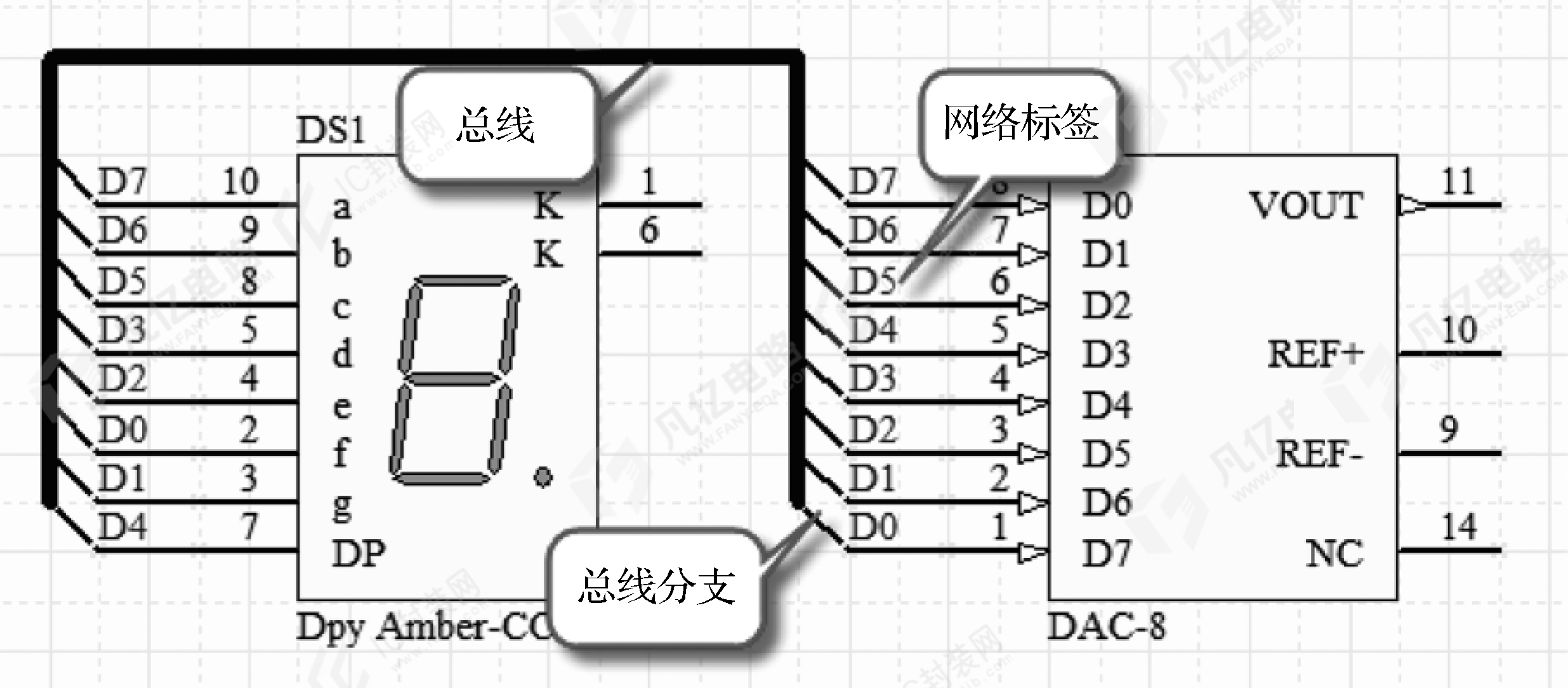
图4-11 总线、总线分支及网络标签
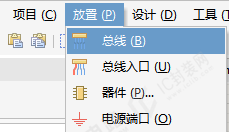
图4-12 放置总线
(2)在放置状态下按“Tab”键,可以对总线的宽度和颜色进行更改,如图4-13所示。
(3)和绘制导线类似,在需要绘制总线的元件附近进行单击即可绘制,如图4-14所示。
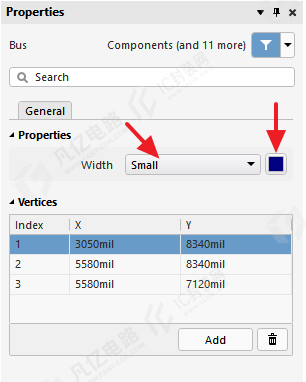
图4-13 总线属性更改
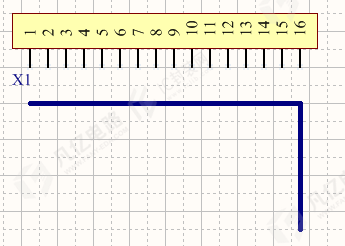
图4-14 绘制总线

值得注意的是,和总线相连的元件管脚必须有网络标签,所以总线与元件管脚之间要留有放置总线分支的间隙,不能太靠近元件管脚,否则不方便对网络标签进行放置,如图4-14所示。
2.放置总线分支
(1)按快捷键“PW”,在元件管脚上绘制延长线,如图4-15所示。
(2)总线必须配以总线分支,执行菜单命令“放置-总线入口”(快捷键“PU”),如图4-16所示,或者执行图标命令,可以对总线分支进行放置。
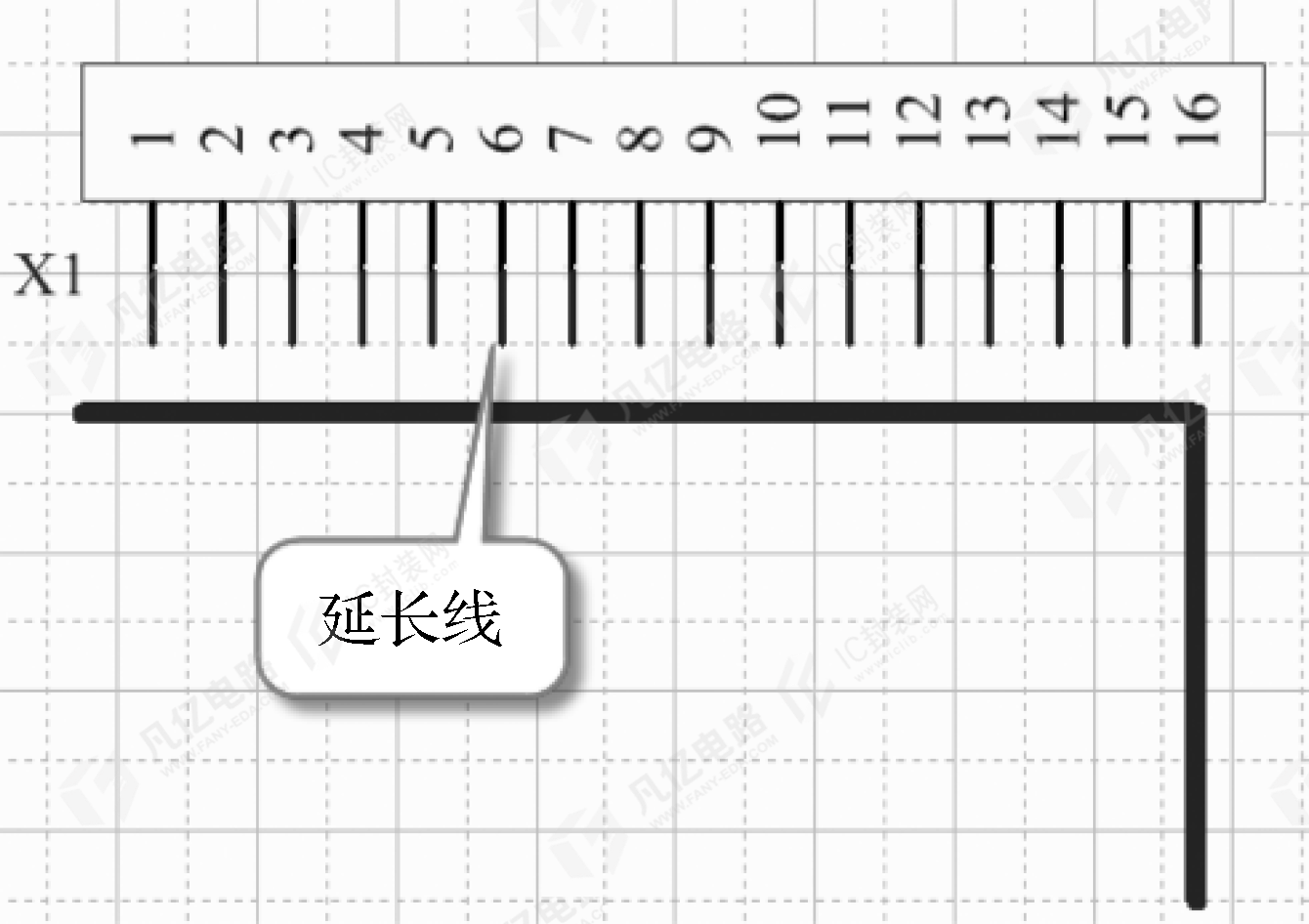
图4-15 绘制延长线
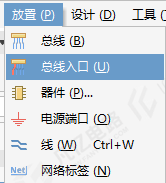
图4-16 放置总线分支
(3)在放置状态下按空格键可以旋转调整左右方向,然后根据需要在总线上单击放置,可以连接总线和延长线,如图4-17所示。
3.放置网络标签
通过相同的网络标签可以使未连线的元件管脚、导线、电源及接地符号等形成电气连接。
(1)按快捷键“PN”,激活网络标签的放置。
(2)按“Tab”键更改网络名称。
(3)单击鼠标左键连续放置不同序号的网络标签,放置完成之后,单击鼠标右键退出放置状态,如图4-18所示。

同一网络标签,其名称应该完全相同(包括字母大小写)。
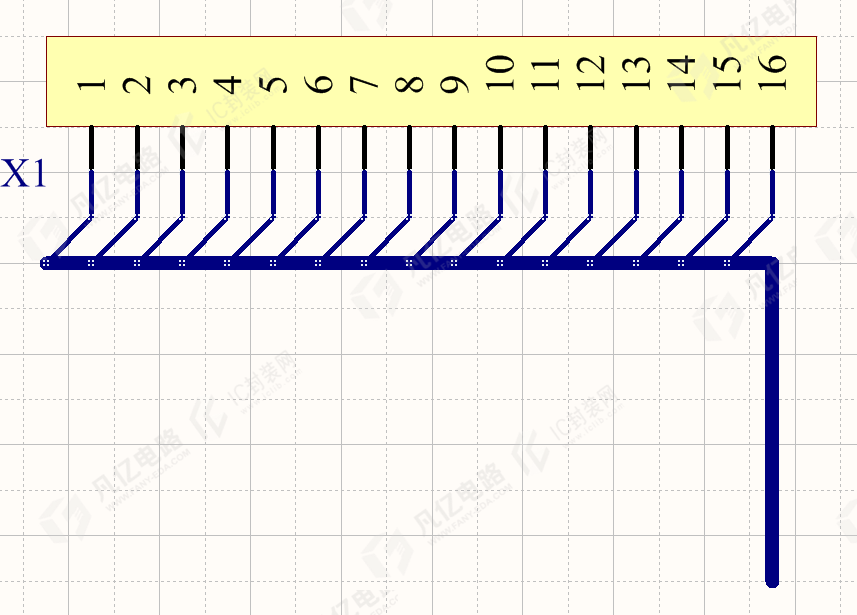
图4-17 总线分支的放置及与导线的连接
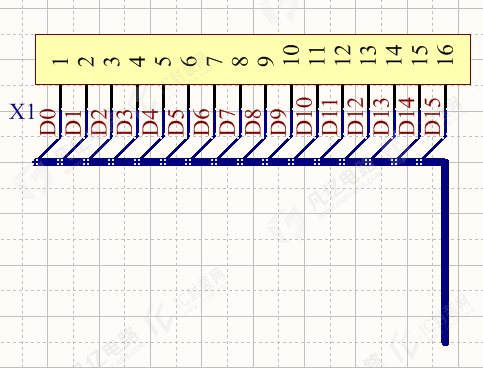
图4-18 放置网络标签
4.放置端口
具有相同输入/输出端口名称的电路在电气上也是连在一起的。在一条总线上放置一个端口,在另外一条总线上放置一个相同名称的端口时,表示两条总线在电气上是相连接的。
(1)按快捷键“PR”或者执行菜单命令“放置-端口”。
(2)按“Tab”键设置属性(名称、左右方向、输入/输出)。
(3)单击确定端口的一个端点,再单击确定其另一个端点,如图4-19所示。
(4)端口上面需要放置一个和端口名称一样的网络标签,如图4-20所示。

图4-19 放置端口
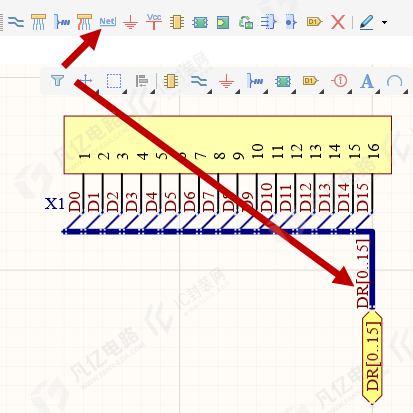
图4-20 放置网络标签
6 放置差分标识
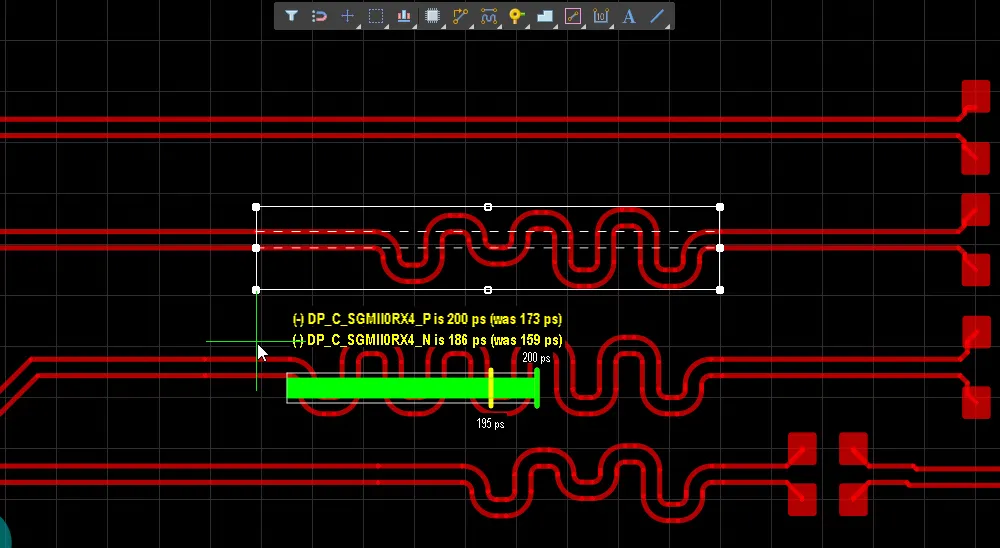
在电子设计中,经常用到差分走线,如USB的D+与D-差分信号、HDMI的数据差分与时钟差分等。那么,如何在原理图中添加差分标识呢?
1)在原理图中,将要设置的差分对的网络名称的前缀取相同的名称,在前缀后面分别加“+”和“-”或者“_P”和“_N”,如“HDMI1+”和“HDMI1-”、“DATA1_P”和“DATA1_N”。
(2)按快捷键“PVF”或执行菜单命令“放置-指示-差分对”,鼠标光标出现差分对指示标识,把其放置在差分线的两条线上,如图4-18所示。
7 放置No ERC检查点
No ERC检查点即忽略ERC检查点,是指该点所附加的元件管脚在进行ERC时,如果出现错误或者警告,错误或者警告将被忽略过去,不影响网络报表的生成。忽略ERC检查点本身并不具有任何的电气特性,主要用于检查原理图。
(1)在绘制工具栏中的图标命令上单击鼠标右键,执行“通用No ERC标号”命令,如图4-21所示,鼠标光标变成十字状态并附着忽略ERC检查点的形状。
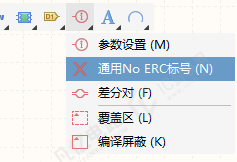
图4-21 放置No ERC检查点

图4-22 放置No ERC检查点
(2)移动鼠标光标到元件管脚上单击鼠标左键,完成一个No ERC检查点的放置,需要放置多个可以继续移动鼠标光标并单击鼠标左键放置,单击鼠标右键或者按“Esc”键可以退出放置状态。
(3)在放置状态下按“Tab”键,或者放置完成之后双击No ERC检查点,即可设置它的属性,如图4-23所示。
① Suppressed Violations-All Violations:抑制所有违规,意思是不管什么错误都不再报错。
② Suppressed Violations-Specific Violations:选择性地抑制违规,Altium Designer提供18种选择,用户可以根据自己的需求去选择,如图4-24所示。
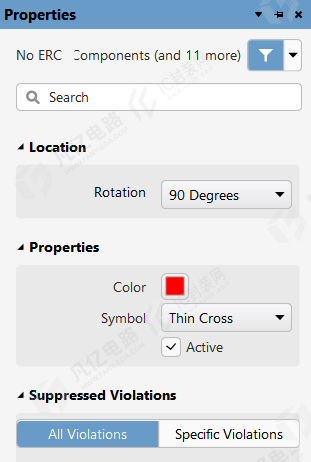
图4-23 No ERC检查点属性设置
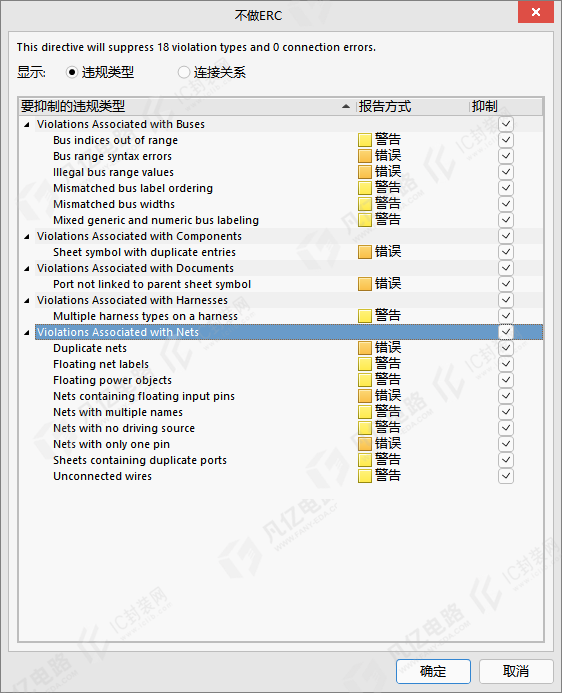
图4-24 抑制违规选择