扫码关注
扫码关注


























嘉立创EDA-非电气对象的放置
原理图中的非电气对象包含辅助线、文字注释等,它们没有电气属性,但是可以增强原理图的可读性。本节对常用非电气对象的放置进行说明。
| 功 能 按 钮 | 功 能 按 钮 |
 |  |
 |  |
 |  |
 |  |
 |
表4-1对非电气属性进行说明。
1 放置辅助线
设计当中,可以通过放置辅助线来标识信号方向或者对功能模块进行分块标识。
(1)执行菜单命令“放置-折线”(快捷键“ALT+L”),激活放置状态。
(2)在一个合适的位置单击鼠标左键,找到下一个位置单击鼠标左键确认结束点。
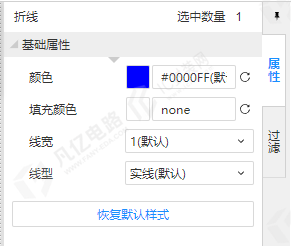
(3)放置完成后在右侧面板栏属性中,可以对辅助线颜色、线宽和线型进行设置,如图4-1所示。
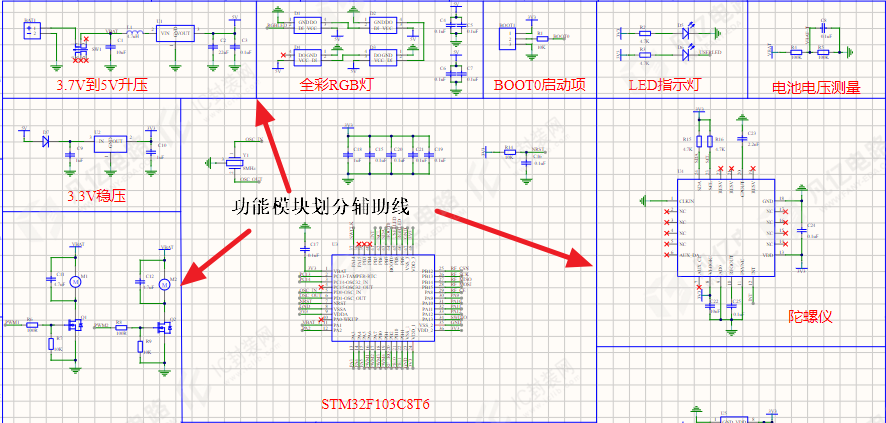
(4)有时也会用辅助线来进行电路功能的分块,以方便对电路功能模块的区分识别,如图4-2所示。

一定要弄清楚“放置-导线”和“放置-折线”的不同,前面一种是有电气性能的,后面一种是没有电气性能的,设计当中千万不要用后面一种充当电气线去连接,否则会产生电气开路的现象。
2 放置文字及图片
实际设计当中,经常需要对一些功能进行文字说明,或者对可选线路进行文字标注。这些文字注释可以大大增强线路的可读性,后期也可以让布线工程充分对所关注的线路进行特别处理。
1.放置文字
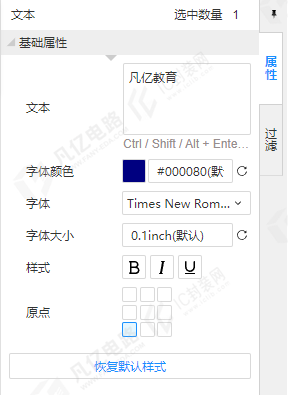
(1)执行菜单命令“放置-文本”(快捷键“ALT+T”),会弹出如图4-3界面,在文本区域输入需要输入的注释或者说明,设置好字体颜色、字体大小和文本位置点击放置,即可放置在原理图上。
(2)放置后的文本需要修改,在原理图上选中该文本其右侧面板中的属性对话框即可进行修改如图4-4所示。

放置图片
为了更加丰富地展示注释信息,嘉立创EDA提供了可以放置图片的选项。
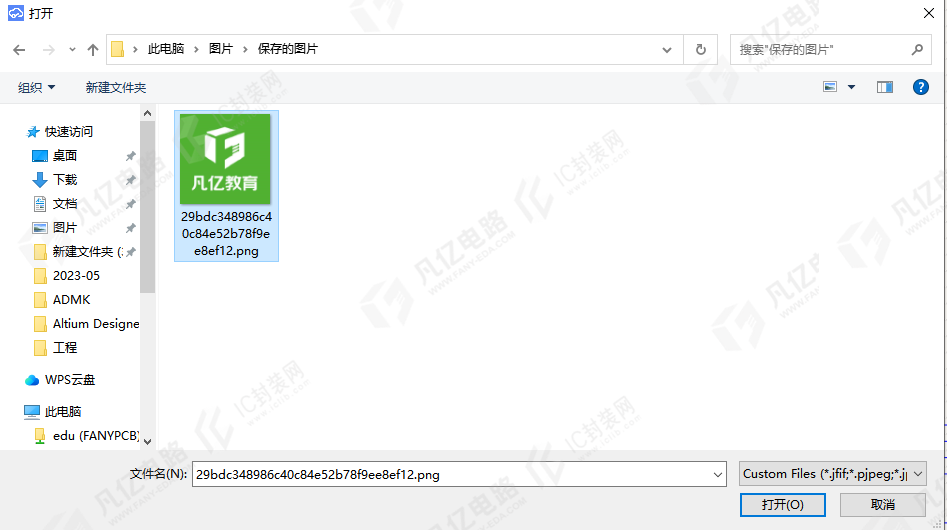
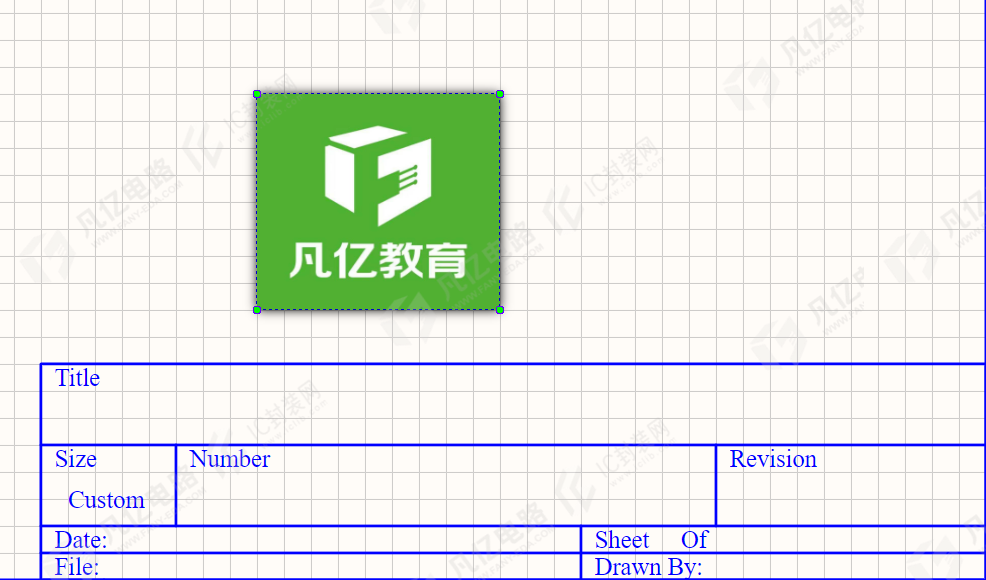
执行菜单命令“放置-图片”,会弹出如图4-5所示文件选择界面,选择需要放置的图片,点击打开,既可放置到原理图,效果如图4-6所示。