扫码关注
扫码关注


























嘉立创EDA-层叠的定义及添加
对高速多层板来说,默认的两层设计无法满足布线信号质量及走线密度要求,这个时候需要对PCB层叠进行添加,以满足设计的要求。
1 正片层与负片层
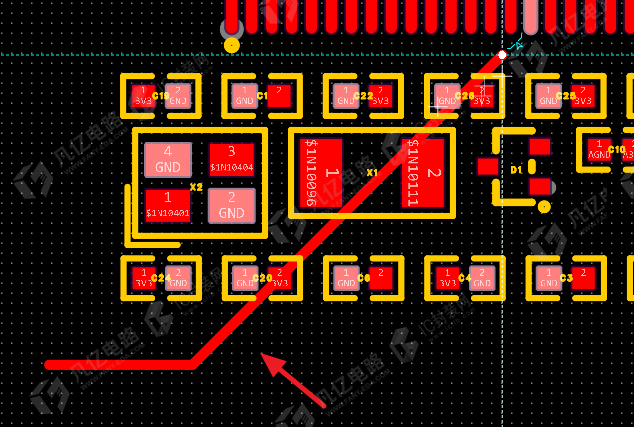
正片层就是平常用于走线的信号层(直观上看到的地方就是铜线),可以用“线”“铜皮”等进行大块铺铜与填充操作,如图6-1所示。
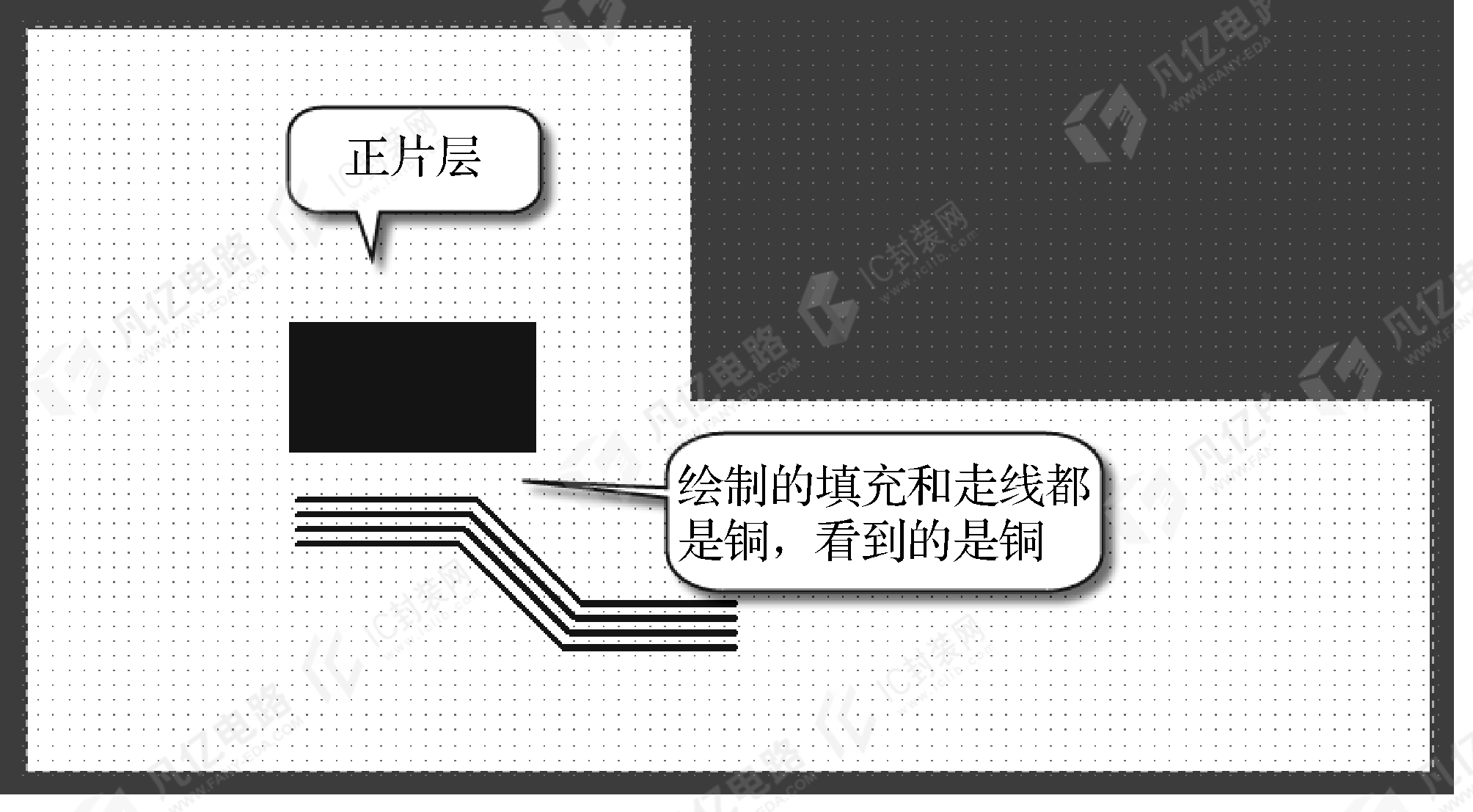
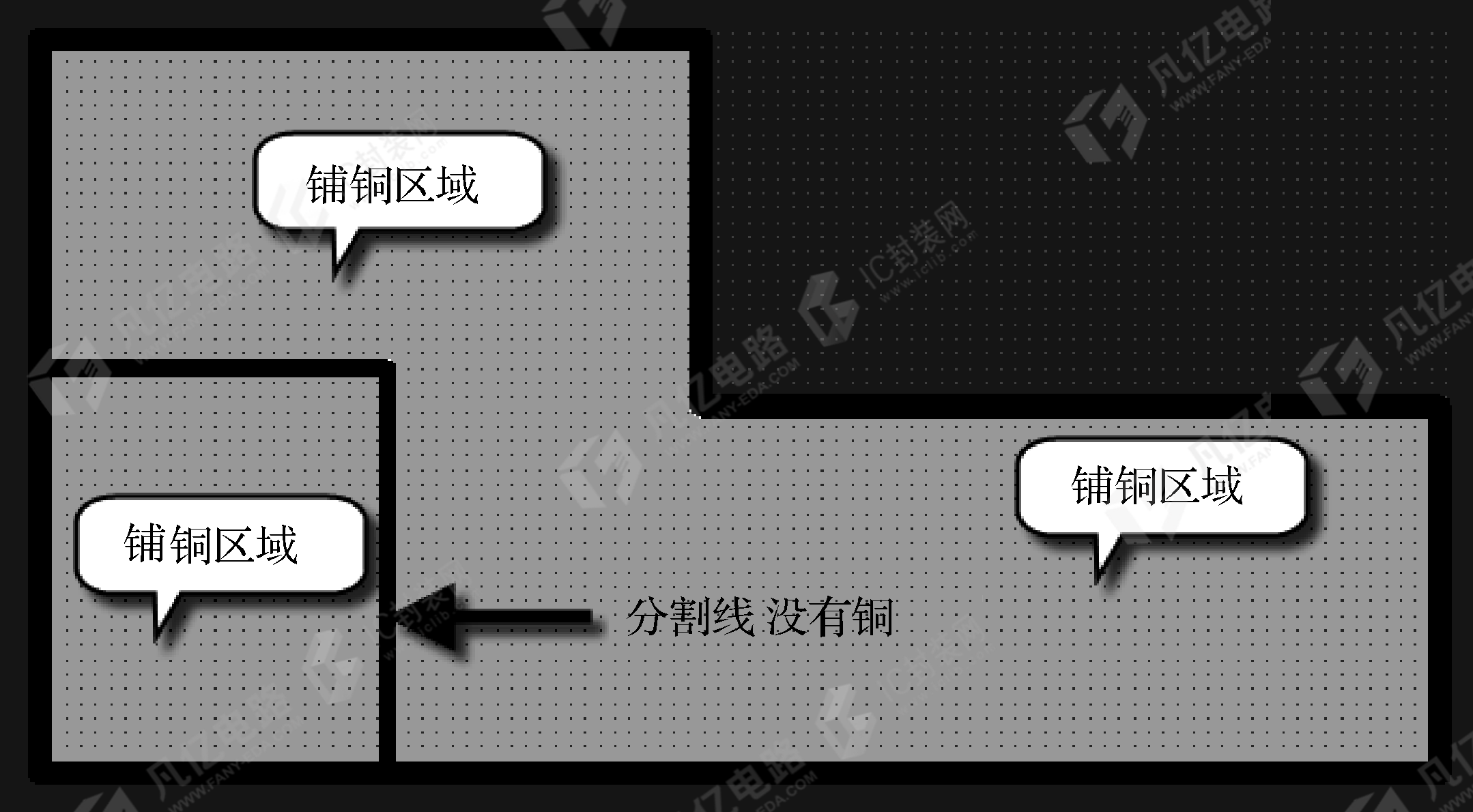
负片层则正好相反,即默认铺铜,就是生成一个负片层之后整一层就已经被铺铜了,走线的地方是分割线,没有铜存在。要做的事情就是分割铺铜,再设置分割后的铺铜的网络,且分割完成之后需要手动重建一次内电层即可,如图6-2所示。
2 内电层的分割实现
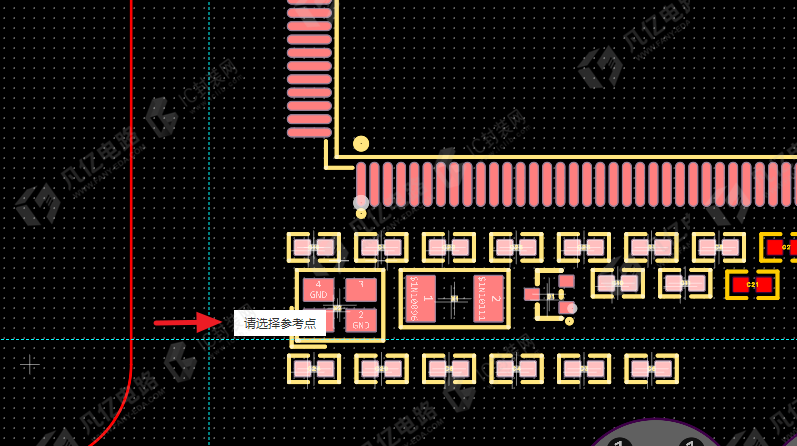
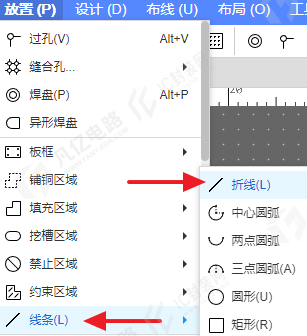
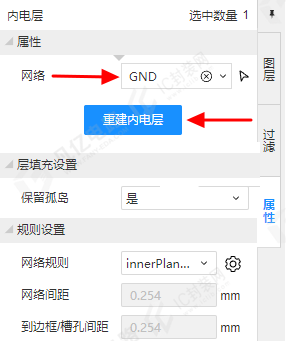
分割内电层需要用“线条”来分割,执行菜单命令“放置-线条-折线”等无电气属性线框,不能使用导线,如图6-3所示,分割线不宜太细,可以选择15mil及以上。分割完成之后点击选中负片在其右侧栏的“属性”对话框内选择“重建内电层”选项,再单击选中分割框内的铺铜,在“右侧栏-属性”面板“网络”选项设置网络即可,如图6-4所示。
正、负片都可以用于内层电源、地连接,正片通过走线和铺铜也可以实现。负片的好处在于默认大块铺铜填充,再进行添加过孔、改变铺铜大小等操作都不需要重新铺铜,这样省去了重新铺铜计算的时间。中间层用电源层和GND层(也称地层、地线层、接地层)时,层面上大多是大块铺铜,这样用负片的优势就很明显。
3 PCB层叠的认识
随着高速电路的不断涌现,PCB的复杂度也越来越高,为了避免电气因素的干扰,信号层和电源层必须分离,所以就牵涉到多层PCB的设计。在设计多层PCB之前,设计者需要首先根据电路的规模、电路板的尺寸和电磁兼容(EMC)的要求来确定所采用的电路板结构,也就是决定采用4层、6层,还是更多层数的电路板。这就是设计多层板的一个简单概念。
确定层数之后,再确定内电层的放置位置及如何在这些层上分布不同的信号。这就是多层PCB层叠结构的选择问题。层叠结构是影响PCB的EMC性能的一个重要因素,一个好的层叠设计方案将会大大减小电磁干扰(EMI)及串扰的影响。
板的层数不是越多越好,也不是越少越好,确定多层PCB的层叠结构需要考虑较多的因素。从布线方面来说,层数越多越利于布线,但是制板成本和难度也会随之增加。对生产厂家来说,层叠结构对称与否是PCB制造时需要关注的焦点。所以,层数的选择需要考虑各方面的需求,以达到最佳的平衡。
对有经验的设计人员来说,在完成元件的预布局后,会对PCB的布线瓶颈处进行重点分析,再综合有特殊布线要求的信号线(如差分线、敏感信号线等)的数量和种类来确定信号层的层数,然后根据电源的种类、隔离和抗干扰的要求来确定内电层的层数。这样,整个电路板的层数就基本确定了。
1.常见的PCB层叠
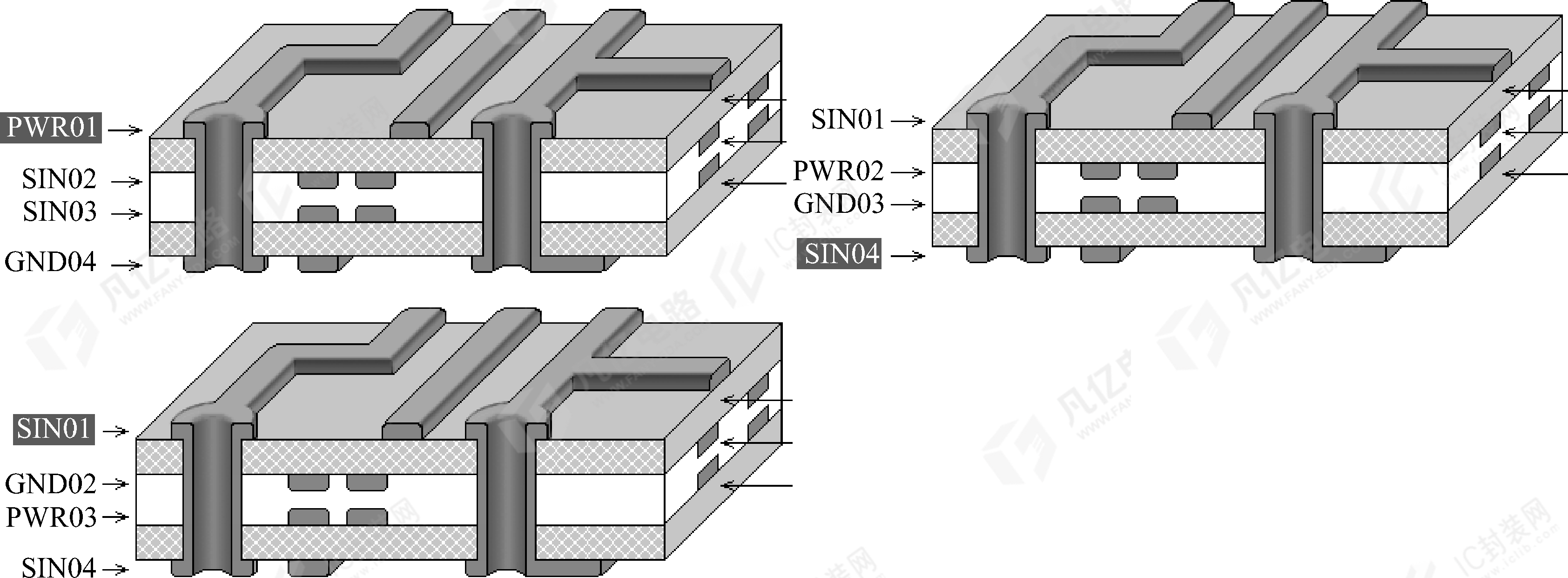
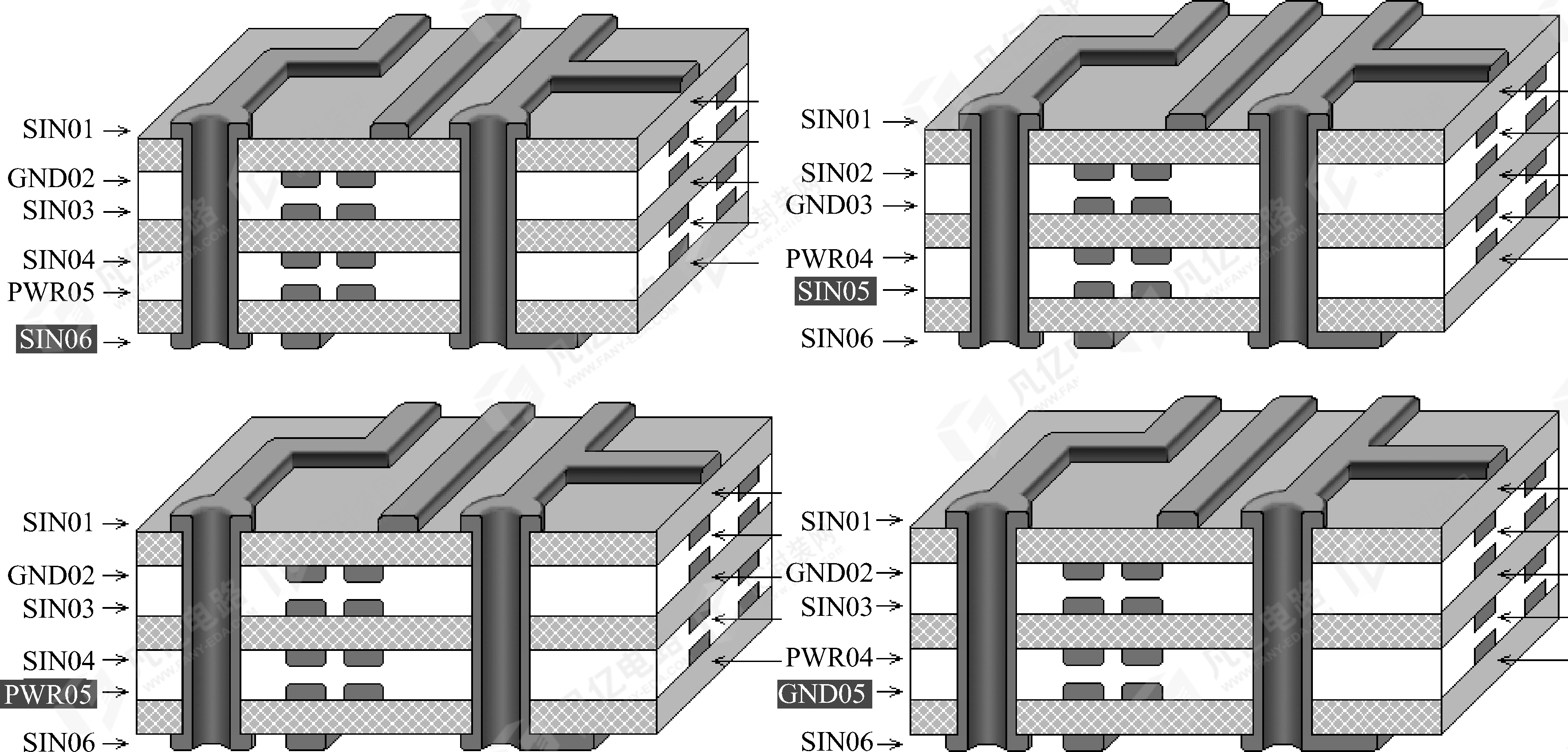
确定了电路板的层数后,接下来的工作便是合理地排列各层电路的放置顺序。图6-5和图6-6分别列出了常见的4层板和6层板的层叠结构。
2.层叠分析
怎么层叠?哪种层叠更好?一般遵循以下几点基本原则。
① 元件面、焊接面为完整的地平面(屏蔽)。
② 尽可能无相邻平行布线层。
③ 所有信号层尽可能与地平面相邻。
④ 关键信号与地层相邻,不跨分割区。
可以根据以上原则,对如图6-5和图6-6所示的常见的层叠方案进行分析,分析情况如下。
(1)3种常见的4层板的层叠方案优缺点对比如表6-1所示。
| 方 案 图 示 | 优 点 | 缺 点 | |
| 方案1 | 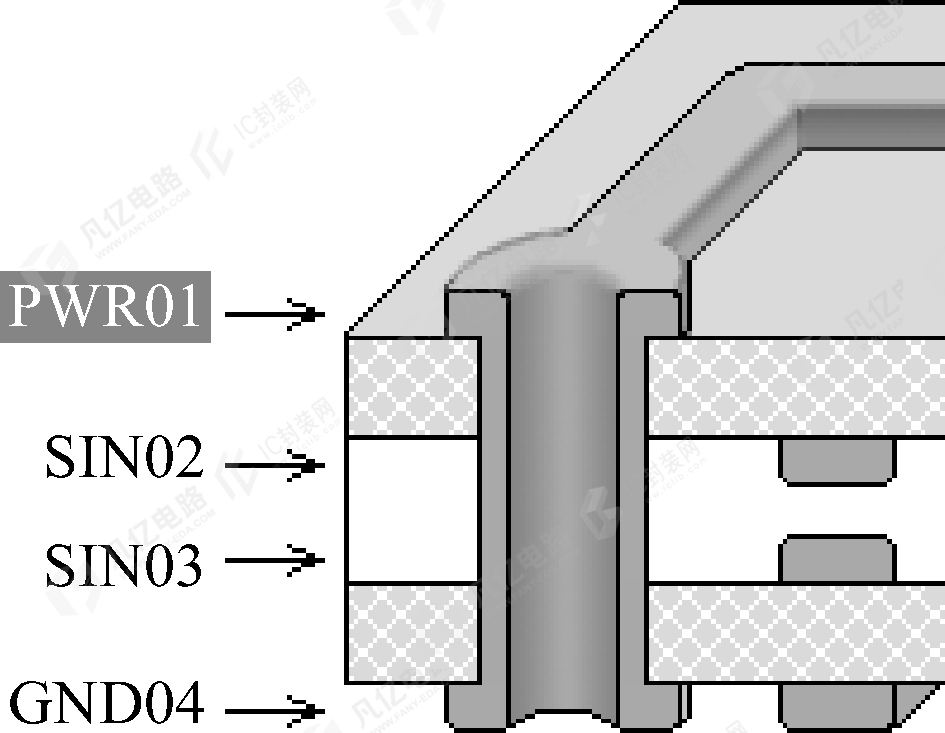 | 此方案主要为了达到一定的屏蔽效果,把电源、地平面分别放在顶层、底层 | (1)电源、地相距过远,电源平面阻抗过大 (2)电源、地平面由于元件焊盘等影响,极不完整 (3)由于参考面不完整,信号阻抗不连续,预期的屏蔽效果很难实现 |
| 方案2 | 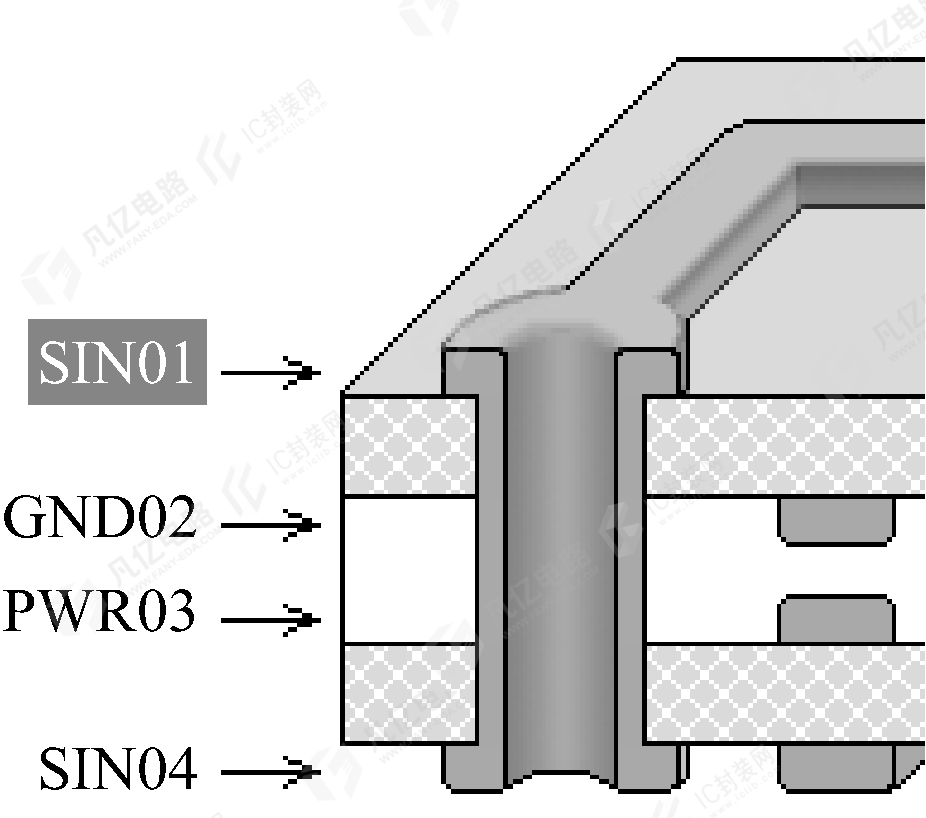 | 在元件面下有一个地平面,适用于主要元件在顶层布局或关键信号在顶层布线的情况 | / |
| 方案3 | 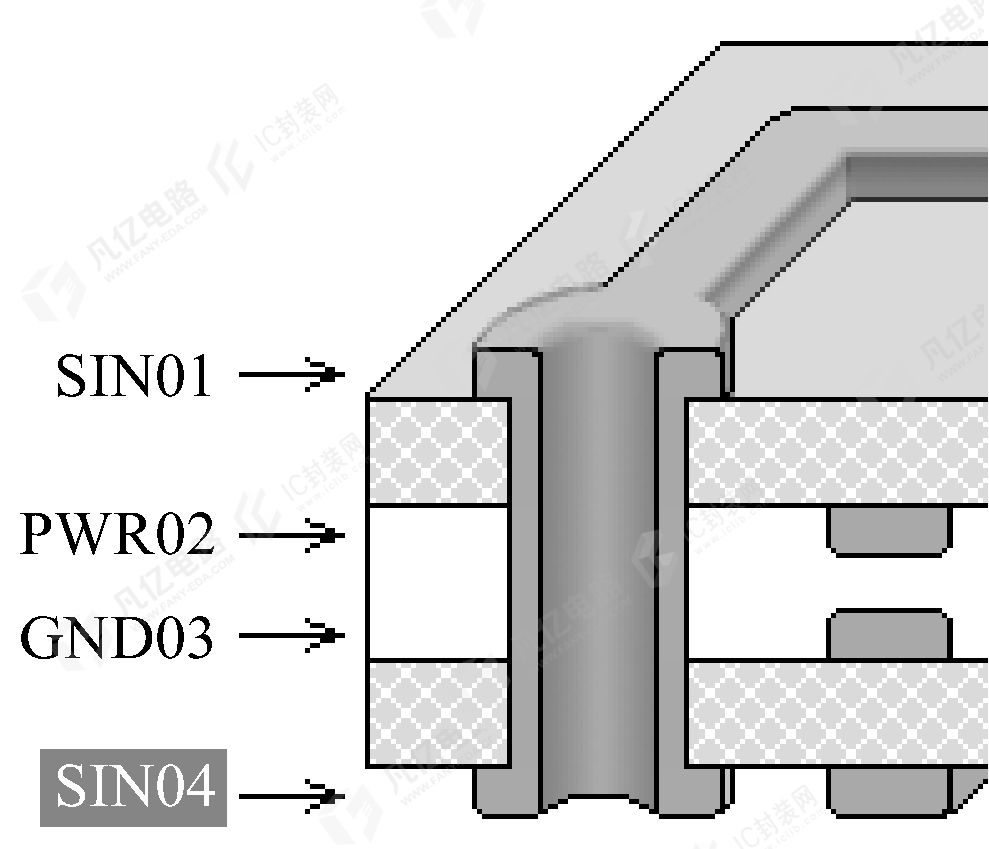 | 同方案2类似,适用于主要元件在底层布局或关键信号在底层布线的情况 | / |
通过方案1到方案3的对比发现,对于4层板的层叠,通常选择方案2或者方案3,请结合板子的实际情况和层叠原则来正确选择。
(2)4种常见的6层板的层叠方案优缺点对比如表6-2所示。
| 方 案 图 示 | 优 点 | 缺 点 | |
| 方案1 | 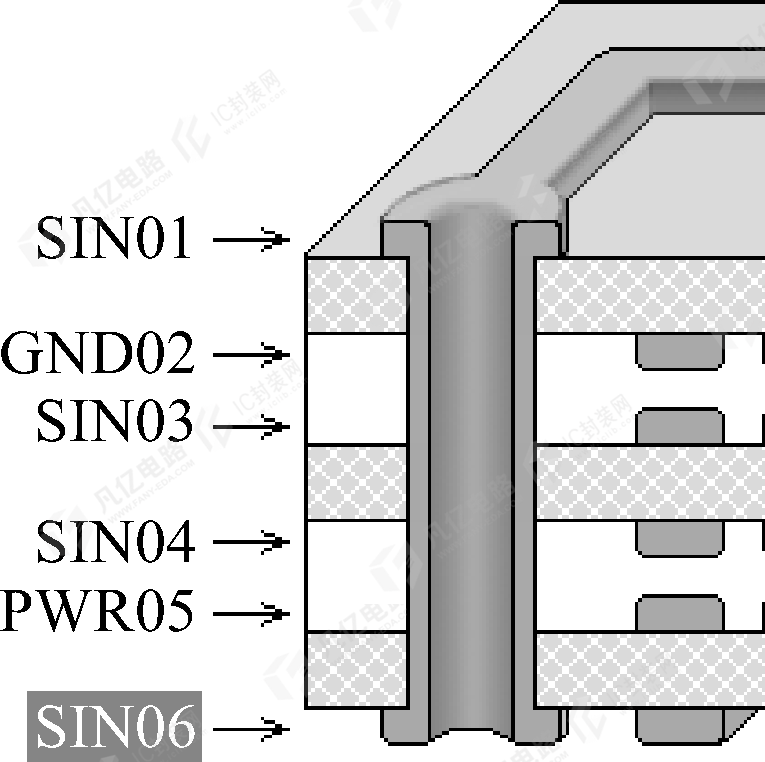 | 采用4个信号层和两个内部电源/地线层,具有较多的信号层,有利于元件之间的布线工作 | (1)电源层和地线层分隔较远,没有充分耦合 (2)信号层SIN03和SIN04直接相邻,信号隔离性不好,容易发生串扰,在布线的时候需要错开布线 |
| 方 案 图 示 | 优 点 | 缺 点 | |
| 方案2 | 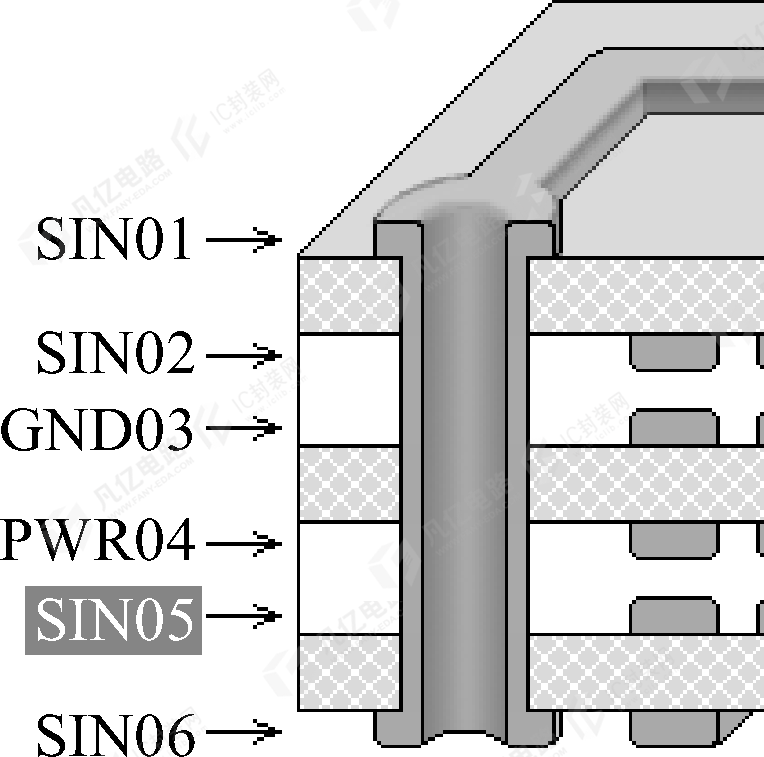 | 电源层和地线层耦合充分 | 表层信号层的相邻层也为信号层,信号隔离性不好,容易发生串扰 |
| 方案3 | 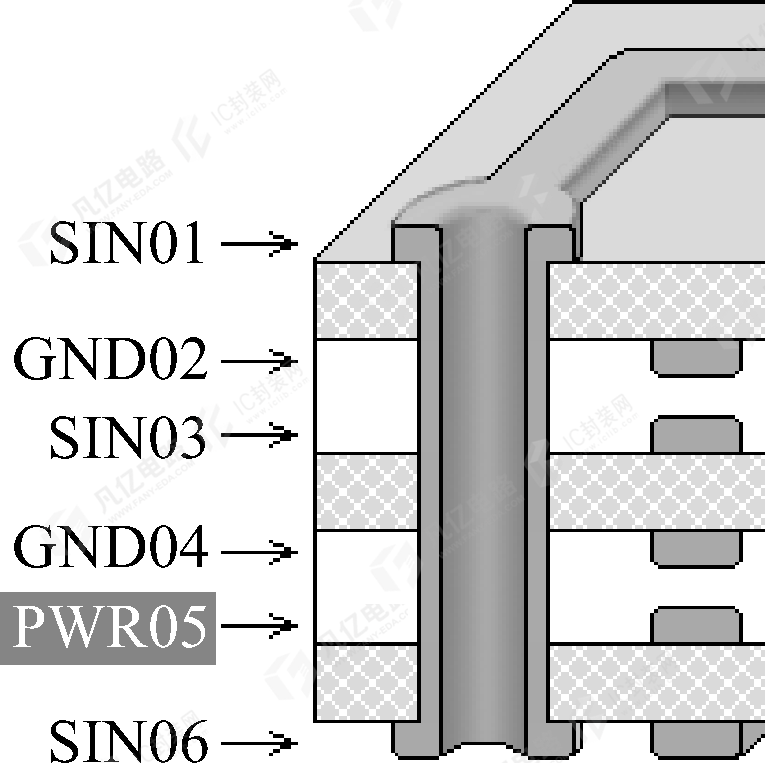 | (1)电源层和地线层耦合充分 (2)每个信号层都与内电层直接相邻,与其他信号层均有有效的隔离,不易发生串扰 (3)信号层SIN03和两个内电层GND2和PWR04相邻,可以用来传输高速信号。两个内电层可以有效地屏蔽外界对SIN03的干扰和SIN03对外界的干扰 | / |
| 方案4 | 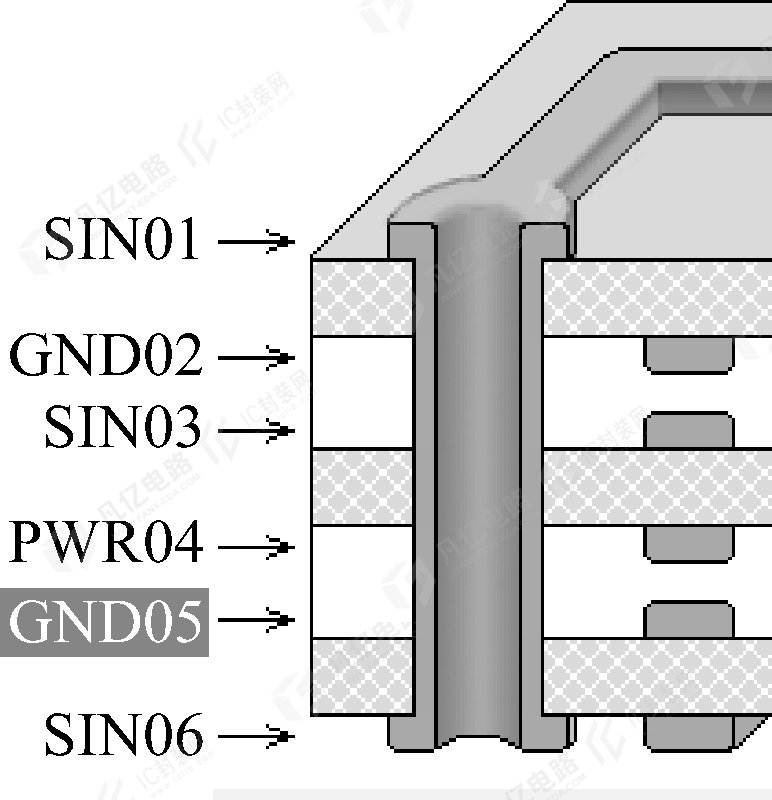 | (1)电源层和地线层耦合充分 (2)每个信号层都与内电层直接相邻,与其他信号层均有有效的隔离,不易发生串扰 | / |
通过方案1到方案4的对比发现,在优先考虑信号的情况下,选择方案3和方案4会明显优于前面两种方案。但是在实际设计中,产品都是比较在乎成本的,然后又因为布线密度大,通常会选择方案1来做层叠结构,所以在布线的时候一定要注意相邻两个信号层的信号交叉布线,尽量让串扰降到最低。
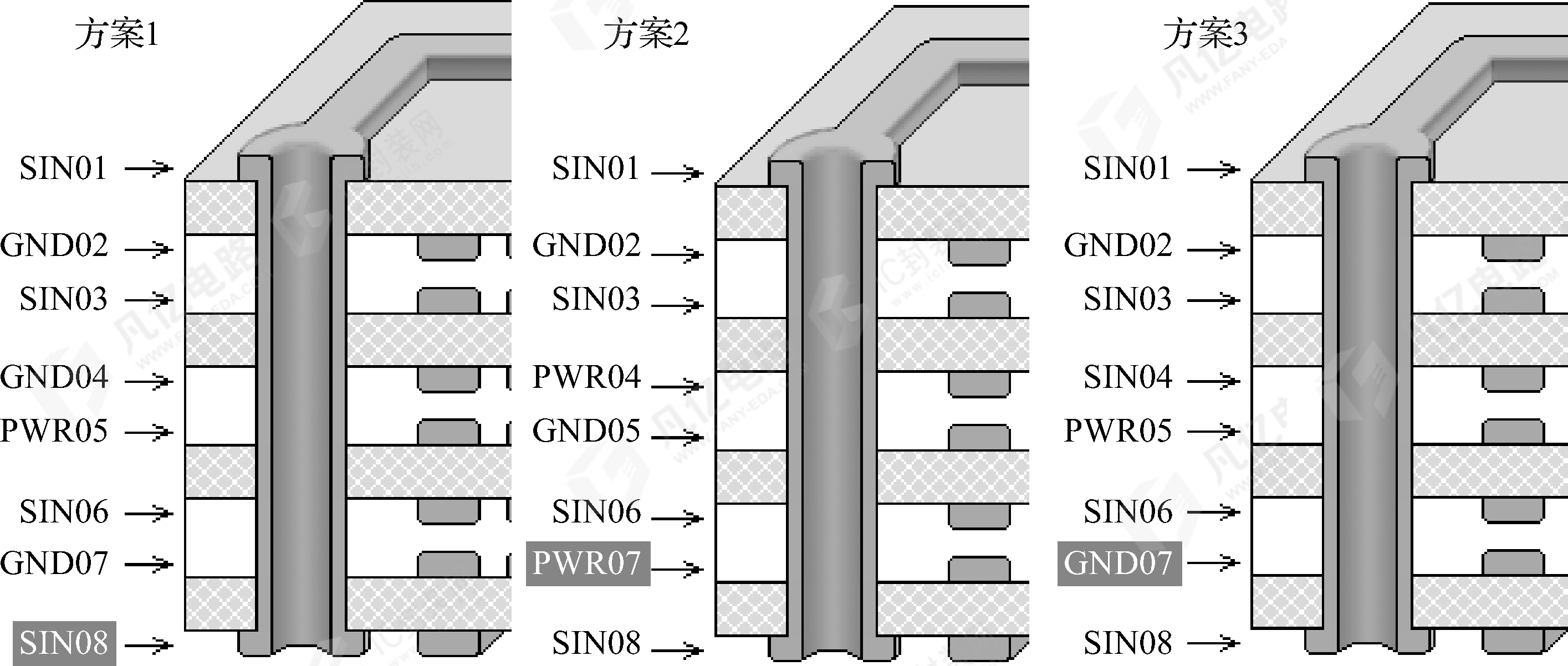
(3)常见的8层板的层叠推荐方案如图6-7所示,优选方案1和方案2,可用方案3。
4 层的添加及编辑
确认层叠方案之后,如何在嘉立创EDA当中进行层的添加操作呢?下面简单举例说明如下。
图层管理器分为“图层管理”和“物理堆叠”,图层管理用于添加图层、图层的透明度、名称、类型、颜色等操作;物理堆叠可设置堆叠参数,包括图层厚度、介电层材质、介电常数,当前版本该参数仅做记录和3D预览,不影响导出Gerber,在下单的时候需要重新选择堆叠参数进行下单。
(1)执行菜单命令“工具-图层管理器”或者按默认快捷键“Ctrl+L”,进入如图6-8所示的图层管理,进行相关参数设置。
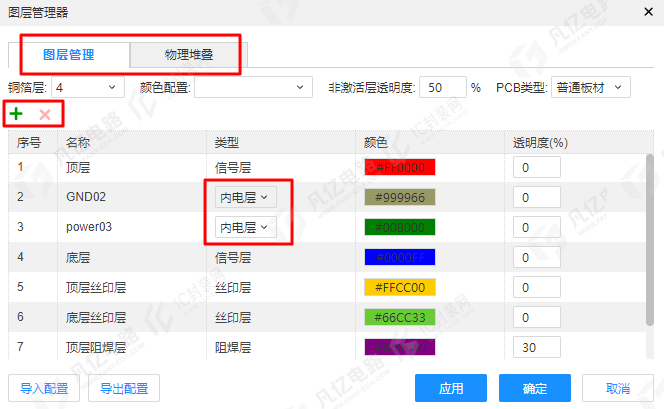
(2)点击弹窗左上角“铜箔层”,选择需要的层数量,内层可以点击“类型”中的下滑栏选择正片或者负片。
(3)鼠标单击“名称”分栏可更改相应的层名称,一般可以改为TOP、GND02、SIN03、SIN04、PWR05、BOTTOM这样,即采用“字母+层序号”这样方便读取识别。
(4)根据层叠结构设置板层厚度。
(5)点击层列表上方加号图标,创建自定义层;最多可创建30个自定义层,自定义层一般用于额外的信息记录用,自定义层默认不导出Gerber,不参与实物生产,在导出Gerber的时候可以使用自定义导出选择是否导出。
(6)点击“确认”按钮,完成图层管理器设置。
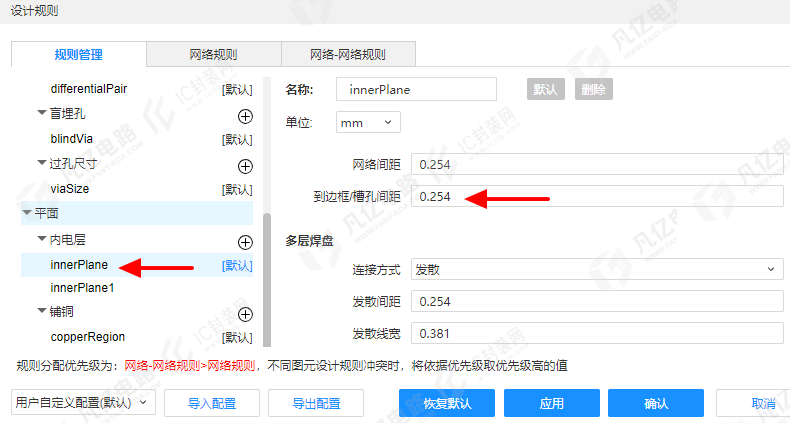
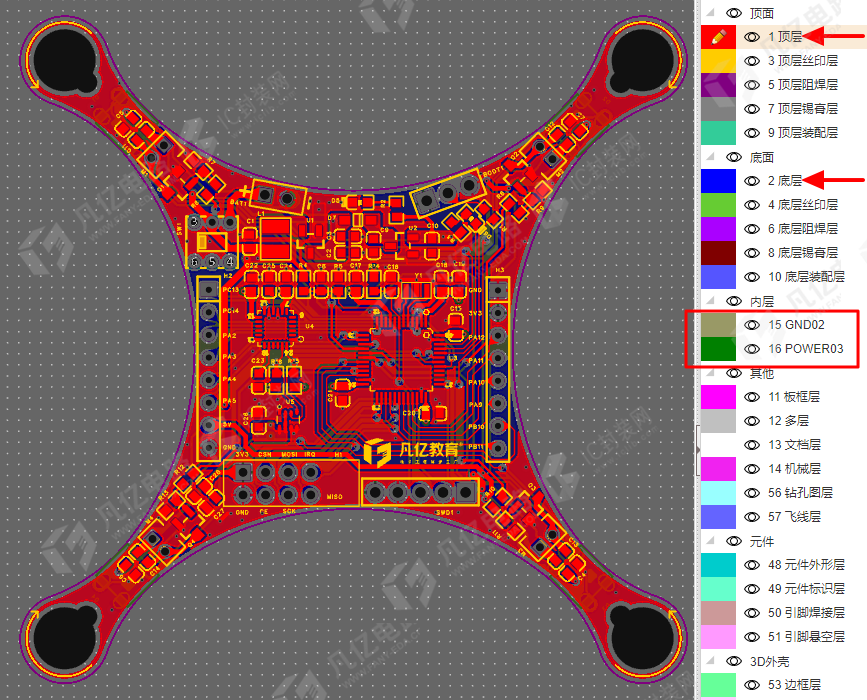
(7)为了满足设计的20H原则,可以设置负片层的内缩量,执行菜单命令“设计-设计规则-平面-内电层”,在内电层规则中鼠标左键点击“到边框/到槽孔间距”选项,根据需要内缩的距离设置间距,点击“确认”按钮应用此规则;如图6-9所示。层叠设置全部完成,一个4层板的层叠效果如图6-10所示。

建议信号层采取正片的方式处理,电源层和地线层采取负片的方式处理,可以在很大程度上减小文件数据量的大小和提高设计的速度。