
 扫码关注
扫码关注























- 全部
- 默认排序
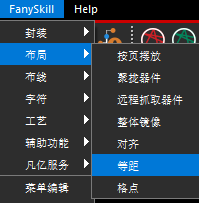
FanySkill的“等距”功能,支持按设定间距偏移元素或批量复制,常用于过孔阵列放置:通过设定精确间距值,使用键盘方向键快速阵列复制过孔,既保证排列整齐美观度,又能更便捷的放置过孔阵列。1、在菜单栏中点击“FanySkill-布局-等距”
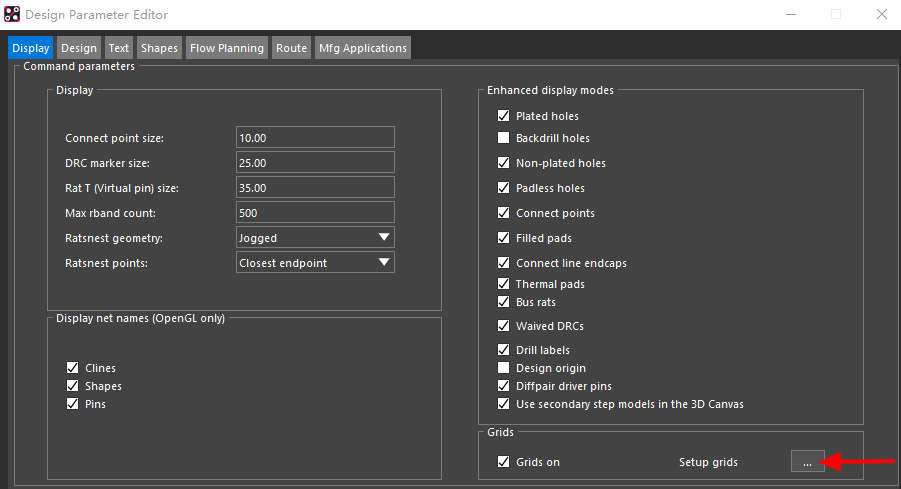
在Allegro PCB设计系统中,格点设置需点击菜单栏"Setup > Design Parameters..."选项,在“Design Parameter Editor”对话框中点击"Setup grids"选项,如图1所示,然后在弹出
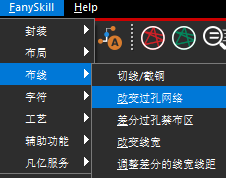
在PCB设计时,有时候需要改变过孔网络,例如在一个位置不同层有不同网络的铜皮,这时候在这个区域拷贝过孔,过孔就有可能不会成为需要的网络,就可以用到Fanyskill的改变过孔网络功能,快速的将过孔改为需要的网络,1、在菜单栏中点击“Fany
PCB设计是一个高度复杂且细节繁多的过程,涉及到大量的操作,如元件放置、布线、参数调整、视图切换等。手动操作这些功能通常需要通过菜单栏或工具栏进行多步骤选择,这不仅耗时,还会分散设计者的注意力。而快捷键能够直接调用这些功能,减少鼠标操作,帮

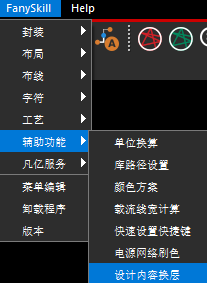
FanySkill的"设计内容换层"功能可一键实现层间元素互换或批量迁移,特别适合内层布线调整和走线层批量转移,大幅提升PCB设计效率。1、在菜单栏中点击“Fany Skill-辅助功能-电源网络刷色”选项,如图1所示,快捷调用指令“zsw
在Allegro17.4版本中,视图菜单中有两个3D绘制工具——3D Viewer和3D Canvas:两者有何不同?答案在于设计类型以及需要从查看器得到信息的不同。下面我们来谈谈两者的优势。3D Viewer只要曾经使用过Allegro Package Designer和SiP(系统级封装)产品的

在PCB设计中,快速定位元器件是提升效率的关键。Allegro 17.2提供多种精准定位工具,本文直击核心操作,助你告别“大海捞针”。一、基础查找功能Find by Name直查菜单栏点击 Edit → Find → Find by Nam

在Altium Designer 24中,熟练添加元件库是高效设计的第一步。以下是直接的操作路径。一、核心添加步骤开启库面板:启动Altium Designer 24,在右侧边栏找到并点击 "Libraries" 标签。若未显示,可通过菜单

在PADS VX2.4中,精准设置过孔是PCB设计的基础。以下是直接的操作路径与核心要点。一、基本过孔设置步骤打开焊盘栈管理器:在PADS Layout界面,点击顶部菜单栏的 "设置" (Setup),在下拉菜单中选择 "焊盘栈" (Pad

Pads软件支持网络颜色的显示与隐藏,但与Altium Designer不同,Pads操作逻辑相对没有那么简单,与AD的“一键开关”不同,下面将直接列出核心操作方法。1、网络颜色显示设置①启用网络颜色执行菜单命令查看-网络。在对话框中,将需















