扫码关注
扫码关注


























在Altium Designer 24中,熟练添加元件库是高效设计的第一步。以下是直接的操作路径。

一、核心添加步骤
开启库面板:
启动Altium Designer 24,在右侧边栏找到并点击 "Libraries" 标签。若未显示,可通过菜单栏的 "View" > "Panels" > "Libraries" 调出。
打开库管理:
在弹出的"Libraries"面板中,点击左上角的 "Libraries..." 按钮,打开"Available Libraries"对话框。
安装新库:
在"Available Libraries"对话框中,选择 "Installed" 选项卡。
点击下方的 "Install..." 按钮。
从下拉菜单中选择 "Install from file..."(从文件安装)。
选择库文件:
浏览到你存放元件库的路径。
文件类型:可设置为 "All Files (.)" 以免遗漏,或选择相应的库文件类型(如.IntLib, .PcbLib, .SchLib)。
选中目标库文件,点击 "Open"(打开)。
完成添加:
点击"Open"后,库文件便会出现在"Installed"列表中。点击 "Close" 关闭对话框,新安装的库即可使用。
二、要点提示
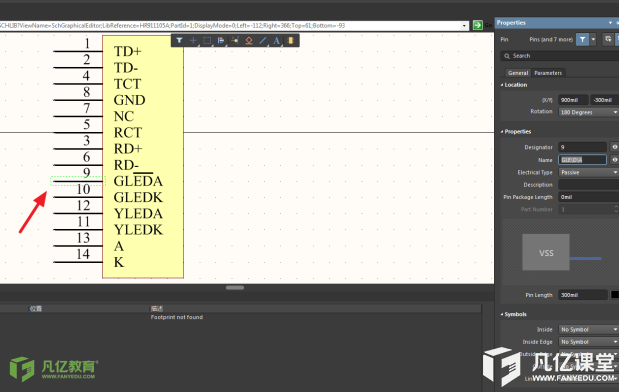
库类型:Altium Designer 可安装集成库(.IntLib)、原理图库(.SchLib)、PCB封装库(.PcbLib) 等。
搜索路径:若库未在列表中立即显示,可检查"Available Libraries"对话框中的"Search Path"选项卡是否配置了正确路径。
库顺序:在"Installed"选项卡中,可通过 "Move Up" 和 "Move Down" 调整库的优先级,这会影响元件搜索的顺序。
本文凡亿教育原创文章,转载请注明来源!