扫码关注
扫码关注

























- 全部
- 默认排序
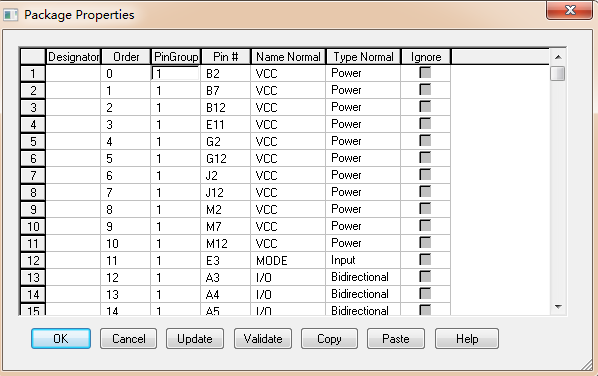
答:Pin Group这个属性是指可以交换的属性设置,我们删除这个属性的操作如下;第一步,打开库文件,点击菜单View→Package,进入到整个器件的编辑属性,然后点击菜单Edit→Properties,或者按快捷键Ctrl+E,进入器件管脚属性编辑页面,如图2-92所示: 图2-92 编辑器件属性示意图第二步,在弹出的器件属性框找到Pin Group这一栏,Pin Group这一栏中定义了数值,数值相同的就是可以进行管脚交换的,如图2-93所示; 图2-93&n
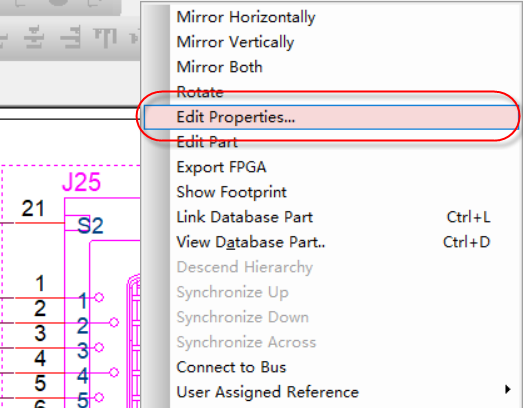
答:第一步,切换到原理图目录页,选中原理图根目录或者是其中某一页的原理图,点击右键,编辑器件属性,如图3-48所示; 图3-48 编辑元器件属性示意图第二步,打开器件的属性框,找到PCB Footprint这一栏,批量填入元器件的封装即可,这样原理图中所有的器件封装都匹配了,如图3-49所示: 图3-49 编辑元器件属性示意图第三步,对于所有的封装,我们可以在原理图绘制页面进行显示,操作如下:任意打开一页原理图页面,框选所有的元器件,点击右键
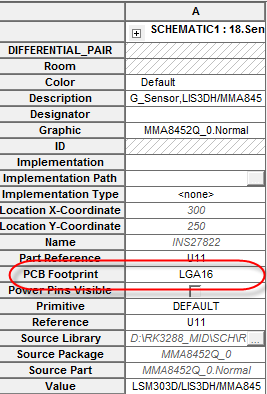
答:在使用Orcad软件输出Allegro第一方网表,出现如下错误:#1 ERROR(ORCAP-36052): Value for property PCB Footprint contains carriage return for U11.解决的办法如下所示:第一步,错误的描述是这个器件的封装名称中含有回车键,所以在检查的时候不容易看出,需要将这个回车删除即可;第二步,找到报错的器件U11,双击这个器件,编辑器件属性,找到PCB Footprint这一栏,删除掉封装名名称后面的空格,如图3
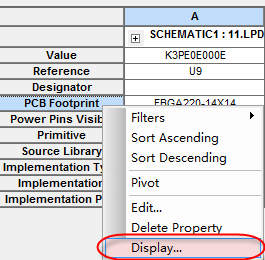
答:我们看到Orcad绘制的原理图,很多的时候原理图的封装属性都是不显示的,为了更加方便原理图的设计,我们讲解一下如何显示元器件的封装名,操作如下:第一步,选中需要显示封装属性的元器件,点击鼠标右键,下拉菜单Edit-Properties,编辑器件属性,如图3-214所示; 图3-214 编辑元器件属性示意图第二步,在弹出的属性编辑对话中,我们在下边栏选择Parts属性,找到封装属性这一栏,PCB Footprint,;第三步,然后在封装属性这一栏,点击鼠标右键
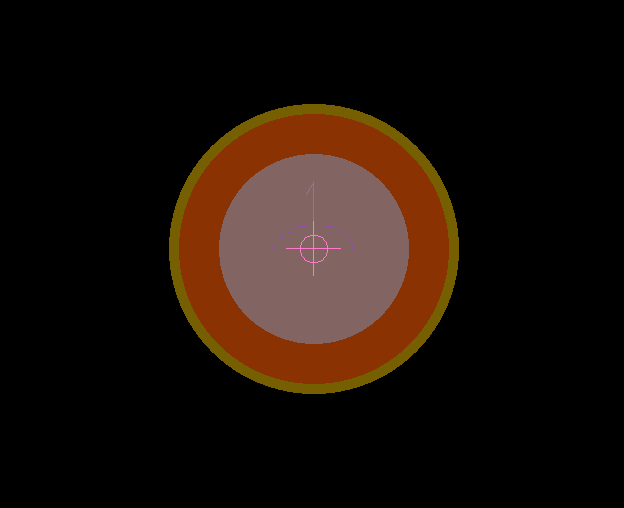
答:在做焊盘时插件钻孔有三种模式:Circle Drill、Oval Slot、Rectangle Slot。在焊盘编辑器中制作钻孔时时,可以选择如图4-29所示: 图4-29 钻孔属性三种模式选取示意图Ø Circl Drill:圆形钻孔,如下图4-30所示: 图4-30 圆形钻孔示意图Ø Oval Slot:椭圆形钻孔,如下4-31所示: 图4-31 槽孔钻孔示意图Ø Rectangle Slot
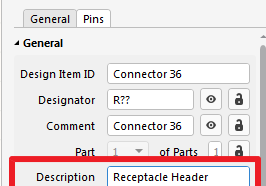
在AD中新建的封装库,会自动生成一些默认的属性,如果需要添加一些特殊的属性,需要手动自己添加,添加的方法如下:第一步:打开SCH Library,选中双击器件,编辑器件的属性;弹出属性对话框,选择Description栏,对器件添加新的属性
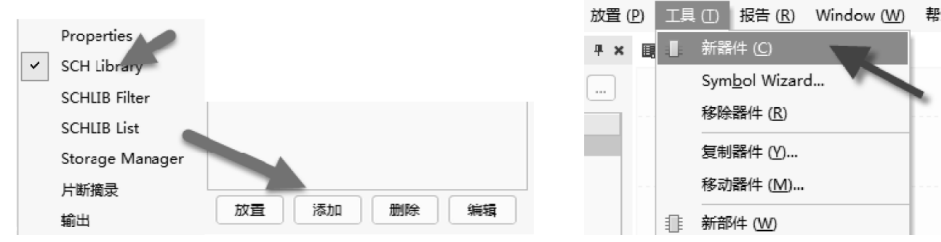
Altium Designer创建一个单部件元件符号1.添加或新建新元件在元件库编辑器界面的右下角执行命令“Panels-SCH Library”,调出元件的工作面板,单击元件栏中的“添加”按钮,添加一个新元件;或者执行菜单命令“工具-新器
我们为程序员和开发人员总结了 2022 年最好用的 10 款 Linux 发行版,以便他们开展日常工作和个人项目。由于工作和项目需要,程序员和开发人员会用到各种工具和应用,包括代码编辑器、编译器、插件以及数据库等等。若对现代开发人员的工作流
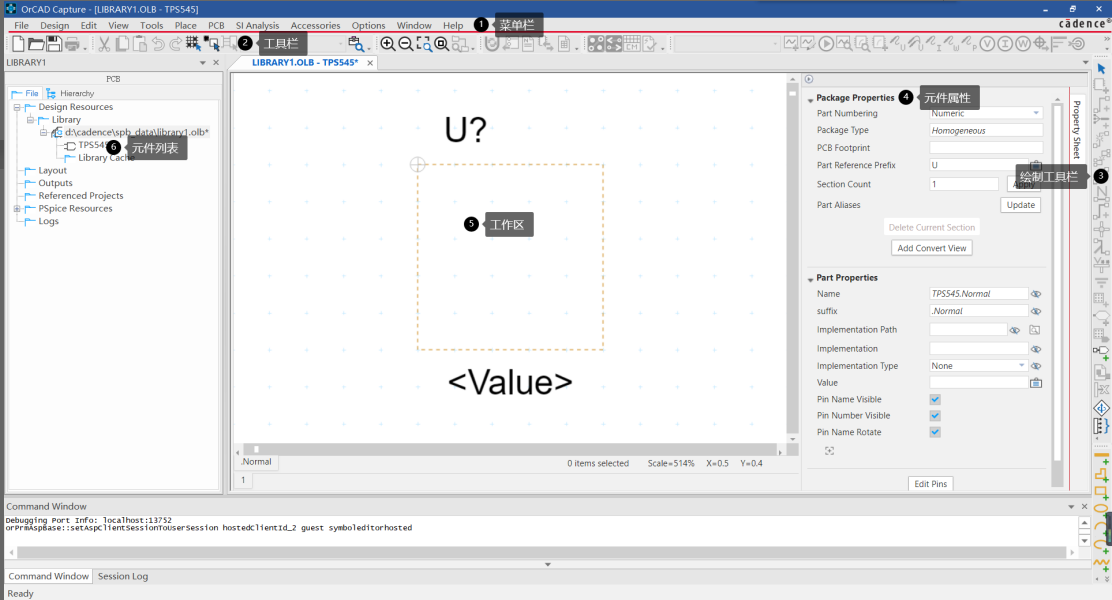
元件库设计是电子设计中最开始的模型创建,通过元件库编辑器画线、放置引脚、调整矩形框等编辑操作创建出需要的电子元件模型。如图所示,这里对元件库进行初步介绍,整个界面可分为若干个工具栏和面板。
单Gate元件库的创建
第一步,创建CAE封装库。1)执行菜单命令“工具”→“元件编辑器”,如图3-28所示。进入到元件创建窗口“NEW-PART”,如图3-29所示。图3-28 点击“元件编辑器”命令图3-29 创建New Part2)执行菜单命令“文件”→“新