扫码关注
扫码关注























- 全部
- 默认排序
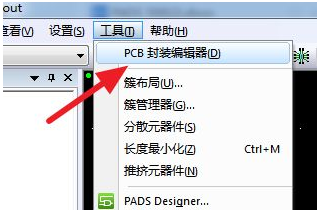
PADS Layout软件异形表贴焊盘创建步骤1、首先打开Pads Layout软件点击“工具--PCB封装编辑器”进行封装的创建。如下图1所示2、点击“绘图工具栏--铜箔”先进行异形焊盘的绘制。如图2所示。图1 PCB封装编辑器的打开图
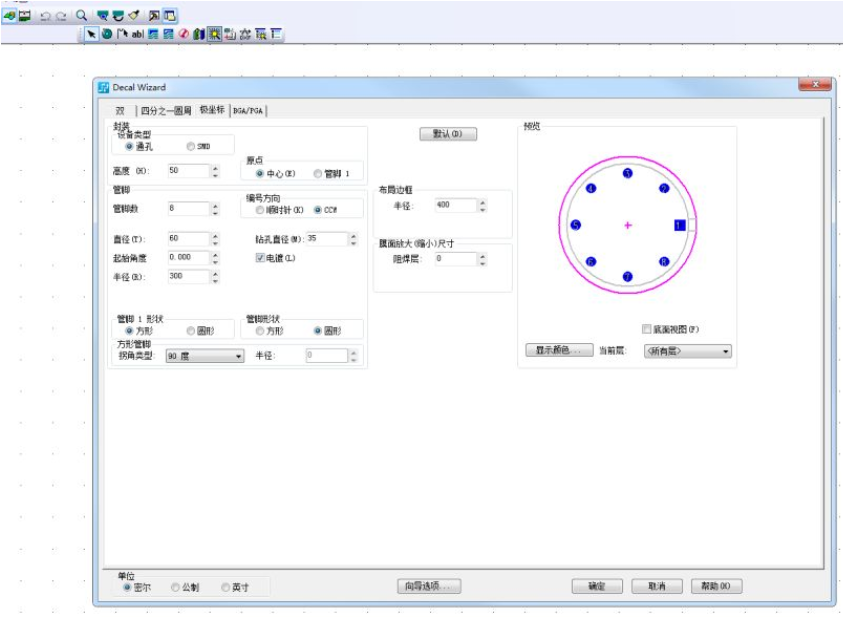
创建BGA IC封装也是可以使用PCB封装向导去进行设置创建。1、点击“绘图工具栏”图标,弹出对应的分列,点击“向导”,弹出“Decal Wizard”对话框,如图1所示。图1“Decal Wizard”对话框2、然后点击左上角的BGA/P
单击一般工具栏中的布线图标,调出布线工具栏 从左到右依次为布线、扇出、优化、调整、居中。布线:布线指令会将所选取的对象进行交互式自动布线设计扇出:自动针对所选取的SMT元件、单个管脚或网络做扇出布线,并按照设定的规 则进行分析布线优化:
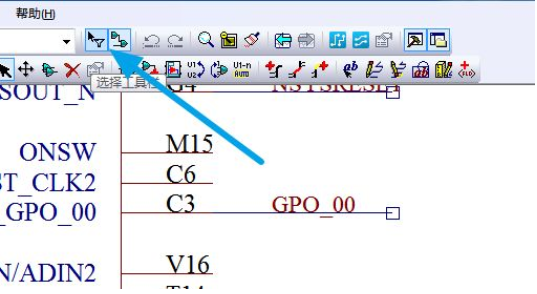
PADS Logic提供类似于Windows的查找功能,可以进行器件的查找。(1)在Logic设计界面中,将菜单显示中的“选择工具栏”进行打开,如图1所示,会弹出对应的“选择工具栏”的分栏菜单选项,如图2所示。 图 1 “选择工具栏
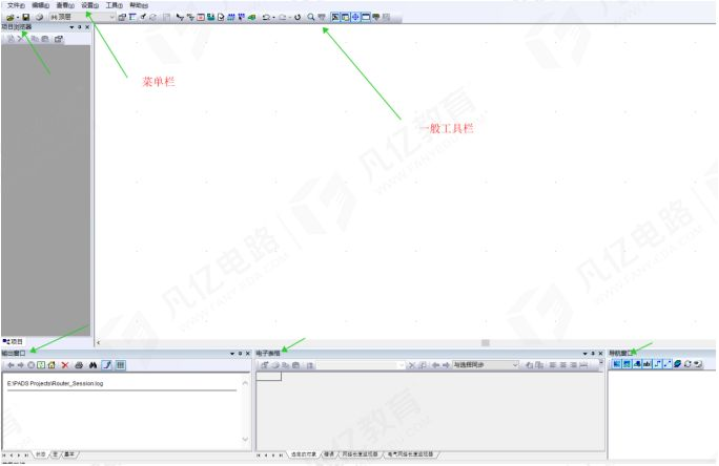
PADS Router的用户界面由菜单栏,工作界面,一般工具栏,状态栏,项目浏览器组,输出窗口,电子表格组成(图1):图1注意:如果你的界面没有显示项目浏览器,电子表格,输出窗口,可以在菜单栏里【工具】——【查看】里面进行打开(如图2)或者
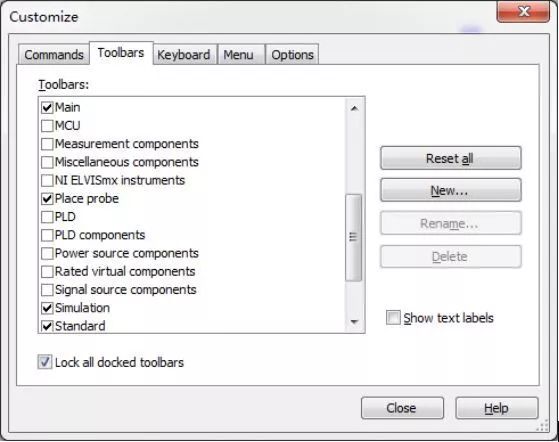
Hi,小伙伴们,又到周日啦~快快搬来小板凳,跟着小电一起来学Multisim~ 今天咱们学习的主题是工具栏的使用。小伙伴们选择菜单栏中“Options”下的“Customize Interface”选项,系统就会弹出下图所示的工具栏自定义对话框~ 该对话框中列出的是Multisim 14
常用虚拟仿真仪器 Hi,亲爱的小伙伴们。时间过得真快啊,一晃就走到了三月的末尾,咱们的栏目也进入到了干货满满的阶段。从今天开始,小伙伴们要开始见识Multisim丰富的虚拟仪器库了,Multisim的虚拟仪器工具栏(Instruments Toolbars)中的有19个虚拟仪器仪表,加上指示元

PCB设计是一个高度复杂且细节繁多的过程,涉及到大量的操作,如元件放置、布线、参数调整、视图切换等。手动操作这些功能通常需要通过菜单栏或工具栏进行多步骤选择,这不仅耗时,还会分散设计者的注意力。而快捷键能够直接调用这些功能,减少鼠标操作,帮

Allegro作为高端PCB设计工具,凭借其强大的功能在通信、汽车电子等领域占据主导地位。然而,其复杂的学习曲线也让无数初学者望而却步。一、界面与操作:第一道劝退关卡Allegro的界面布满密集的菜单和工具栏,快捷键系统与图形化操作差异显著

PADS作为消费电子领域的主流PCB设计工具,凭借其模块化架构和高效布线能力占据市场一席之地。然而,其陡峭的学习曲线也让无数初学者望而却步。一、界面与操作:反直觉设计PADS采用经典菜单栏+无模式弹出工具栏的组合,右键菜单功能分散且层级深。