扫码关注
扫码关注























- 全部
- 默认排序
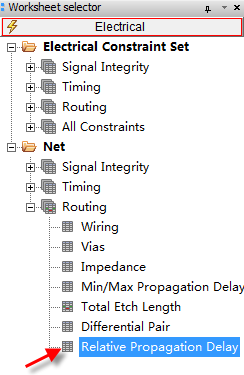
答:在5.34问中,我们讲述了什么是相对传输延迟。这里呢,我们来具体讲述一下,怎么去添加相对传输延迟的等长规则,首先讲述的是通过直接添加法去添加,直接添加法只适用于点对点的传输模式,中间没有任何串阻、串容的情况,具体操作如下所示:
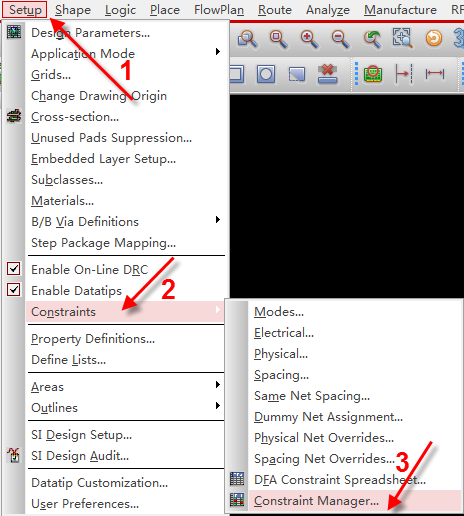
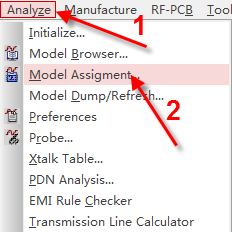
答:在第5.35问中,我们讲述了直接添加的办法去添加相对传输延迟的等长规则。这一问呢,我们讲述一下如何使用模型添加法去添加相对传输延迟的等长规则,具体的操作步骤如下所示:第一步,打开规则管理器,执行菜单命令Setup-Constraints,在下拉菜单中选择Constraint Manager,如图5-99所示,进入到规则管理器中;
答:所谓的Xnet,是指在无源器件的两端,两个不同的网络,但是本质上其实是同一个网络的这种情况。比如一个源端串联电阻或者串容两端的网络。在实际设计情况中,我们需要对这种进行Xnet的设置,方便进行时序等长的设计,一般信号传输要求都是信号的传输总长度达到要求,而不是分段信号等长,这时采用Xnet就可以非常方便的实现这一功能,在Allegro软件中添加xnet的具体步骤如下所示:
答:所谓区域规则呢,就是在整个PCB板的规则都添加好了,有一块区域单独拉出来,服从另一个规则,在这块区域所应用的这个规则呢,我们就称之为区域规则,一般多用于BGA器件区域,下面我们讲解一下,如何添加区域规则,具体的操作步骤如下:
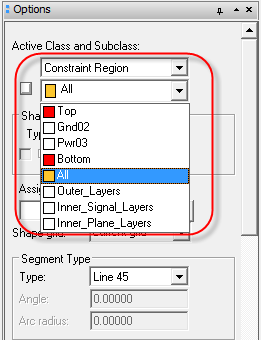
答:在Allegro软件16.6版本及以上版本,新增加了显示网络名称的功能,方便进行布线设计,这里,讲解一下,如何将网络命令进行显示,具体的操作步骤如下所示:第一步,需要将Opengl模式开始,进入用户参数设置界面,在Display显示界面选择Opengl,右侧的第一项复选框不要勾上,如图5-169所示;
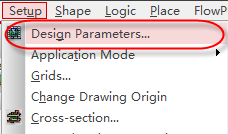
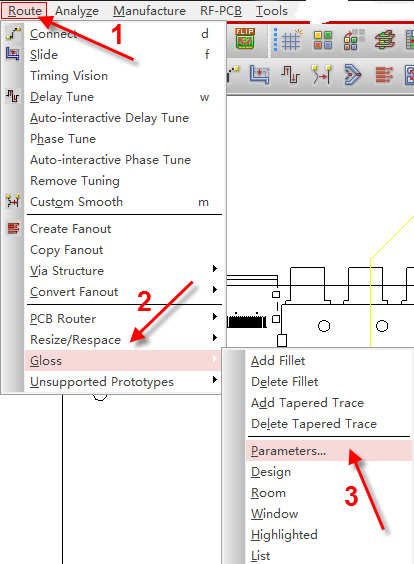
答:在PCB布线完成之后,一般会对走线添加泪滴,目的是为了增加线与过孔的和焊盘的连接强度,提高可制造性,这里,我们讲解一下,在Allegro软件中如何对走线添加泪滴操作,具体如下所示:第一步,需要设置好参数,点击执行菜单命令Route-Gloss,在下拉菜单中选择Parameters,进行参数设置,如图5-177所示;
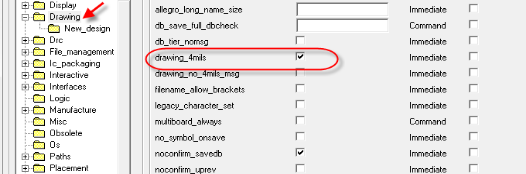
答:我们在进行PCB设计时,一般制作PCB封装采用的单位选择MM,在PCB绘制的时候,单位选择为Mils,这是推荐设置。但是,会遇到这样的问题,我们在选择Mils单位进行设计的时候,精度只能选择2位,不能增加到4位,如图5-205所示,
答:第一步,需要设置装配的光绘层叠,点击执行菜单命令Manufacture-Artwork,进行光绘层叠的设置,进入光绘层叠设置界面,添加顶底两层的信息即可,如图5-213所示:
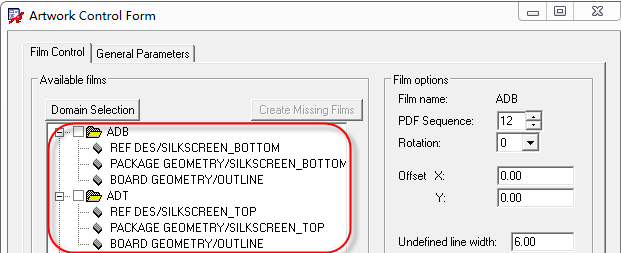
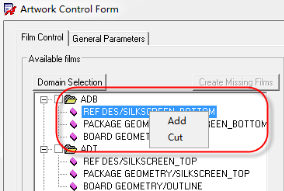
答:我们设计完成PCB之后,都是需要输出光绘文件,进行PCB的生产,在Allegro软件中输入光绘文件,需要先添加光绘层叠,才可以输出,添加光绘层叠的具体步骤为:第一步,点击执行菜单命令Manufacture-Artwork,进行光绘层叠的设置;
答:在前面的几个问答当中,我们都有提到,对一些做好的模块进行创建Groups组的操作,方便我们进行模块复用、布局操作。我们创建了Groups组之后呢,这个属性会一直存在,我们是否可以将这个属性给去除掉,方便后期的布线操作与规划。因为添加了这个Groups组的属性以后,从这个模块走出的线会出现下面的小方块的现象,如图6-22所示,虽然不影响整体的性能,但是影响美观,所以呢,这里我们会讲解一下如何将已经创建好的Groups组进行打散的操作,具体操作如下: