
 扫码关注
扫码关注























- 全部
- 默认排序
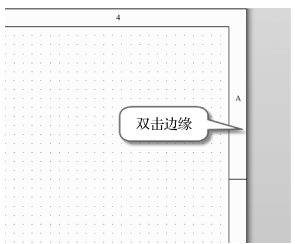
Altium designer原理图页的大小设置1 原理图页大小的设置在设计原理图之前对原理图页进行一定的设置,可以提高设计原理图的效率。虽然在实际的应用中,有时候不进行准备设置也没有很大关系,但是基于设计效率的提高,推荐读者进行设置。(1
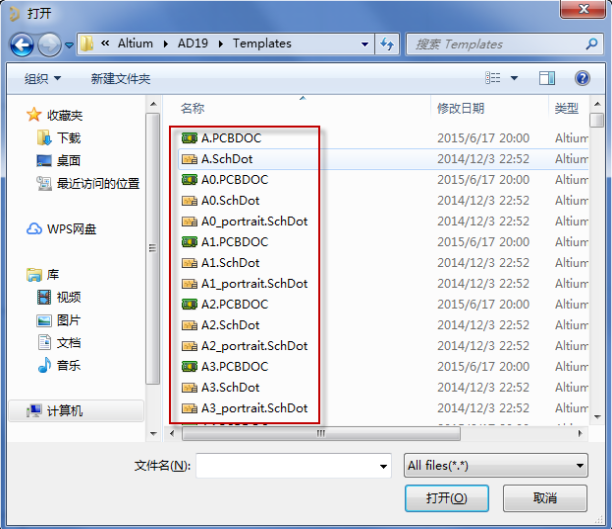
Altium designer原理图模板的应用Altium designer提供一种“半成”的原理图,称为模板,默认包含了设计当中的标题栏、外观属性的设置,方便开发人员直接调用,大大提高了效率。1.打开系统默认模板Altium Design
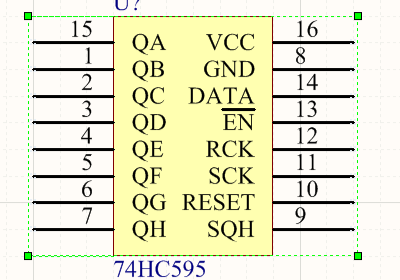
Altium designer元件在原理图的放置元件库创建好之后,需要把创建好的元件放置到原理图中来,正式开始进行电路设计。放置元件,需要先装载或者打开创建的元件库,可以通过在右下角执行命令“Panels-SCH Library”进行装载。
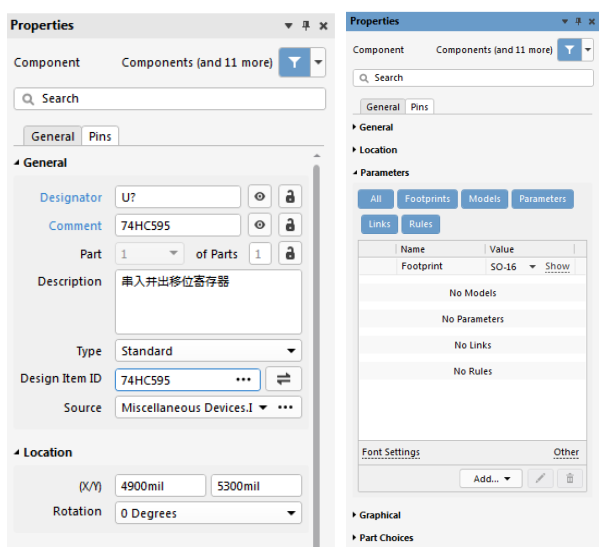
Altium原理图元件属性的编辑电路图中的每一个元件都有相应的属性,这些属性表示该元件有关的信息,包括固有参数和用户自定义参数两类。固有参数是Altium designer运行时必需的参数,如元件编号、元件参数值、PCB封装。自定义参数一般
Altium绘制原理图时,元件的复制、剪切及粘贴Altium designer提供类似Windows一样的复制、剪切及粘贴功能,非常方便。总体上来说分为直接法及递增法。1.直接法选中需要复制的元件,执行菜单命令“编辑-复制”或者按快捷键“C

Altium原理图元件的排列与对齐放置好元件之后,为了使所放置的元件更加规范和美观,可以利用Altium designer提供的排列与对齐命令来进行操作。1.调用排列与对齐命令的方法可以通过以下几种方法来调用排列与对齐命令,在进行此步操作之

Altium designer、PADS、Cadence被公认为是小白初入PCB设计的三大EDA软件,是工程师们需要了解并运用的软件之三,今天将以PADS Layout软件为主角,分享PCB设计的实用技巧。一般来说,PCB在设计过程中要特别
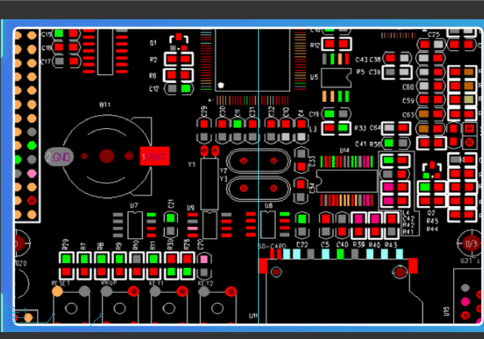
小白初入PCB设计领域,最先接触到的EDA软件必然是Altium designer、PADS和Cadence,而其中的Altium designer因操作容易易懂,受众广特点成为首选PCB设计软件,今天我们将分享关于四个Altium Des
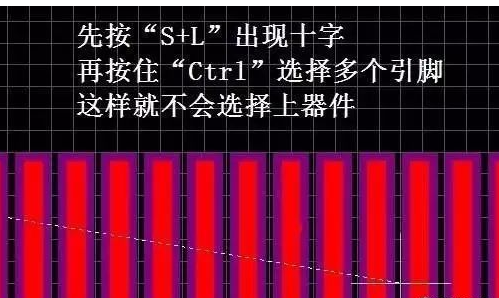
Altium designer原理图电气连接的放置— 绘制导线及导线属性设置导线是用来连接电气元件、具有电气特性的连线。1.绘制导线(1)执行菜单命令“放置-线”,如图5-30中左图所示,或者也可以按快捷键“B,激活放置导线命令,使鼠标光标

对于一些比较长的连接网络或者数量比较多的网络连接,绘制时如果全部采用导线的连接方式去连接,很难从外观上去识别连接关系,不方便设计。这个时候可以采取网络标签(Net Label)方式来协助设计,它也是网络连接的一种。(1)执行菜单命令“放置-















