扫码关注
扫码关注























- 全部
- 默认排序
CADence Allegro现在几乎已成为高速板设计中实际上的工业标准,最新版本是Allegro 17.4。与其前端产品Capture相结合,可完成高速、高密度、多层的复杂 PCB 设计布线工作。

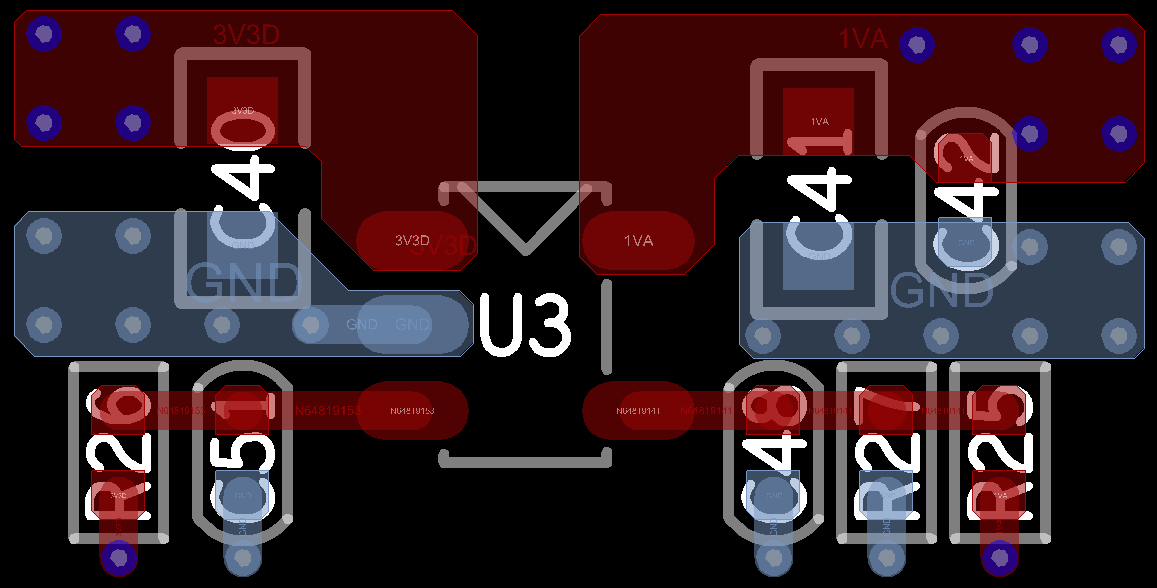
PCB版图,根据原理图画成的实际元件摆放和连线图,供制作实际电路板用,可在程控机上直接做出板来。当制作实际的电路板之前,必须根据原理图绘制出PCB版图,然后用PCB版图进行生产、安装上器件,才可以得到实际的电路板,也就是我们通常所说的PCB。通过图1-1绘制好的原理图,导入到PCB中,绘制出图1-2所示的PCB版图(CADence allegro),我们实际的电路板,也就是这个效果。
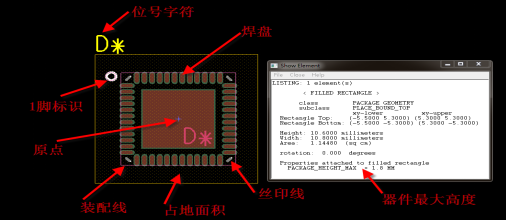
答:一个完整的PCB封装是由许多不同元素组合而成的,不同的器件所需的组成元素也不同。一般来说,封装组成元素包含:沉板开孔尺寸、尺寸标注、倒角尺寸、焊盘、阻焊、孔径、热风焊盘、反焊盘、管脚编号(Pin Number)、管脚间距、管脚跨距、丝印线、装配线、禁止布线区、禁止布孔区、位号字符、装配字符、1脚标识、安装标识、占地面积、器件高度。在CADence Allegro软件中,以下元素是必须要有的:焊盘(包括阻焊、孔径等内容)、丝印线、装配线、位号字符、1脚标识、安装标识、占地面积、器件最大高度、极
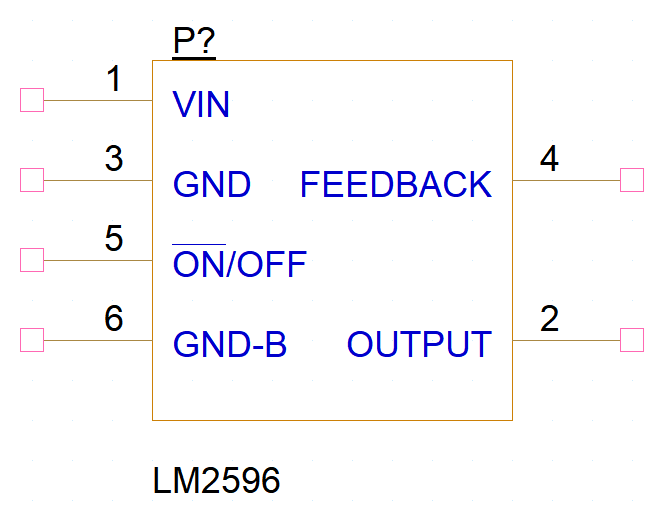
答:原理图绘制完成以后,需要将原理图的元器件与PCB版图中的器件关联起来,这样就需要指定对其指定PCB封装。双击原理图(ORCAD图纸)的每一个器件,可以看到每个元器件的属性,其中有一栏是PCB Footprint,在这一栏指定好我们的封装名称,然后我们制作好该元器件的封装,名称保持跟原理图中定义的一致,这样,我们原理图中的器件就与PCB版图中的器件关联起来,是一一对应的关系了。如图1-15所示,在原理图指定R1这个器件的PCB Footprint是R0402,导入到PCB版图中以后,相对应的器

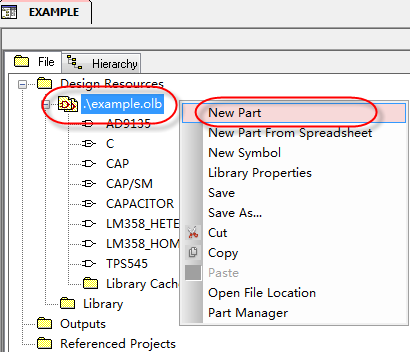
答:第一步,执行菜单命令File→New→Library,新建一个原理图库文件,如图2-1所示: 图2-1 新建原理图库示意图第二步,会弹出新建好的olb文件,然后选中新建好的olb文件,单击鼠标左键执行New Part功能,新建一个单个的器件,如图2-2所示,第三步,在弹出的New Part Properties属性框中,输入相对的参数,如原理库的名字(Name)、原理图库编号的起始字母(Part Reference Prefix)、PCB封装名称(PCB &
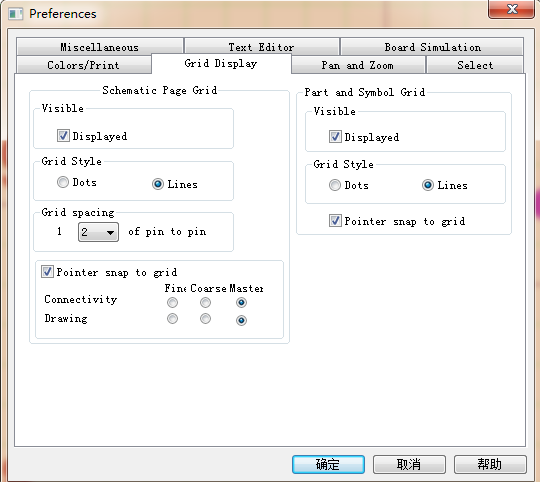
答:执行菜单命令Options→Preference,弹出如图2-4所示界面,在此界面中选择Grid Display选项,进行格点的设置,格点的设置分为原理图部分和库部分,设置参数基本是一致的,有以下几个参数需要设置:Ø Displayed选项:勾选表示格点显示,不勾线表示格点不显示;Ø Grid Style选项:Dots表示格点以点状来显示,Lines表示格点以线段的形式来 &n