扫码关注



























Kicad-原理图封装完整性检查
在正式导入PCB之前,务必先执行原理图封装完整性检查:确认每个元件均已绑定封装且封装库路径有效,杜绝因缺封、错封或库路径失效导致的导入中断/元件缺失,一次性保证网表与物理封装100%对应。
1 封装的添加、删除与编辑
(1)对于封装检查,一个一个地检查是非常麻烦的,KiCad提供了两个集中管理元件的功能,分别是符号字段表和分配封装,批量修改封装时更多使用分配封装功能,符号字段表更多时候用来检查元件封装的匹配情况。下面对上述两个功能依次进行介绍。
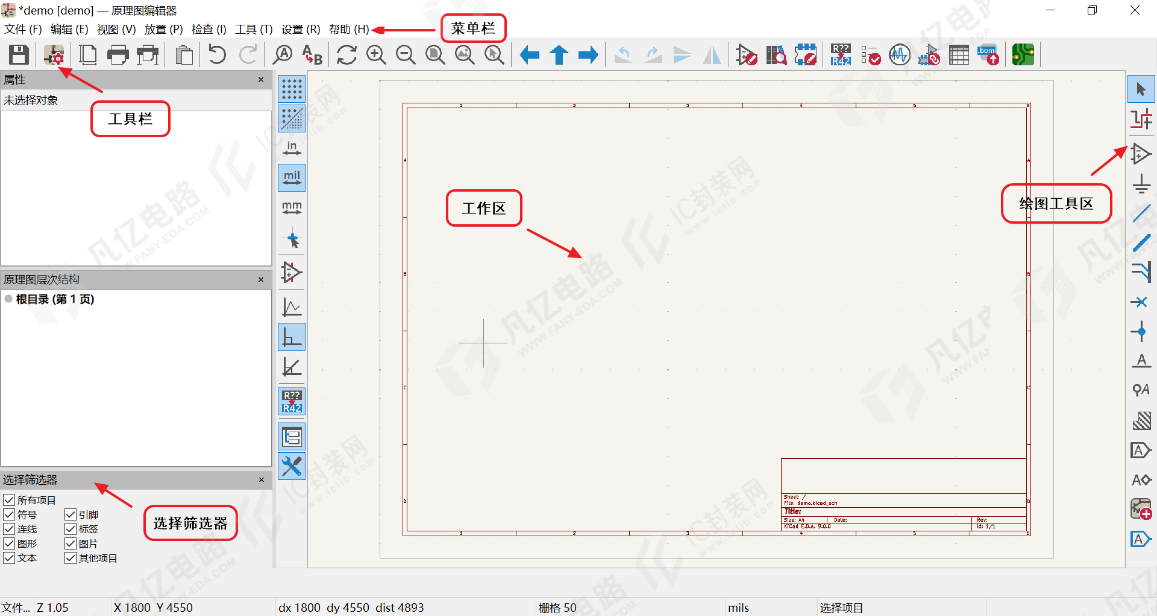
在原理图编辑器中,执行“工具”>“编辑符号字段...”命令,如图1-1所示,进入符号字段表,可以查看及管理所有元件的封装信息。
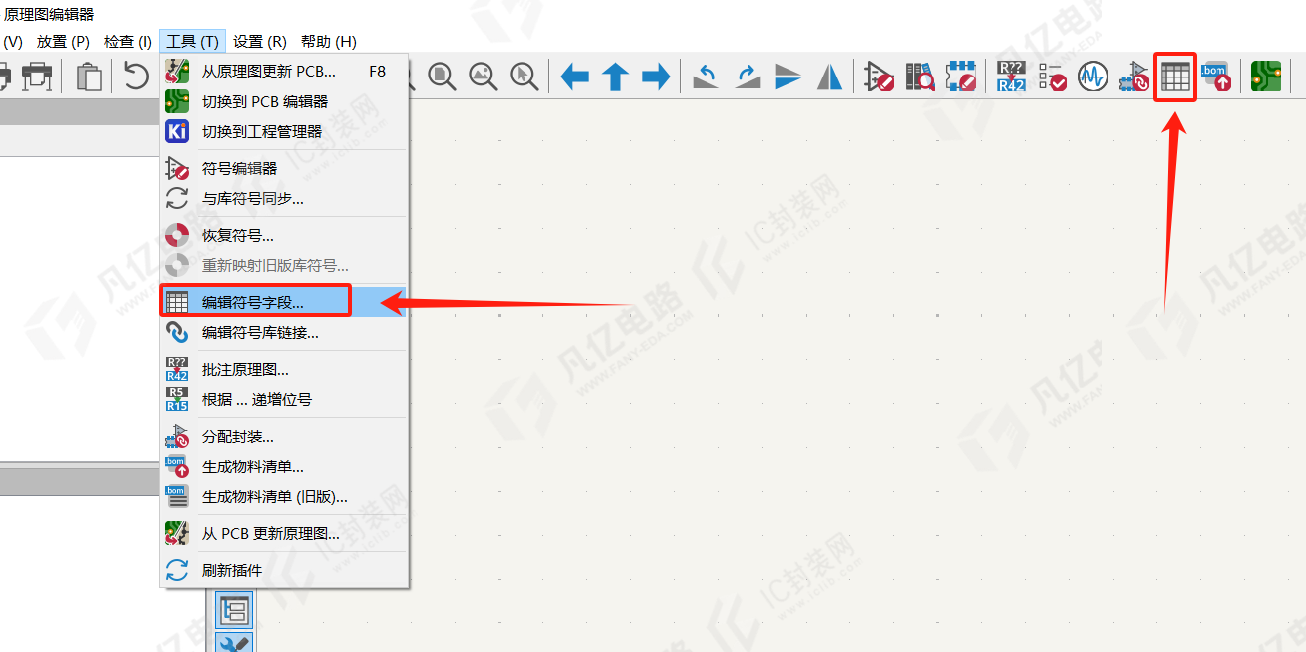
图1-1 进入符号字段表
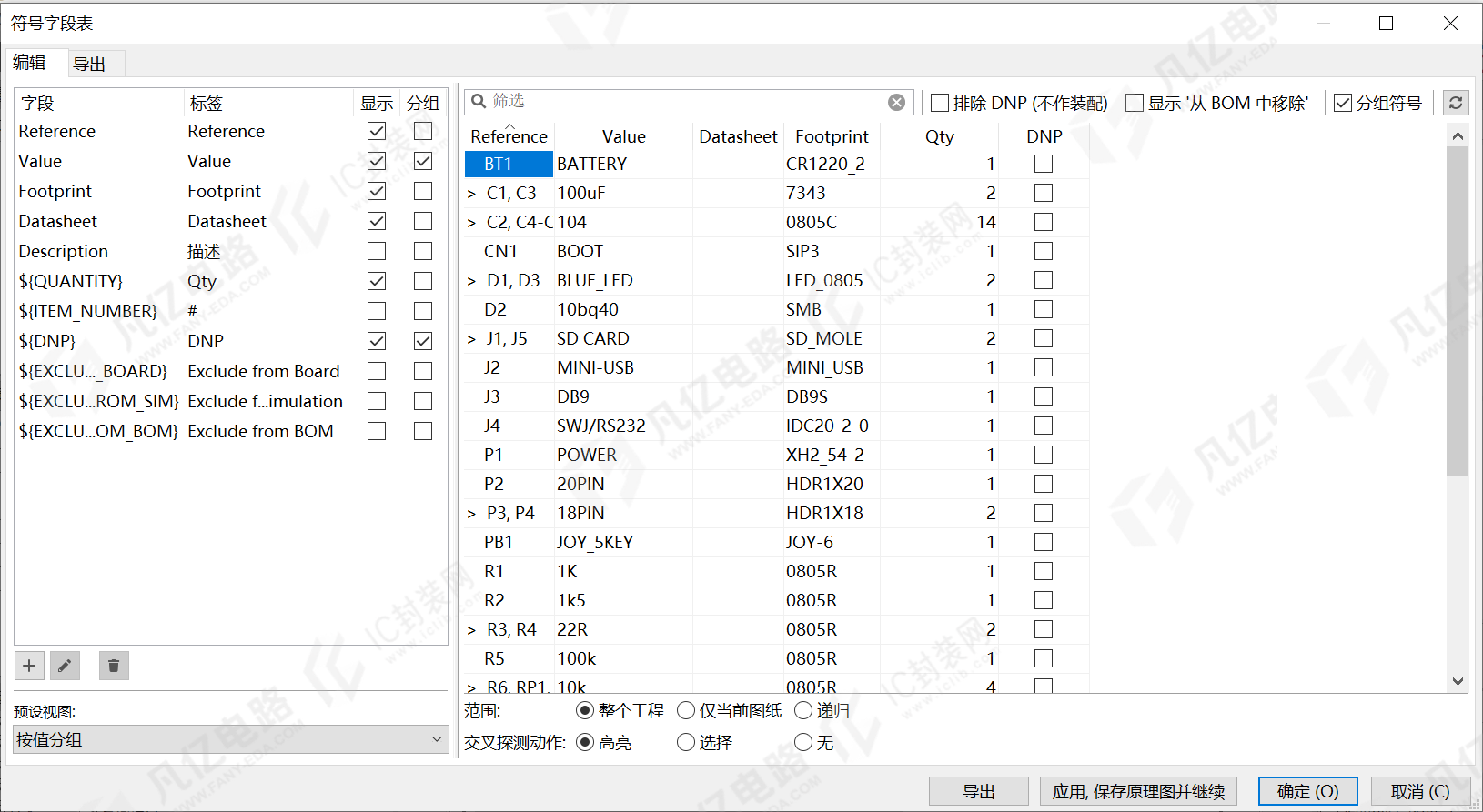
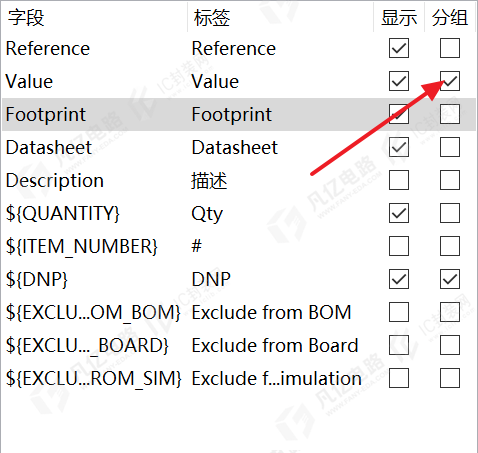
(2)在图1-2 所示的符号字段表中,封装字段在这里的封装名称与在“库符号属性”对话框中的封装名称相同:可以直接编辑,也可以通过封装浏览器直接选择封装。
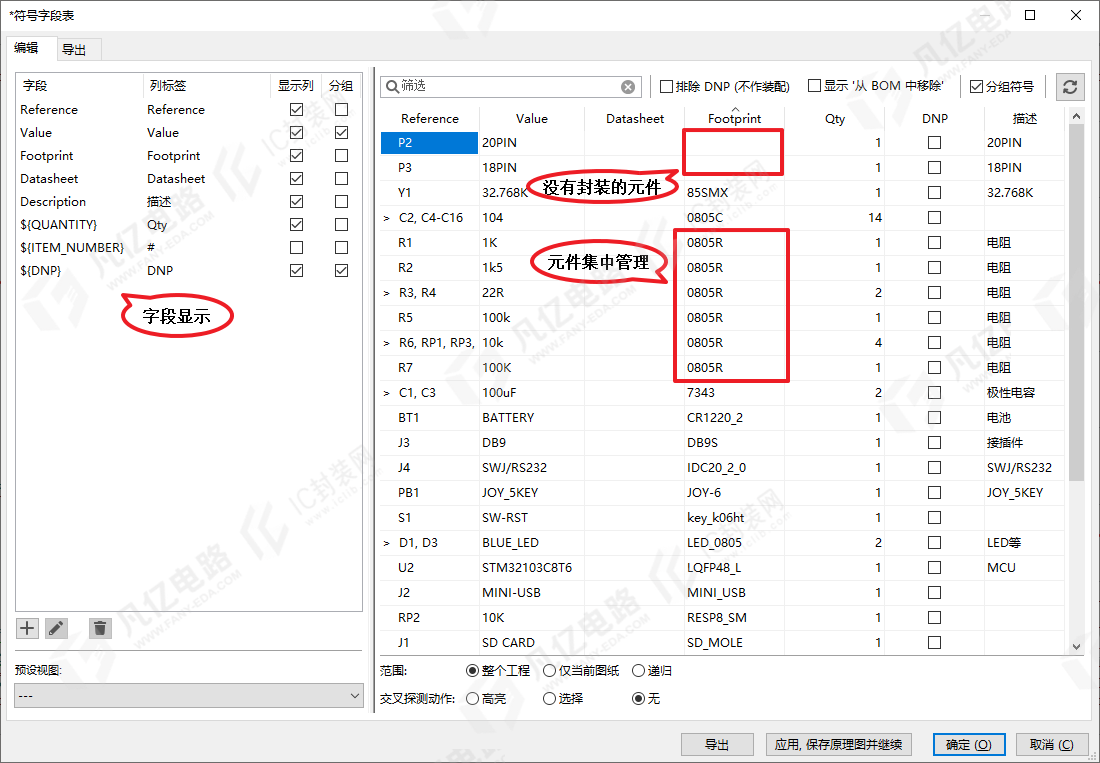
图1-2 符号字段表
(3)在第一次将符号摆放到原理图中时,可以为符号分配封装。有些符号定义了默认封装,这些符号在被添加到原理图中时就已预先分配了封装。如果符号有默认封装,则在查看符号属性时,封装那一栏会有封装名称显示。
(4)通过封装分配工具,可以将原理图中的符号与封装相关联。该工具提供封装列表过滤、筛选功能,以确保将正确的封装与每个元件关联起来。
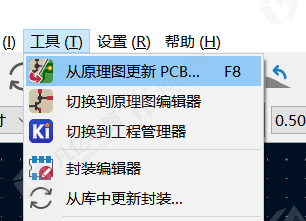
(5)执行“工具”>“分配封装...”命令或单击工具栏中的“封装分配”按钮,如图1-3所示。
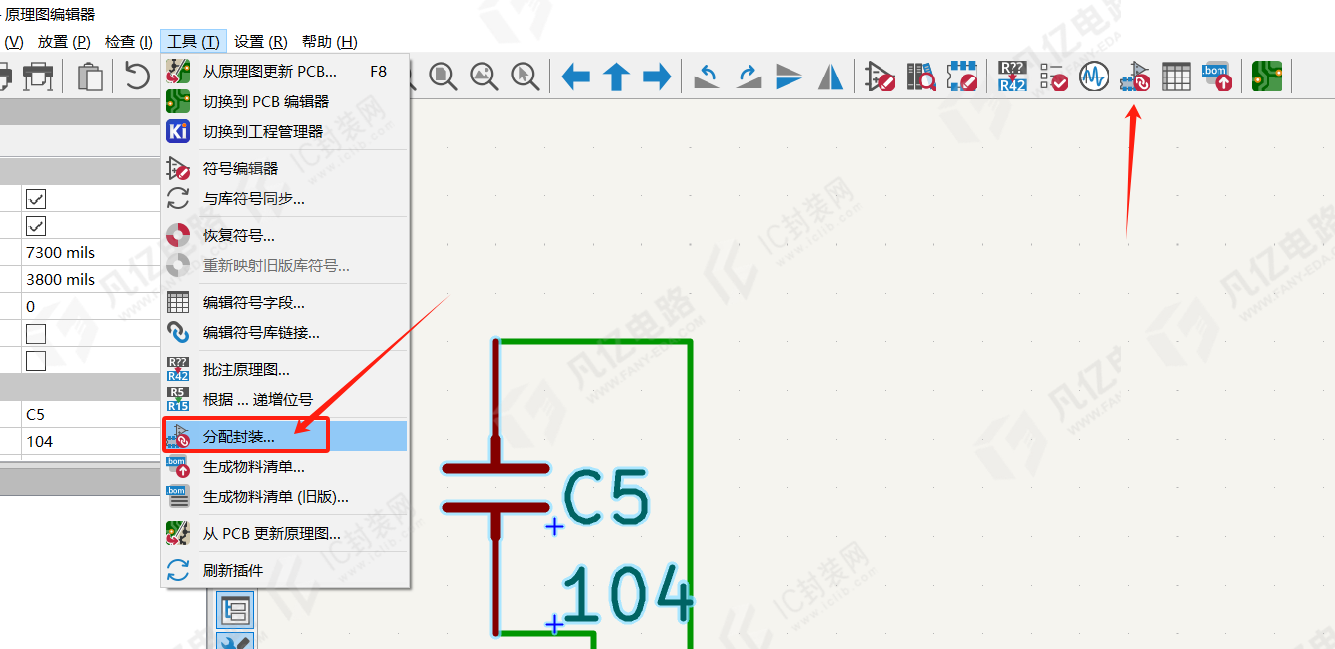
图1-3 分配封装
(6)“分配封装”窗口的左侧窗格包含与项目相关的可用封装库列表;中间窗格包含原理图中的符号列表;右侧窗格包含从项目封装库加载的可用封装列表,双击即可分配封装;底部窗格是筛选关键字、引脚数量、库等筛选规则,以及调用库的路径,对封装进行编辑或添加等操作之后,单击右下角的“应用,保存原理图并继续”按钮,并单击“确定”按钮,将操作更新到原理图中,如图1-4所示。
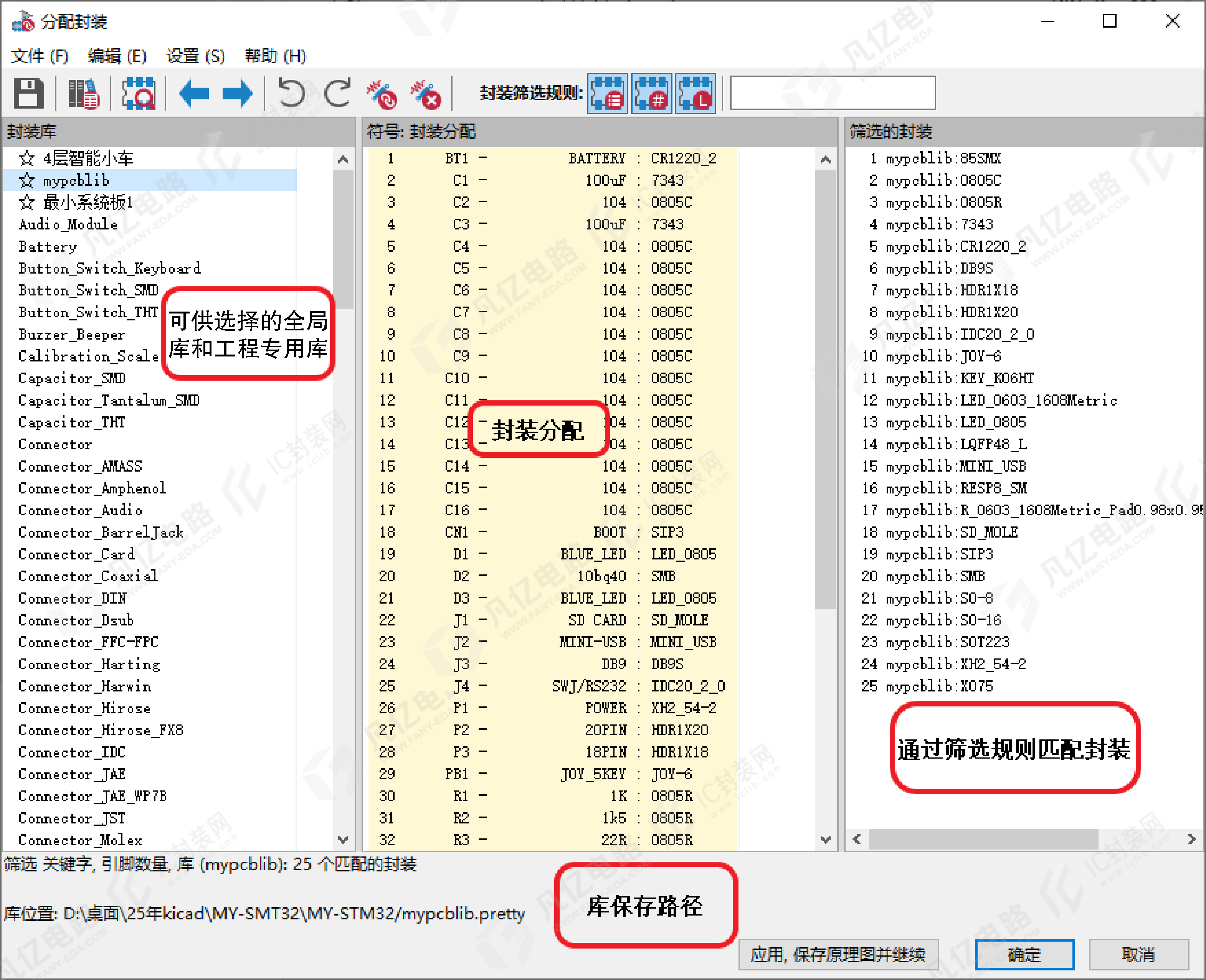
图1-4 “分配封装”窗口
2 库路径的全局指定
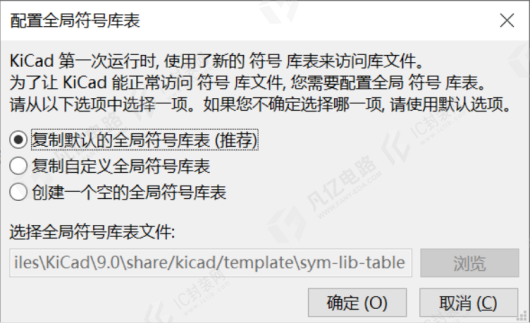
图1-5 配置全局符号库表
把文件发送到其他计算机中,软件自动配置全局符号库表,只有这样,才能正常访问符号库文件,如图1-5所示。这主要针对的是软件自带库的匹配,如果是工程专用库,则应该怎么操作呢?
(1)当发送到新计算机的文件路径里面包含了库文件时,在一般情况下,软件会自动匹配工程专用库,如果没有匹配,则可以打开符号编辑器,执行“设置”>“管理符号库”命令,单击“工程专用库”选项卡,添加指定符号库,如图1-6所示。
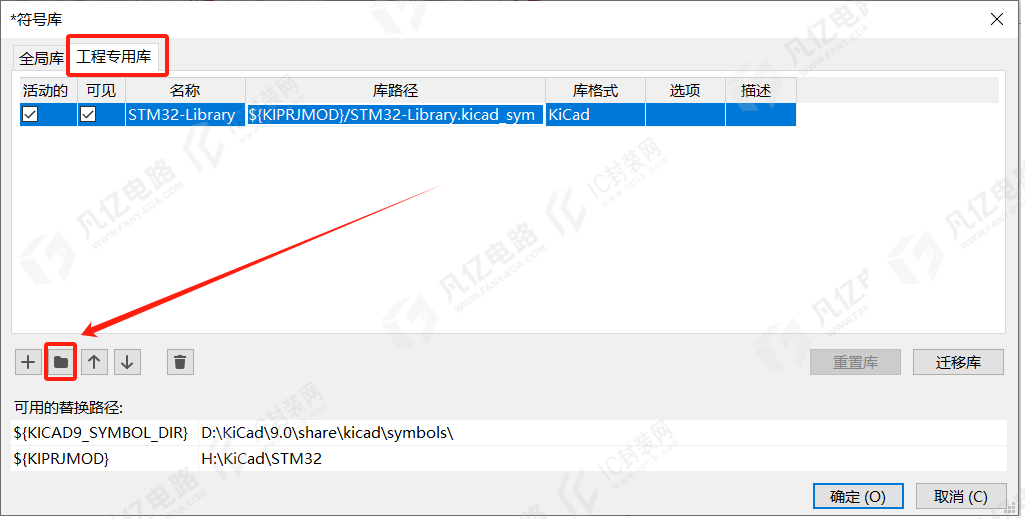
图1-6 添加指定符号库
(2)打开封装编辑器,执行“设置”>“管理封装库”命令,单击“工程专用库”选项卡,单击“删除”按钮,可以移除指定封装库,如图1-7所示。
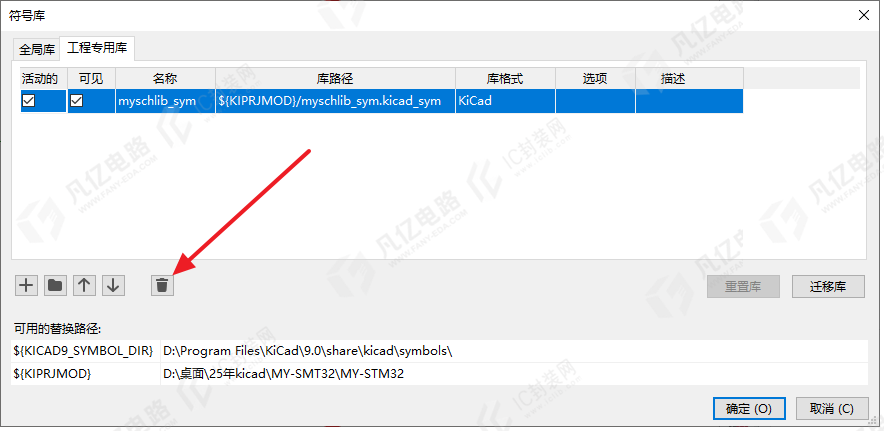
图1-7 移除指定封装库