扫码关注



























Kicad-PCB的导入
在KiCad的设计生态中,将原理图数据导入PCB布局环境存在两种核心方法论:其一为直接导入法,该方法与Cadence Allegro采用的原生数据同步机制类似,实现了原理图与PCB之间的无缝衔接;其二为间接导入法,即通过网表文件进行对比与同步,这是一种更为经典且在不同EDA工具间具有良好通用性的工程数据传递方法。
1 直接导入法(适用于KiCad原理图)
导入之前必须创建好相关工程,需要确保原理图设计已经完成,原理图没有设计方面的错误,不要有开路、单端网络、相同位号等,并且所有元件已经与相应封装关联。
(1)打开KiCad,启动PCB编辑器,按快捷键F8或执行“工具”>“从原理图更新PCB...”命令,弹出一个对话框,允许将原理图中的设计更新到PCB中。
(2)在弹出的对话框中,确认希望导入的内容,如元件封装和网络连接。如果需要,则可以选择删除现有的封装,以确保导入的封装是最新的。
(3)如图3-1所示,单击“更新PCB”按钮,系统会将原理图中的信息同步到PCB编辑器中。此时,元件和连接将根据原理图设计出现在PCB上。
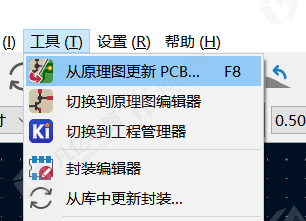
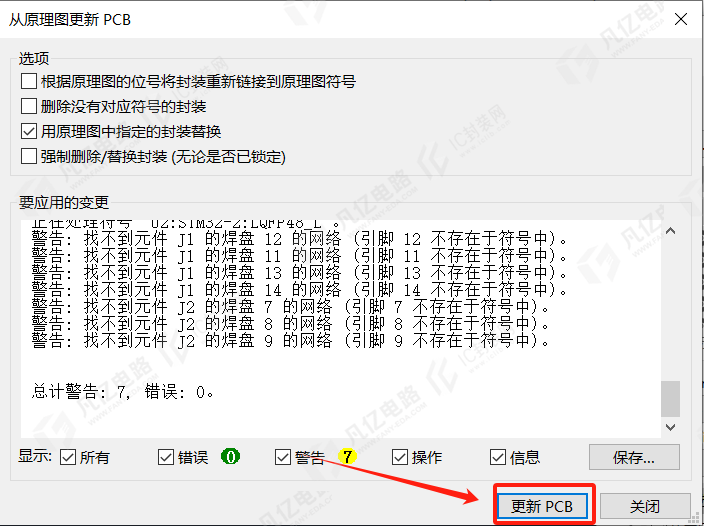
图3-1 KiCad的直接导入法
(4)导入完成后,就可以开始进行布局和布线工作了。
8.3.2 间接导入法(适用于Protel、Orcad等第三方软件生成的网表文件)
(1)打开PCB编辑器,执行“文件”>“导入”>“网表...”命令,如图3-2所示。
(2)如图3-3所示,在弹出的“导入网表”对话框中,单击按钮,加载导出的第三方软件生成的网表文件;单击“更新PCB”按钮,PCB编辑器会根据网表中的数据信息,将元件和网络连接导入PCB,导入效果图如图3-4所示。
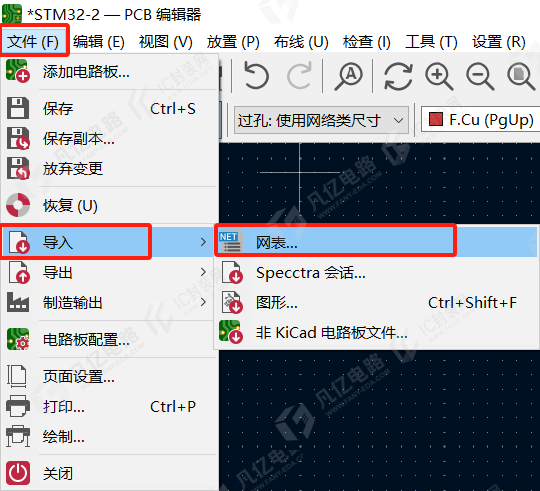
图3-2 导入网表
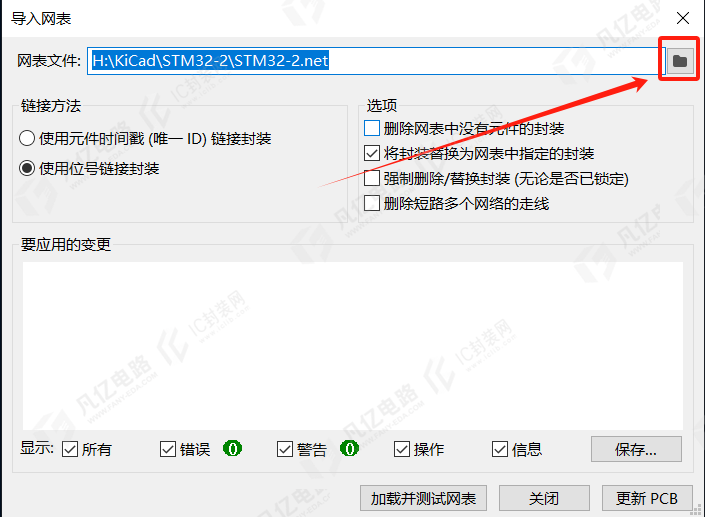
图3-3 更新到PCB
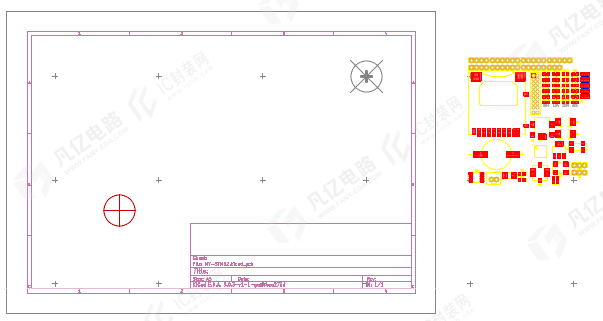
图3-4 导入效果图
需要注意的是,如果在原理图中对元件或封装进行了更改,则需要确保在导入前进行适当的同步,以避免出现不一致的情况。这样,就可以顺利地将原理图导入PCB,以进行后续的布局和布线工作。