扫码关注



























Kicad-层叠的定义及添加
层叠结构定义了PCB的物理构成,包括铜层的数量、类型、厚度,以及它们之间的绝缘介质材料。一个合理的层叠设计对信号完整性、电源完整性和EMC至关重要。
1 PCB层叠的认识
高速数字与射频电路的密集布局使信号回路和电源噪声之间的耦合风险骤增;唯有把电源/地做成独立参考平面,并与信号层严格隔离,才能扼制EMI并建立连续回流路径。因此,在布线前,设计者必须先综合元件规模、板级尺寸与EMC指标,锁定4层、6层甚至更高阶的层叠方案——这就是多层板设计的第一性决策。
层数既定,下一步即“排兵布阵”:把地、电源与各类信号逐层安放到最佳几何位置,形成确定的层叠结构。该结构直接决定回路面积、阻抗连续性与边缘场分布,是EMC性能的首要杠杆;优良的层叠方案可将EMI与串扰一次性压到设计裕量之内,而无须进行事后昂贵的屏蔽与改版操作。
层数并非多多益善,也不可一味压缩。每增加一层,布线自由度虽得到了提升,却直接推高板材成本、钻孔与压合工序的复杂度;若减少一层,则又可能因走线拥堵、回流路径断裂而被迫追加屏蔽或牺牲性能。同时,层叠必须保持几何与介质对称,以防翘曲报废。因此,设计者必须在“信号完整性—电源完整性—可制造性—成本”中寻优,锁定层数与排布的最优均衡点,而非简单追求极多或极少。
资深工程师完成预布局后,先以“瓶颈扫描”定位通道最窄、出线最密的区域,据此量化差分对、敏感线及高速总线的走线容量,反推出所需信号层数;再按电源轨数量、隔离耐压与抗干扰指标折算出独立内电层数。二者相加,板层总量一次算定,既不留冗余,又不给后续布线“埋雷”。
1.常见的PCB层叠
确定了PCB的层数后,接下来的工作便是合理地排列各层电路的放置顺序。图6-1和图828分别列出了常见的4层板和6层板的层叠结构。
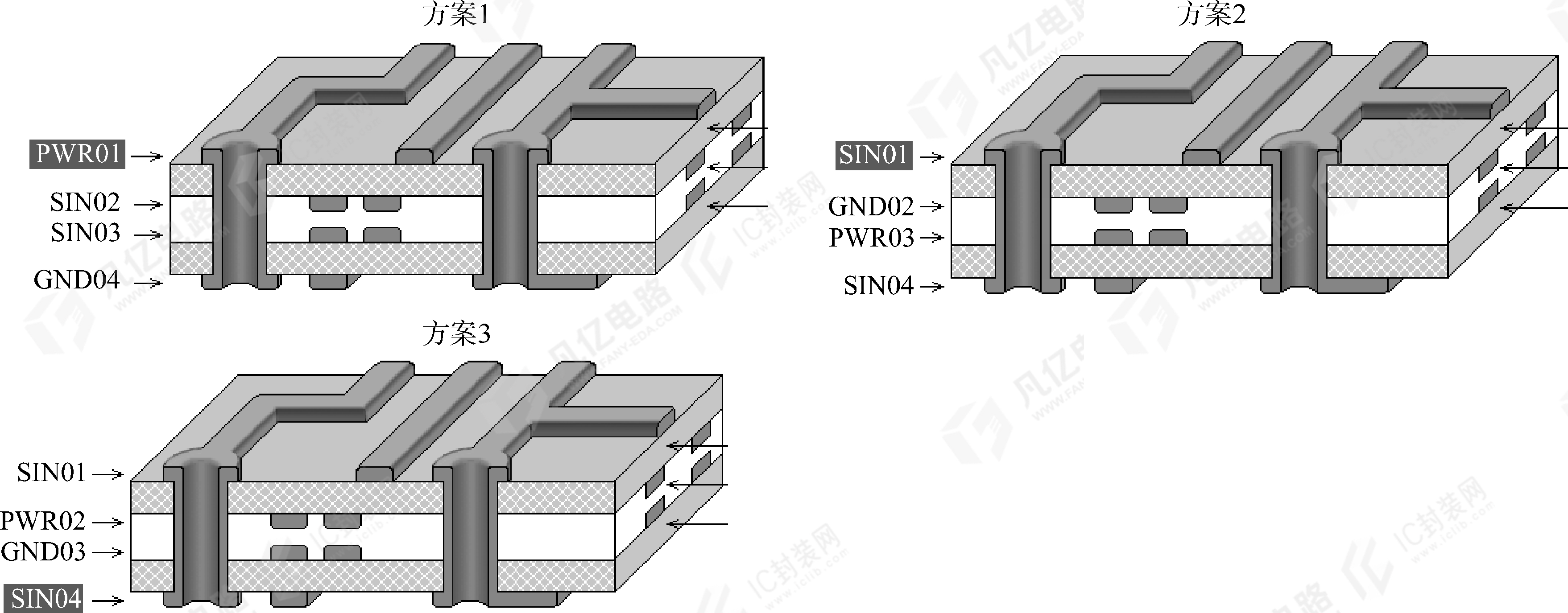
图6-1 常见的4层板的层叠结构
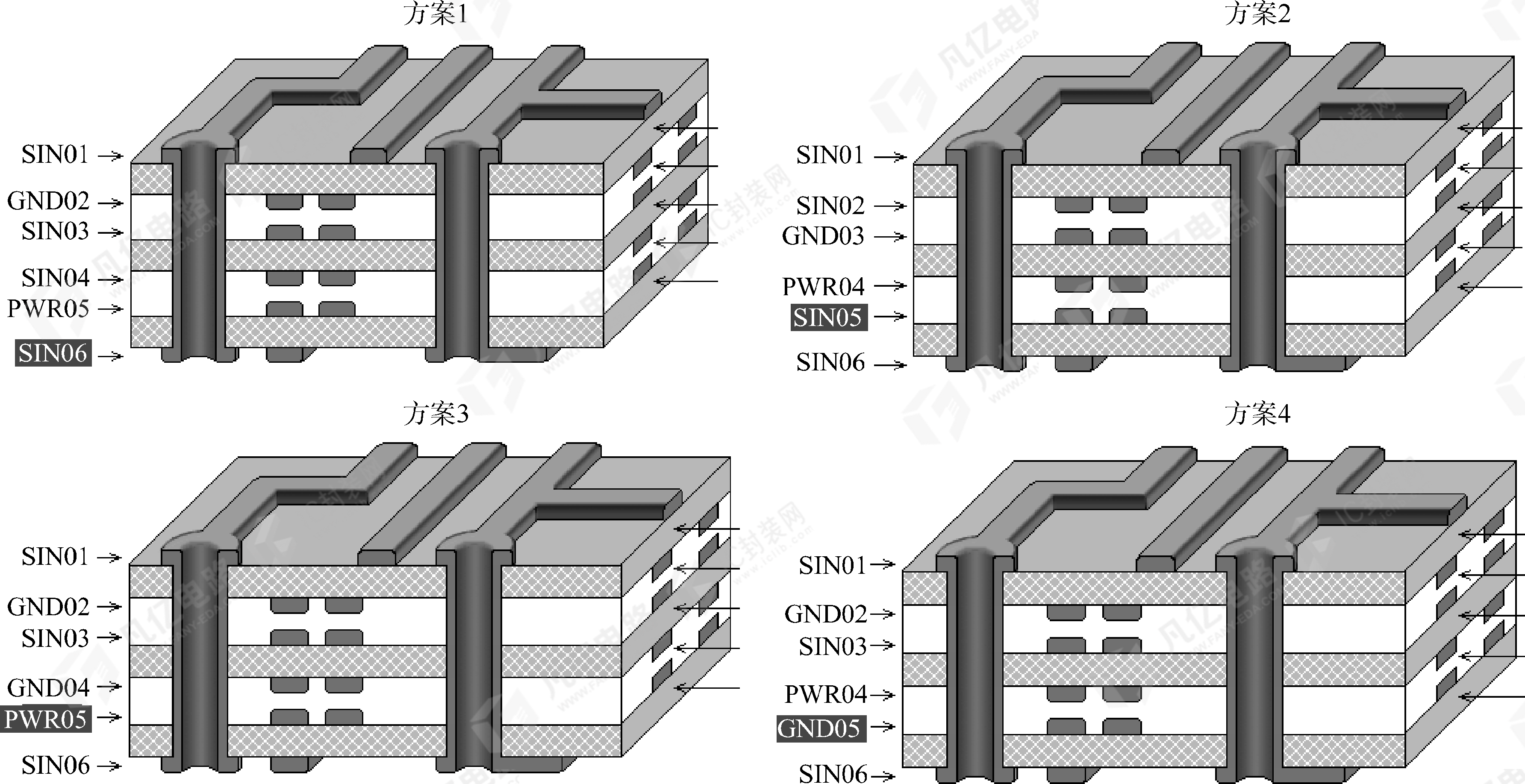
图6-2 常见的6层板的层叠结构
2.层叠分析
怎么层叠?哪种层叠更好?一般遵循以下基本原则。
(1)元件面、焊接面为完整的地平面(屏蔽)。
(2)尽可能无相邻平行布线层。
(3)所有信号层尽可能与地平面相邻。
(4)关键信号与地平面相邻,不跨分割区。
可以根据以上原则,对图6-1和图6-2所示的层叠方案进行分析。
(1)3种常见的4层板的层叠方案优/缺点对比如表6-1所示。
通过对比可以发现,对于4层板的层叠,通常选择方案2或方案3,请结合板子的实际情况和层叠原则来正确选择。
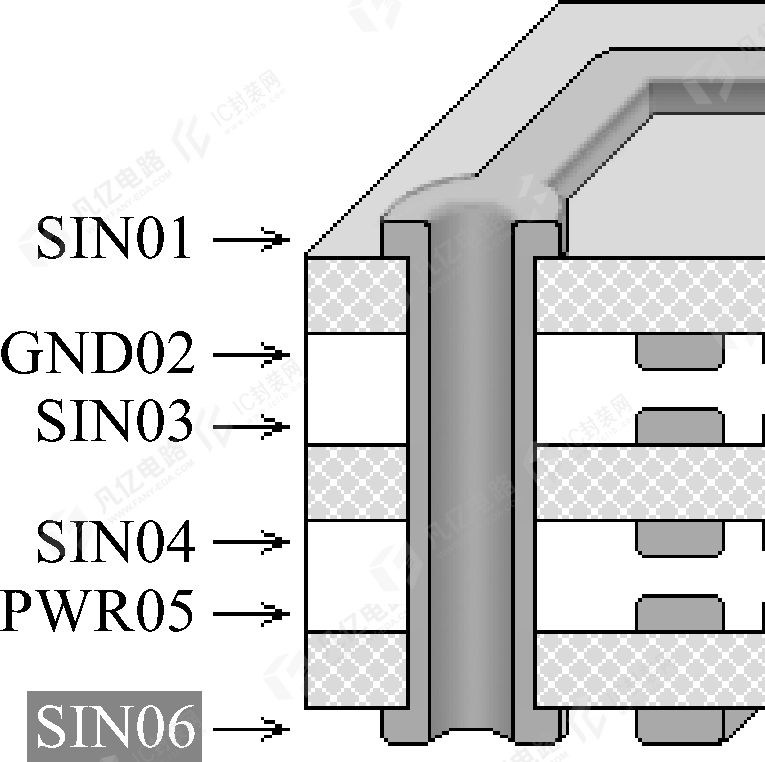
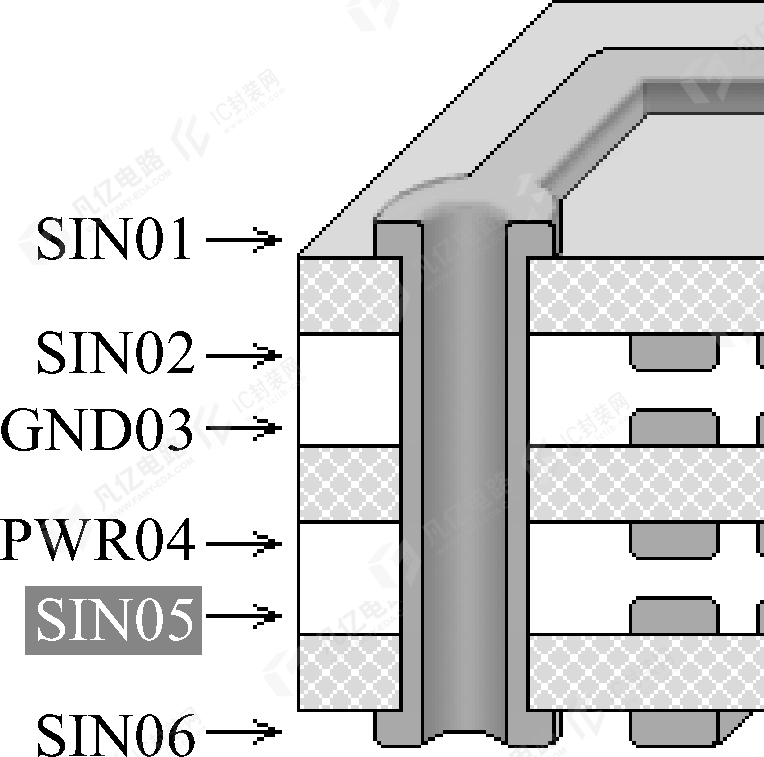
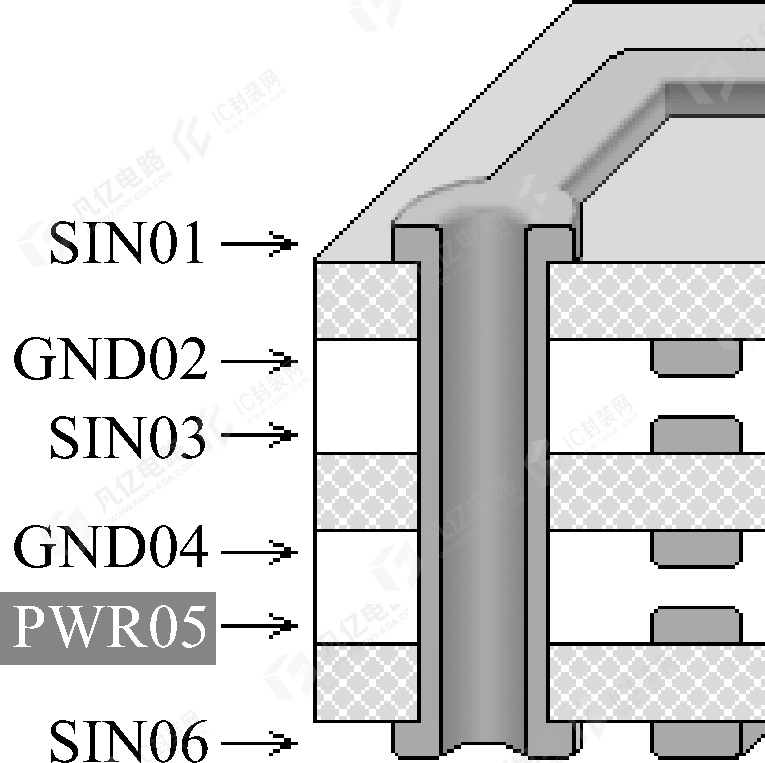
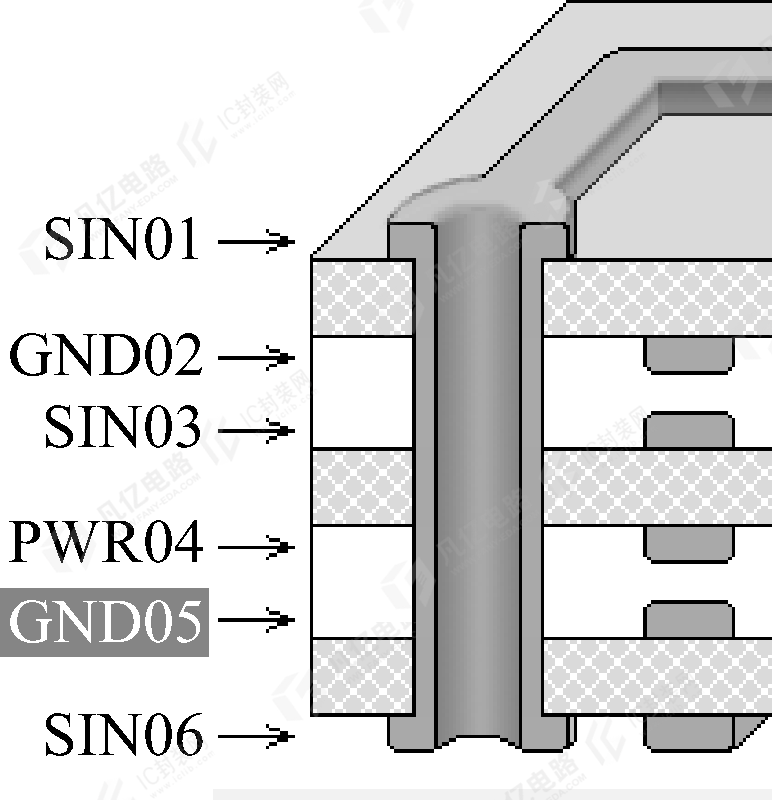
(2)4种常见的6层板的层叠方案优/缺点对比如表6-2所示。
通过对比可以发现,在优先考虑信号的情况下,选择方案3和方案4会明显优于前面两种方案。但是在实际设计中,产品都是比较在乎成本的,又因为布线密度大,所以通常会选择方案1,因此布线时一定要注意相邻两个信号层的信号交叉布线,尽量把串扰降到最小。
表6-1 3种常见的4层板的层叠方案优/缺点对比
| 方 案 | 方 案 图 示 | 优 点 | 缺 点 |
| 方案1 |
| 此方案主要为了达到一定的屏蔽效果,把电源平面、地平面分别放在顶层、底层 | (1)电源平面、地平面相距过远,电源平面阻抗过大 (2)电源平面、地平面由于元件焊盘等的影响而极不完整 (3)由于参考面不完整,因此信号阻抗不连续,预期的屏蔽效果很难实现 |
| 方案2 |
| 在元件面下方有一个地平面,适用于主要元件在顶层布局或关键信号在顶层布线的情况 | — |
| 方案3 |
| 与方案2类似,适用于主要元件在底层布局或关键信号在底层布线的情况 | — |
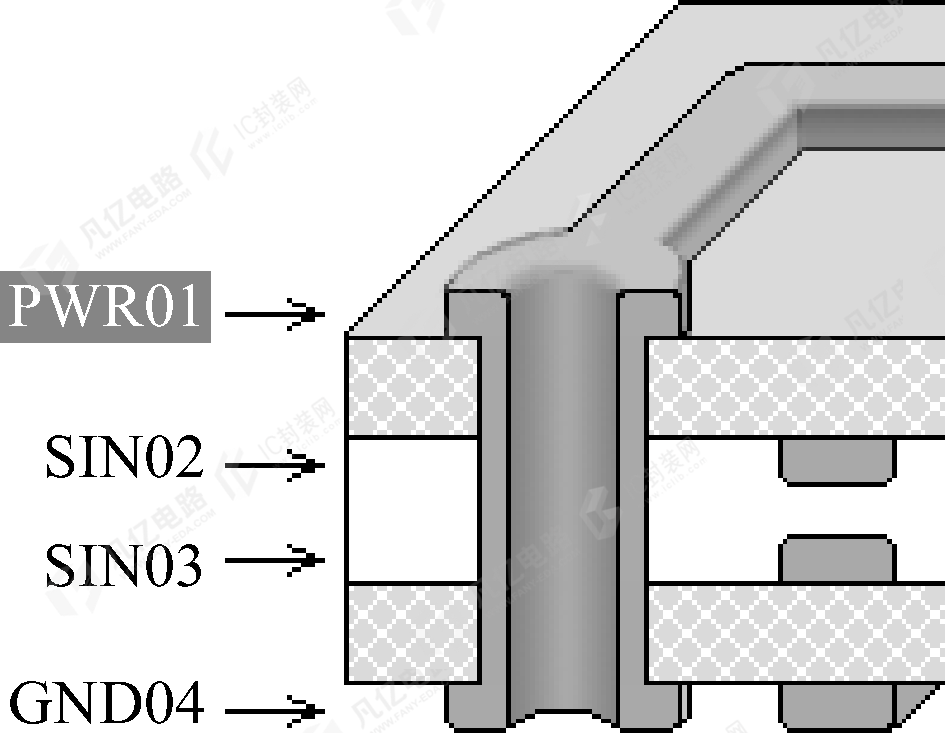
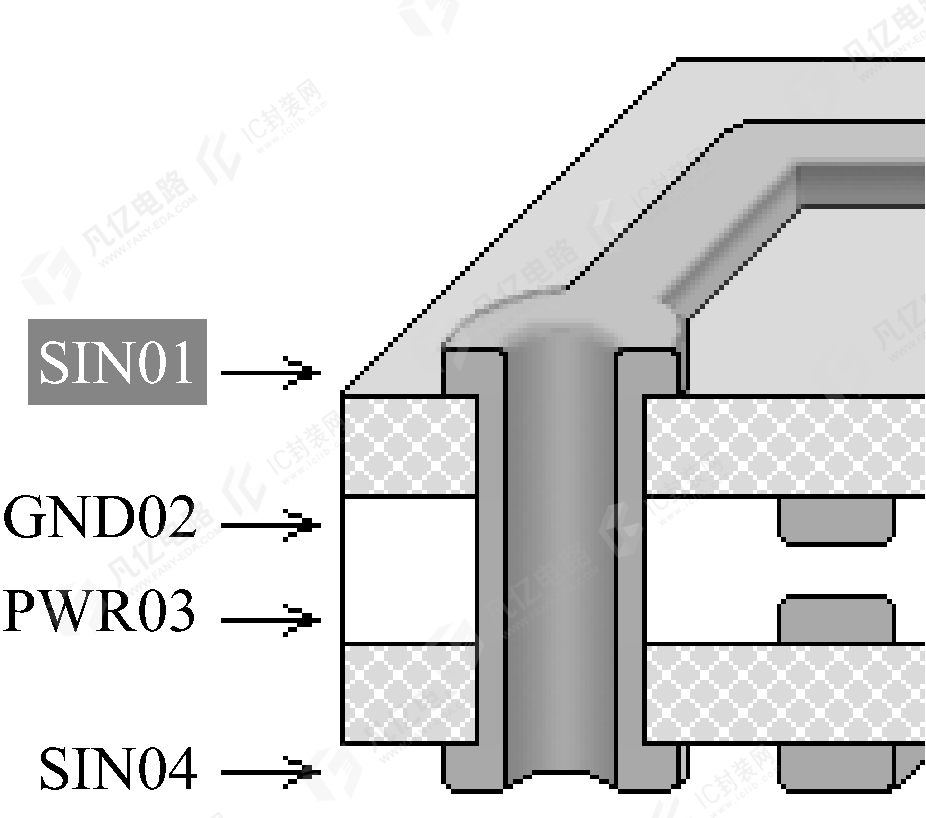
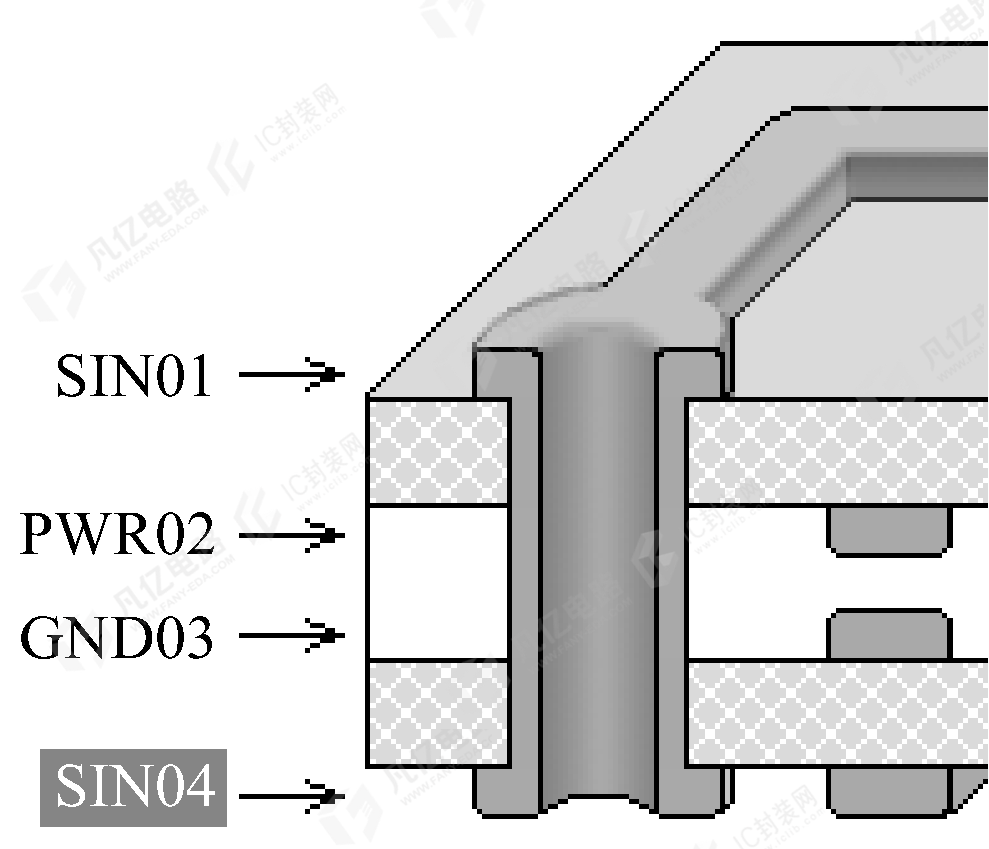
表6-2 4种常见的6层板的层叠方案优/缺点对比
| 方 案 | 方 案 图 示 | 优 点 | 缺 点 |
| 方案1 |
| 采用4个信号层和两个内部电源/地平面,具有较多的信号层,有利于元件之间的布线工作 | (1)电源平面和地平面分隔较远,没有充分耦合 (2)信号层SIN03和SIN04直接相邻,信号隔离性不好,容易发生串扰,布线时需要错开布线 |
| 方案2 |
| 电源平面和地平面耦合充分 | 表层信号层的相邻层也为信号层,信号隔离性不好,容易发生串扰 |
| 方 案 | 方 案 图 示 | 优 点 | 缺 点 |
| 方案3 |
| (1)电源平面和地平面耦合充分 (2)每个信号层都与内电层直接相邻,与其他信号层均有有效的隔离,不易发生串扰 (3)信号层SIN03和两个内电层GND02与GND04相邻,可以用来传输高速信号。两个内电层可以有效地屏蔽外界对SIN03的干扰和SIN03对外界的干扰 | — |
| 方案4 |
| (1)电源平面和地平面耦合充分 (2)每个信号层都与内电层直接相邻,与其他信号层均有有效的隔离,不易发生串扰 | — |
(3)常见的8层板的层叠推荐方案如图6-3所示,优选方案1和方案2,可用方案3。
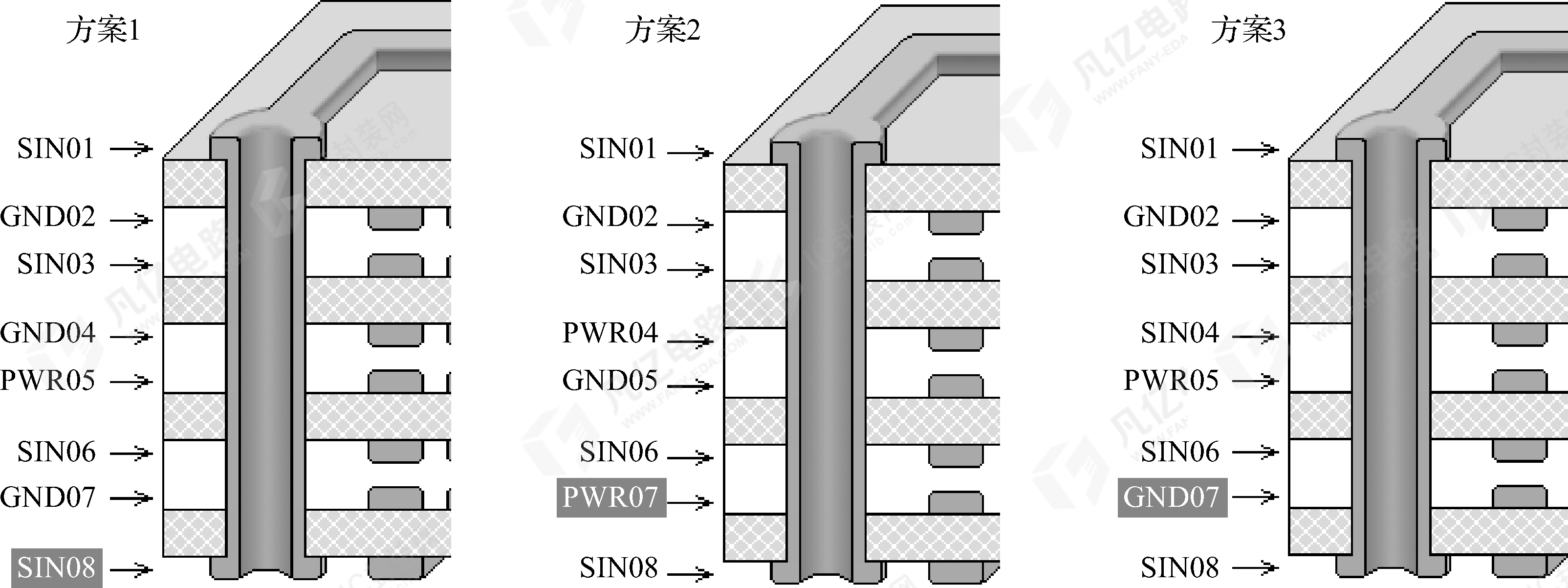
图6-3 常见的8层板的层叠推荐方案
2 层的添加及编辑
确认层叠方案之后,如何在KiCad中进行层的添加操作呢?KiCad提供了一个功能强大的层叠管理器来帮助我们完成这项工作。下面介绍具体的操作步骤。
(1)在PCB编辑器中,执行“文件”>“电路板配置”命令,打开“电路板配置”对话框。
(2)在“电路板配置”对话框中选择“电路板叠层”>“物理叠层”选项,如图6-4所示,KiCad新建的PCB默认是一个双面板。若要设计4层、6层或更多层的PCB,则需要手动添加铜层。
(3)在“铜层”下拉列表中可以选择所需的PCB层数,这里以6层为例,设置好之后,在“物理叠层”界面会自动增加对应的铜层和介质,此时需要关注各铜层厚度与介质对应厚度,以及PCB整体的厚度(对于材质的具体选型,此处不做介绍),可以单击“调整电介质厚度”按钮进行PCB厚度的调整,如图6-5所示。
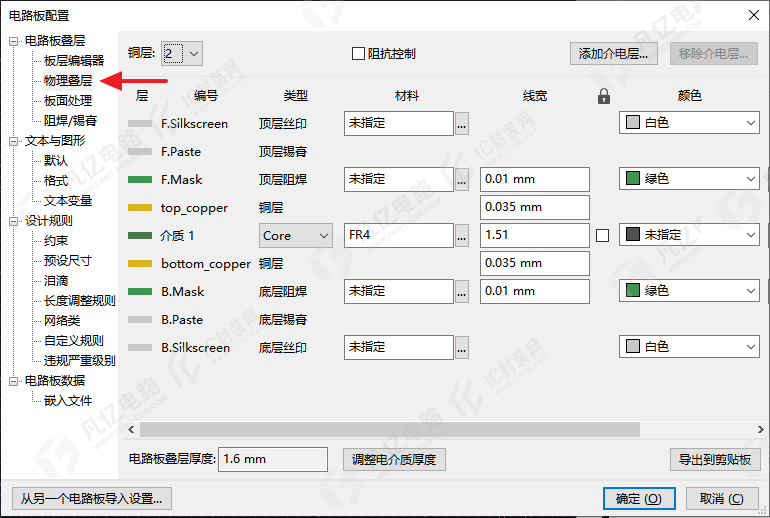
图6-4 物理叠层设置
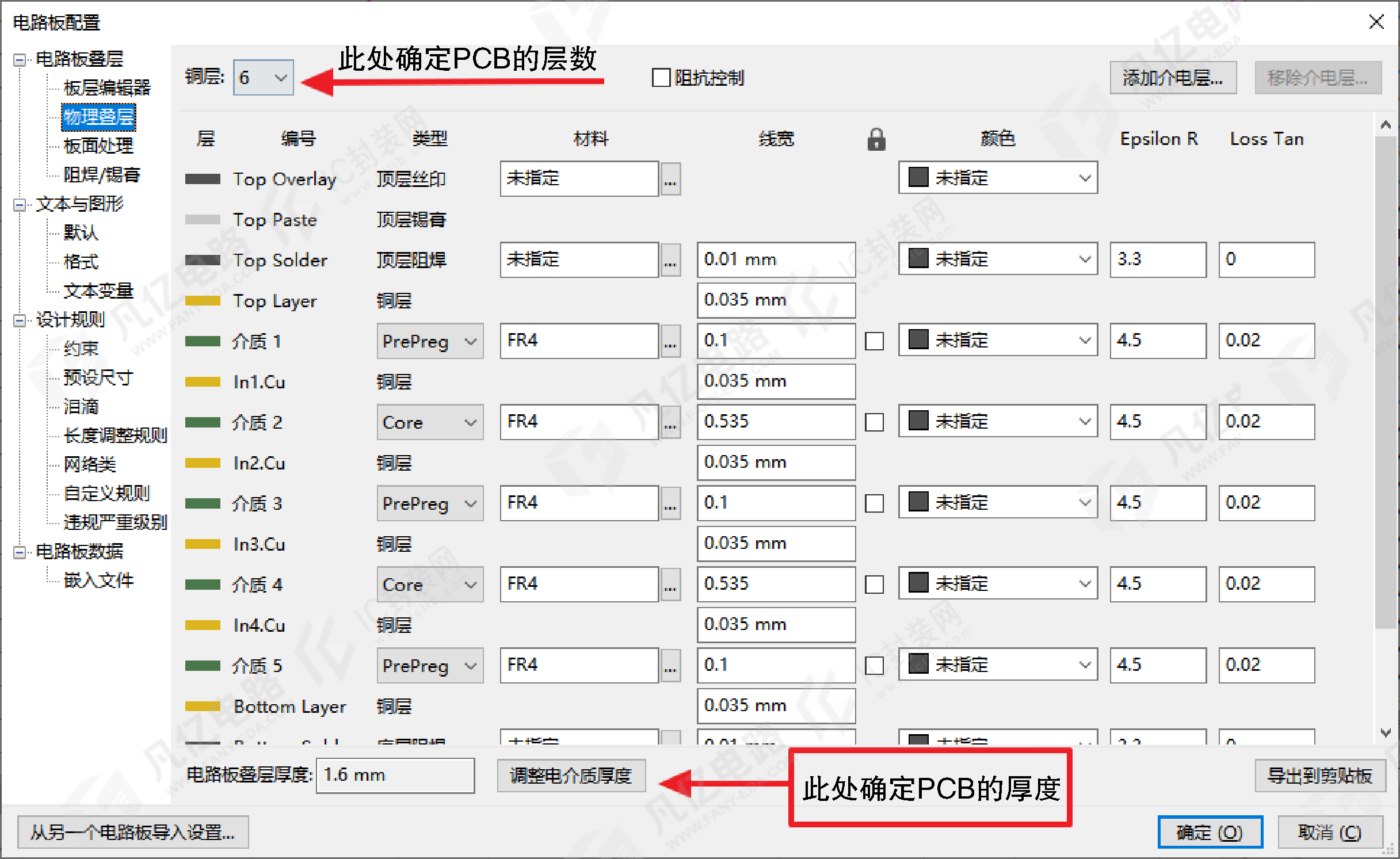
图6-5 设置PCB的层数和厚度
(4)添加层之后,选择“板层编辑器”选项,可以对添加的信号层进行命名,一般可以改为TOP、GND02、SIN03、SIN04、PWR05、BOTTOM,即采用“层名称+层序号”的形式,这样方便读取识别,如图6-6所示。
(5)在层名称右侧选择对应层的信号属性,将走线的PCB层设置为信号层,将电源层或地平面设置为电源平面。
单击“确定”按钮,完成层叠设置。一个6层板的层叠效果图如图6-7所示。
对于KiCad,定义层对应的属性时有4种选择:信号层、电源平面、混合、跳线。它们分别在什么时候用呢?一般按照如下情况进行选择。
(1)信号层:用于布设普通信号线,这是最常见的层类型。可以在此层上手动画线或使用交互式布线器进行连接。当在此层上放置铺铜时,铺铜会遵循设计规则,与其他网络保持安全间距。
(2)电源平面:专门用于分配电源(如VCC、3.3V、GND)。这通常指的是负片层或内电层。这是与信号层最大的区别,电源平面通常是一张完整的铜箔。用户不需要在电源平面上画线来表示连接。相反,通过在该层上放置花孔连接或隔离间距来“挖掉”铜皮,从而隔离不同网络区域,并为连接到该层的焊盘提供连接。
(3)混合:在同一层上既布设信号线,又像电源平面一样进行大面积的电源分配。它结合了信号层和电源平面的特点,用户可以在上面像信号层一样进行普通信号的布线,也可以像电源平面一样放置具有特定网络的铺铜。这个铺铜会像在电源平面上一样,通过负片方式与其他对象进行隔离。
(4)跳线:用于单面板设计,在板的同一面(通常是底层)布设飞线。当设置为跳线时,KiCad的DRC会允许同一网络在同一层上交叉。这模拟了在单面板上,由于布线空间有限,有时不得不用绝缘导线在板上方“跳接”来绕过无法布通的路径。在KiCad中,通过放置跳线来手动创建这些连接,一般不常用。
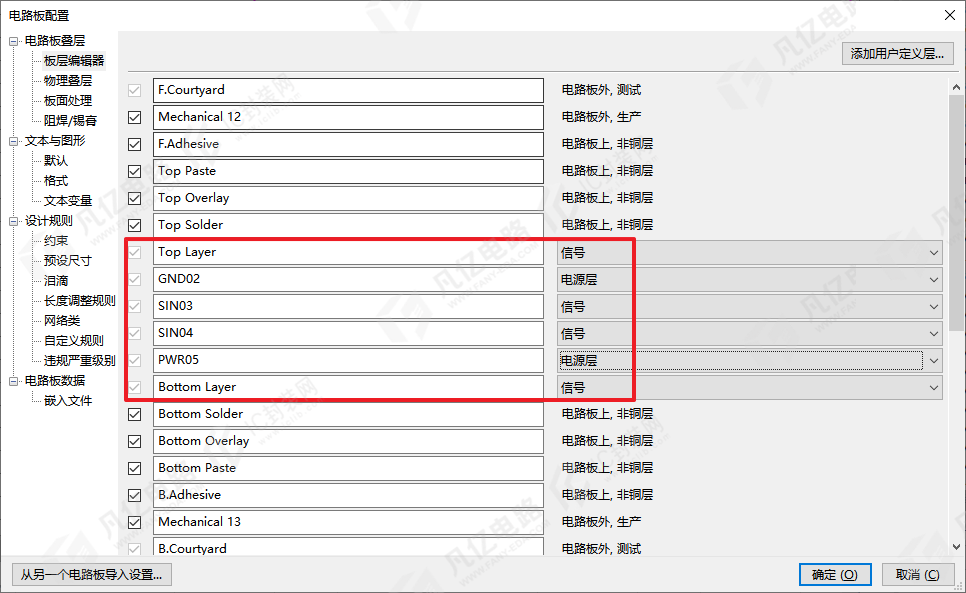
图6-6 层命名
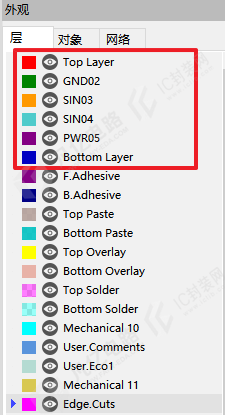
图6-7 6层板的层叠效果图