扫码关注



























Kicad-模块化布局
这里介绍一个用于元件排列的功能,即在矩形区域进行排列,可以在布局初期结合元件的交互,方便地把一堆杂乱的元件按模块分开并摆放在一定的区域内。
(1)在原理图中选中其中一个模块的所有元件,这时PCB中与原理图相对应的元件都被选中。
(2)单击鼠标右键,执行“打包并移动封装”命令(系统默认快捷键为P)。
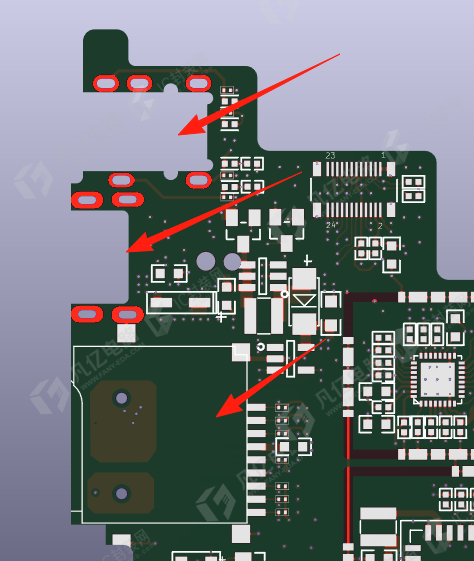
(3)在PCB中某个空白区域框选一个范围,这时这个模块的元件都会排列到这个框选的范围内,如图5-1所示。利用这个功能,可以对原理图中所有的功能模块进行快速分块。
模块化布局实质上是交互式布局的纵向延伸:在原理图侧一次性框选功能完整的功能电路,KiCad立即在PCB侧高亮对应封装;设计者只需用鼠标轻曳,即可将整个模块的元件滑入预定区域,形成临时孤岛。此后,在该孤岛内部继续精雕IC、电阻、二极管等细部位置,既保持全局模块边界清晰,又兼顾局部电气性能与工艺要求。图5-2所示为模块化布局后的典型分区效果。
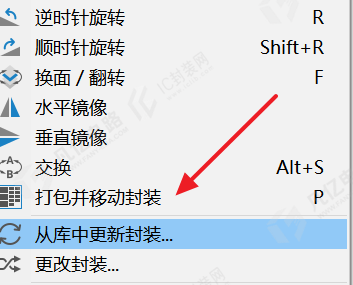
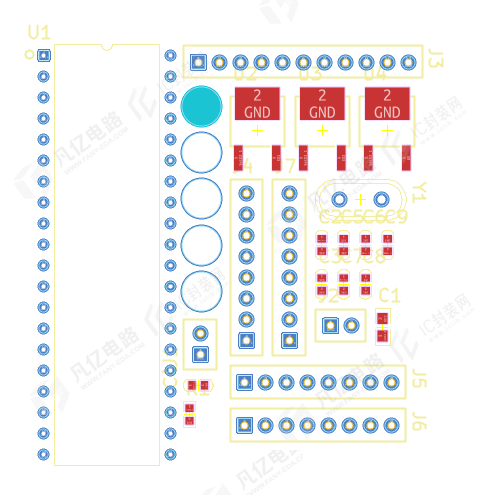
图5-1 在矩形区域内进行排列与元件的框选排列
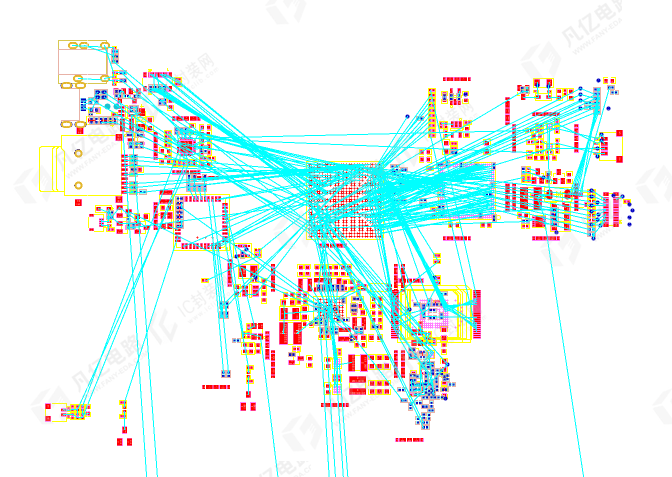
图5-2 模块化布局后的典型分区效果
在进行模块化布局时,可以通过执行“工具”>“切换到PCB编辑器”命令对原理图编辑器和PCB编辑器的交互环境进行切换,可以拖动原理图或PCB编辑器到屏幕一侧或另外一块屏幕,如图5-3所示,方便查看视图,从而快速布局。
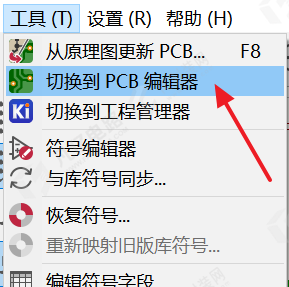
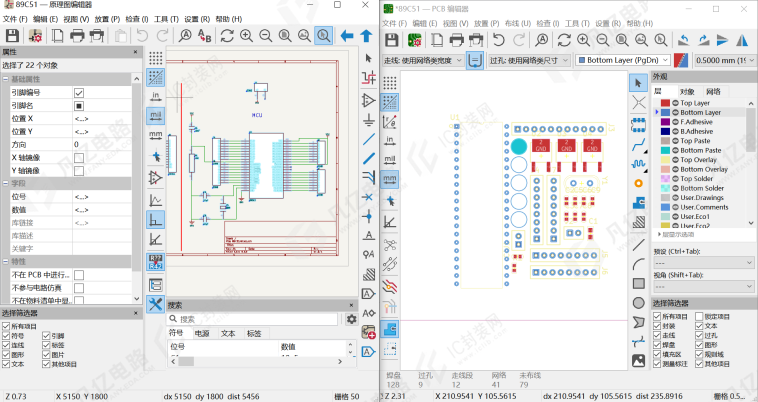
图5-3 KiCad的分屏处理