扫码关注



























Kicad-快捷键的自定义
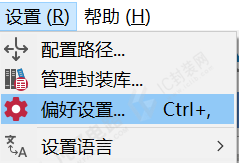
图3-1 执行“偏好设置...”命令
1 菜单选项设置法
(1)执行“设置”>“偏好设置...”命令,如图3-1所示。
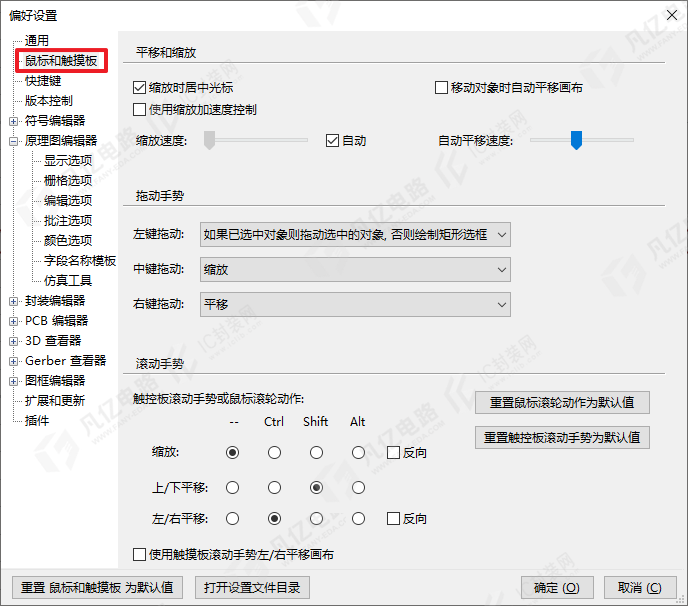
(2)打开图3-2所示的对话框,在左边栏中选择“快捷键”选项,在右边的列表框中找到需要设置快捷键的栏目后双击鼠标左键,进入“设置快捷键”对话框。
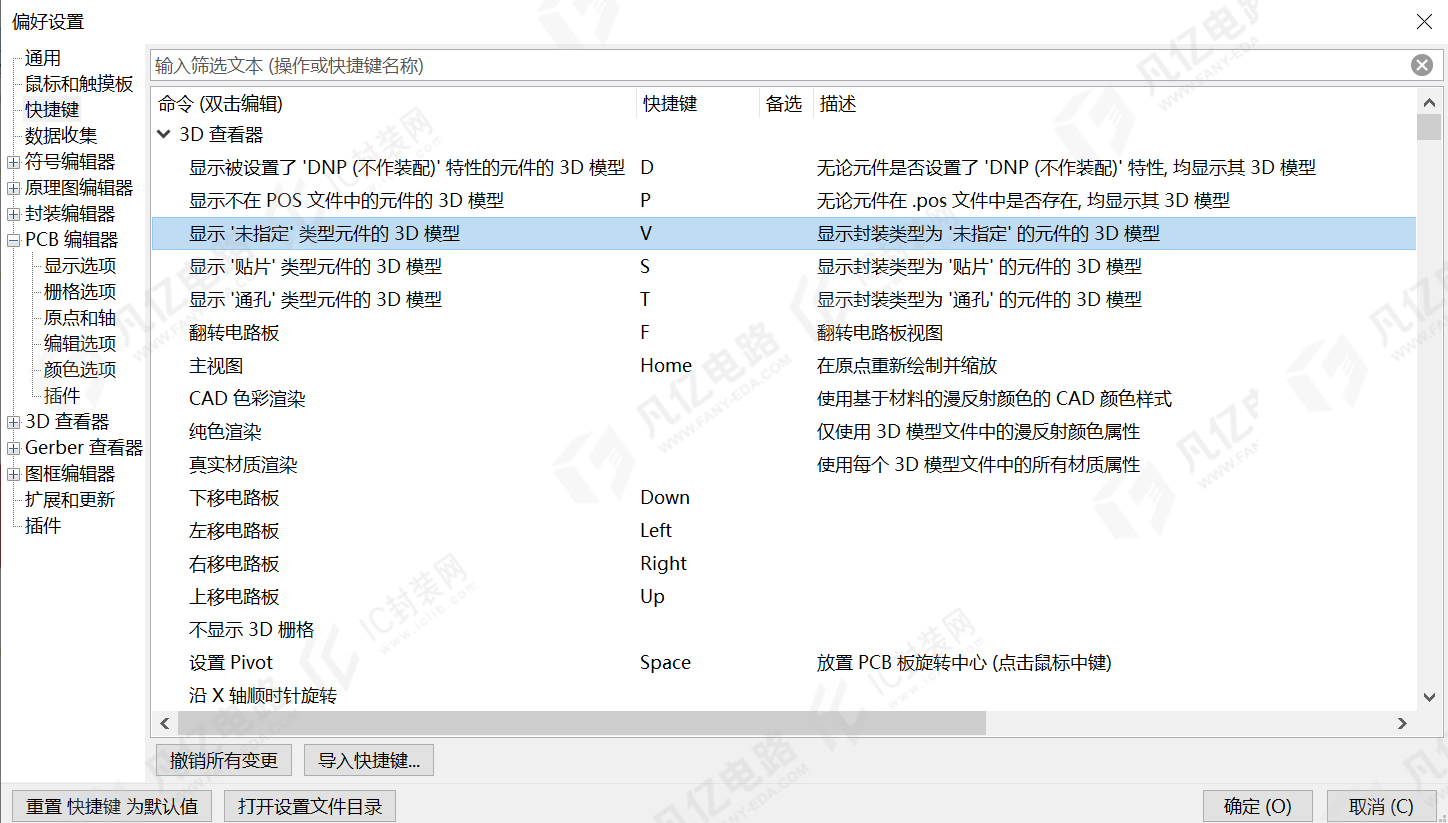
图3-2 选择需要设置快捷键的栏目
(3)在“快捷键”栏中双击输入需要设置的快捷键,如X,如图3-3所示,当发现它与其他快捷键有冲突时,如果一定要用此快捷键,则可以把之前设置的快捷键清除后进行设置。
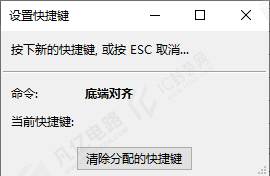
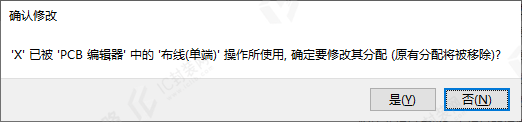
图3-3 设置快捷键冲突
对于自己首次设置的快捷键,可以在表格里面进行记录,方便后期记忆,熟悉之后就可以忽略了。
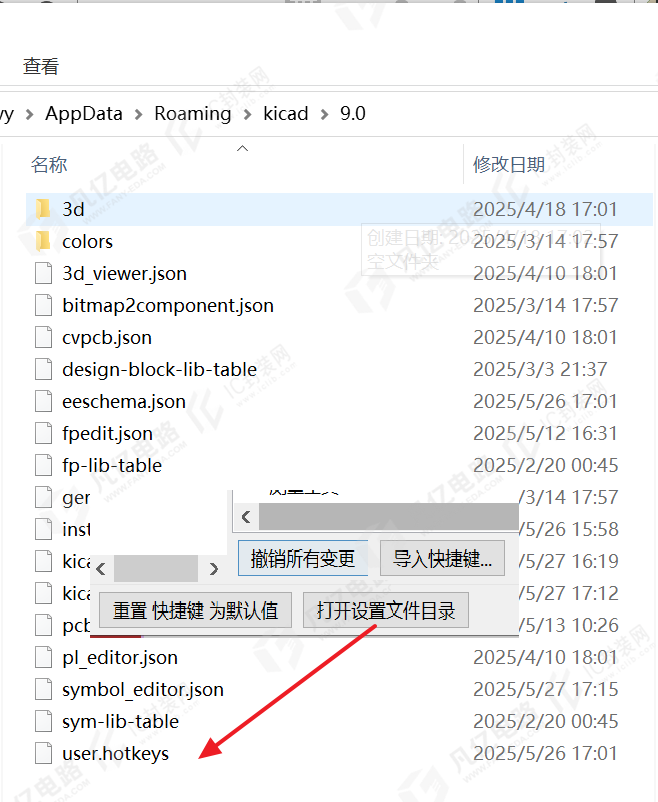
图3-4 快捷键的导入(图形界面法)
2 导入快捷键
KiCad支持通过两种方法快速导入预设的快捷键。
文件替换法:进入 KiCad 设置目录,直接替换user.hotkeys 文件。此法适用于批量恢复或同步自定义配置。
图形界面法:在“偏好设置”对话框中单击“导入快捷键...”按钮,并选择对应的快捷键文件。这是最直观且不易出错的推荐方法,如图3-4所示。
为了使读者更加充分地学习到快捷键的重要性和设置方法,作者专门录制了一套关于快捷键设置方法的教学视频,欢迎读者联系作者获取。
同时,作者推荐一份自己设置的快捷键,仅供读者参考学习,如表3-1所示。
表3-1 作者自己设置的快捷键
| 键 | Esc | F1 | F2 | F3 | F4 | F5 | F6 | F7 | |
| 执行动作 | 退出 | 快捷键列表 | 电气走线 | 放置过孔 | 覆铜 | 颜色开关 | 矩形框放置元件 | 元件交换 | |
| Alt+ | — | 电路板配置 | 差分走线 | 添加填充区挖空 | 重新铺铜 | — | — | — | |
| 键 | ` | 1 | 2 | 3 | 4 | 5 | 6 | 7 | 8 |
| 执行动作 | 清除高亮 | 隐藏飞线 | 局部飞线 | 单线等长 | 切换单位 | 单击删除 | 间距测量 | — | 栅格原点 |
| Alt+ | 删除连接 | 显示飞线 | 全局飞线 | 差分等长 | AI助手 | 编辑栅格 | 偏好设置 | — | 钻孔原点 |
| 键 | Num 1 | Num 2 | Num 3 | Num 4 | Num 5 | Num 6 | Num 7 | Num 8 | Num 9 |
| 执行动作 | — | 向下对齐 | — | 向左对齐 | — | 向右对齐 | 水平等分 | 向上对齐 | 垂直等分 |
设置快捷键最好不要选择字母键,而是选择键盘上的功能键F2~F10及数字键。因为系统默认的快捷键基本上都是字母键的组合,这里不选择字母键是为了避免系统快捷键和自定义快捷键识别混乱。