扫码关注



























Kicad-3D封装的创建
自KiCad 9.0以来,开发团队持续强化其三维可视化引擎,为PCB工程师提供了强大的实时3D显示功能。该功能使设计者能够在虚拟环境中直观地评估板卡结构、检查元件布局与潜在的机械干涉,从而将问题消灭在设计阶段。要启用此功能,核心前提是为每个元件配置好精确的3D模型。那么3D模型是怎么来的呢?主要有以下两种来源。
(1)用KiCad 9.0自带的3D元件体,加载3D模型,创建3D PCB封装。
(2)在相关网站下载3D模型,导入3D元件体。
1 软件自带3D封装导入
KiCad 9.0内置了丰富的官方3D模型库,通常位于安装目录下的C:\Program Files\KiCad\9.0\share\kicad\3dmodels。在设计PCB封装时,可以直接加载这些预制的模型,快速完成3D封装的创建。下面以0603C封装为例,演示具体的加载流程。
(1)在封装编辑器中打开需要加载3D模型的封装库,选择其中的0603C封装,如图9-1所示。
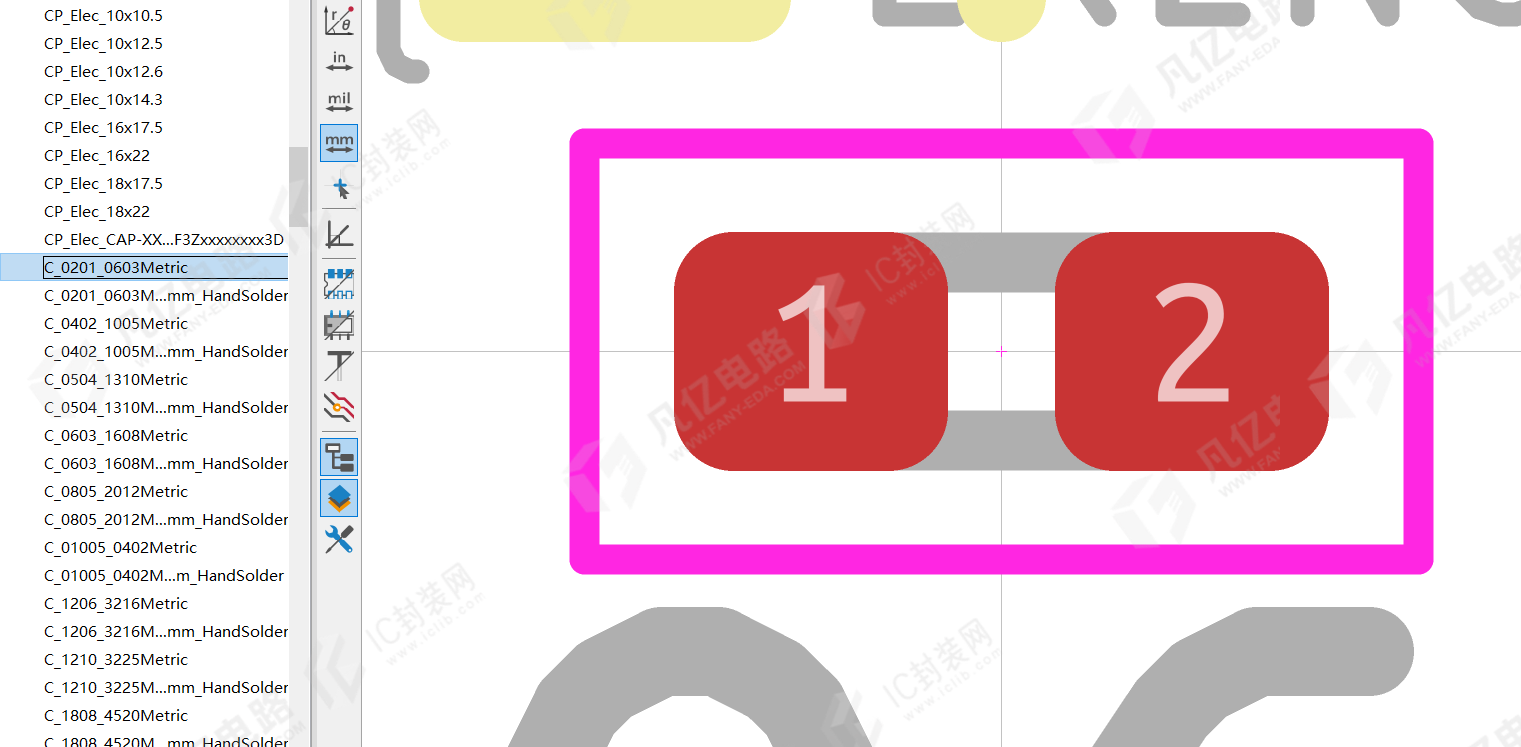
图9-1 选择0603C封装
(2)按快捷键E或单击按钮,打开“封装属性”对话框,单击“3D模型”选项卡,进行相应设置,如图 642所示。
(3)单击按钮,打开“选择3D模型”对话框,为封装匹配路径,选择对应的封装模型后单击“确定”按钮,即可完成3D模型的加载,如图9-3所示。
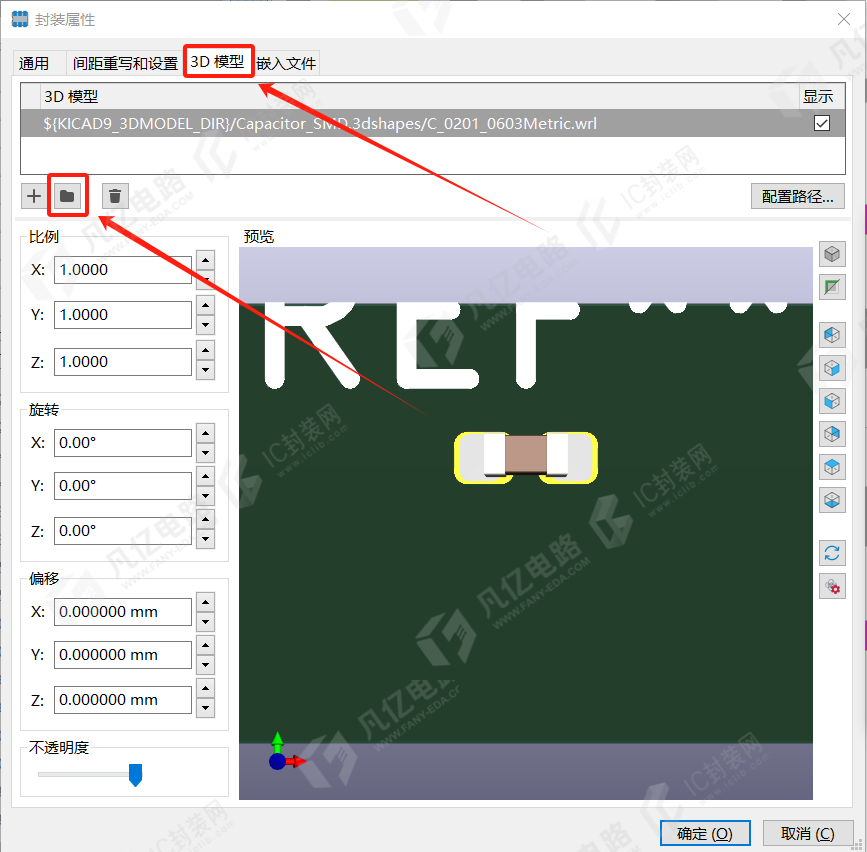
图9-2 元件封装属性设置
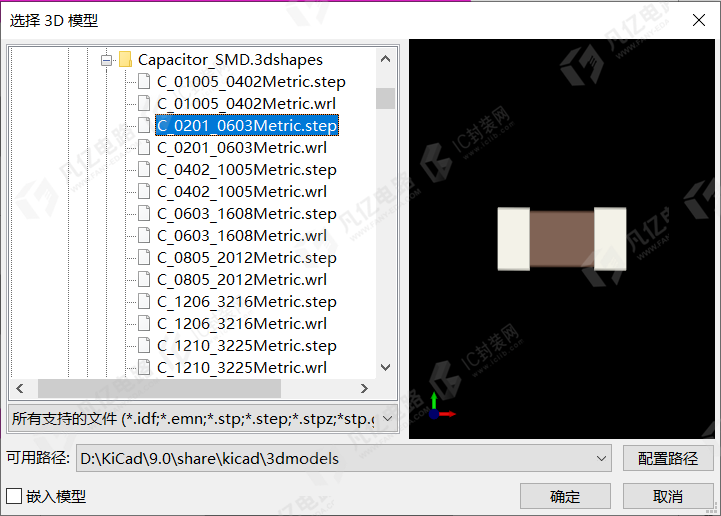
图9-3 3D模型的加载
2 外部3D STEP模型导入
对于一些复杂的3D模型,可以利用第三方软件进行创建或通过第三方网站进行下载,通常是STEP或IGES格式。可以在KiCad的PCB编辑器中选择要添加3D模型的元件。下面对这种方法进行介绍。
(1)打开PCB编辑器,找到需要添加3D模型的元件,右击该元件,选择“属性...”选项,如图9-4所示。
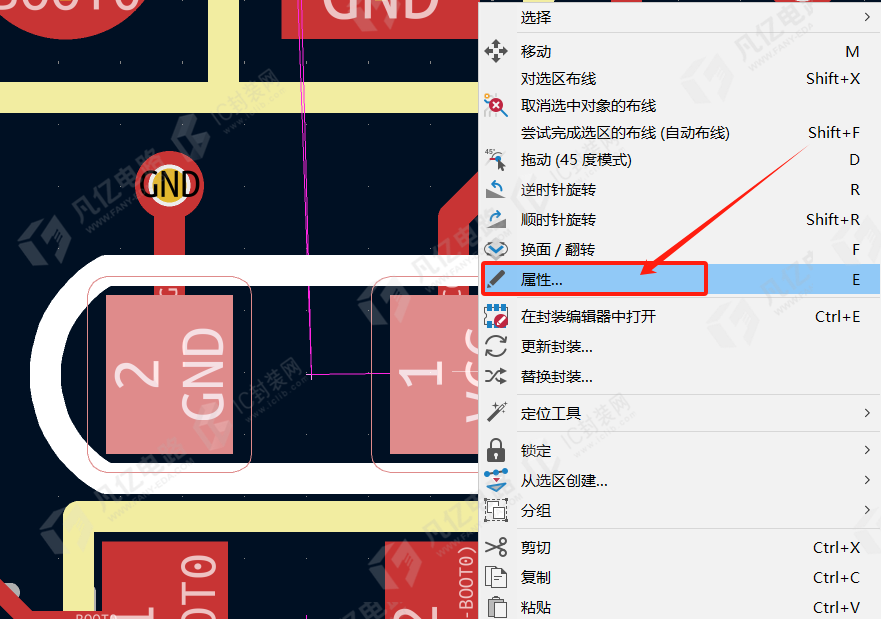
图9-4 选择“属性...”选项
(2)在弹出的对话框中找到“3D模型”选项卡,单击“添加”按钮,如图9-5所示。
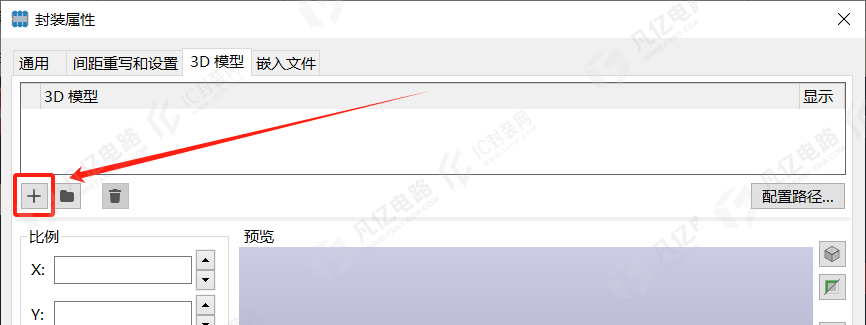
图9-5 单击“添加”按钮
(3)在弹出的对话框中找到自己的STEP或IGES格式文件,选择并导入,如图9-6所示。

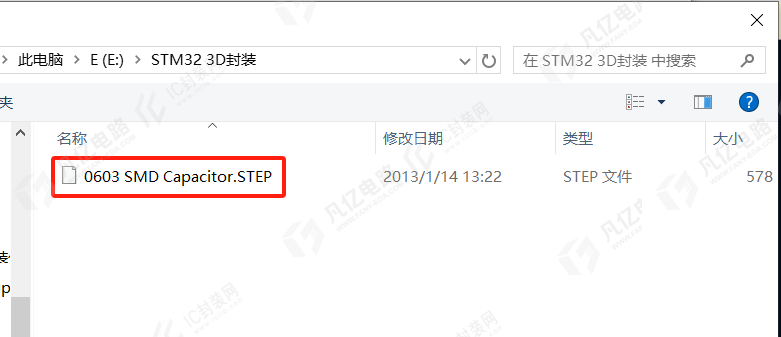
图9-6 导入3D封装
(4)导入后,可以在3D视图中查看该元件的模型,确保其位置和方向正确,如果不正确,则可以在此进行比例、旋转、偏移设置,如图9-7所示。
(5)在PCB编辑器中更新修改之后的PCB封装,其效果图如图9-8所示。
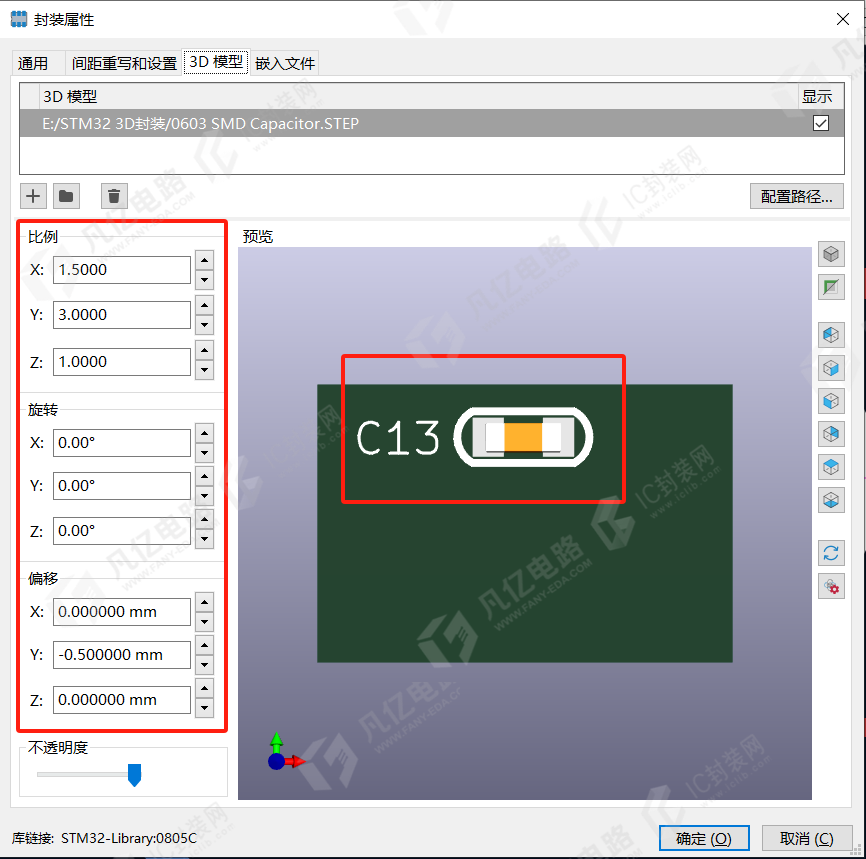
图9-7 3D元件体的参数调整及正确视图

图9-8 PCB封装效果图
由于设计封装时,一般要考虑余量,因此封装焊盘会做得比实际尺寸大一些,而通过STEP 格式导入的3D模型为实际大小,与PCB存在一定的差异,此时采取居中放置即可。作者对一些常见的模型进行了整理,读者可以直接联系作者获取。