扫码关注



























Kicad-PCB编辑器布局介绍
1 PCB编辑器的交互环境
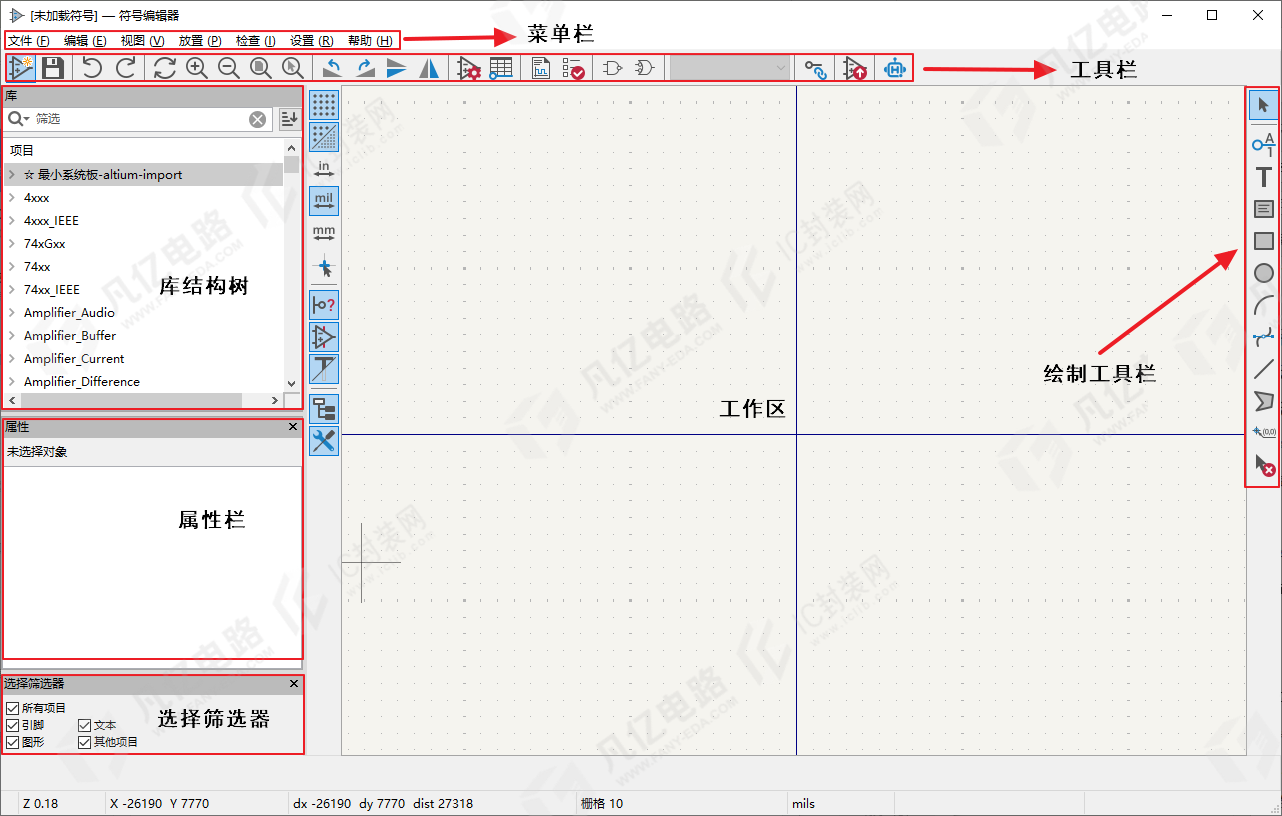
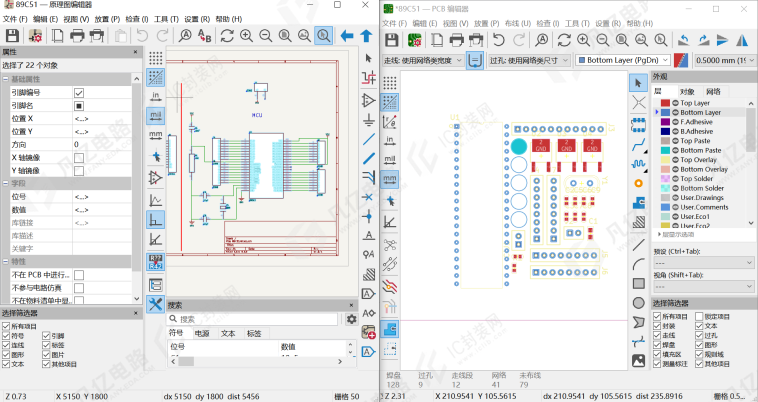
与封装库编辑器类似,PCB编辑器的交互环境由菜单栏、筛选器、绘图工具栏、属性面板、层叠显示窗、状态栏及绘图工作区七大区域构成(见图1-1)。各功能区随设计阶段动态联动,状态提示与面板内容实时刷新,用户可在绘制过程中即时感知并验证操作结果,实现零打断的流畅交互体验。
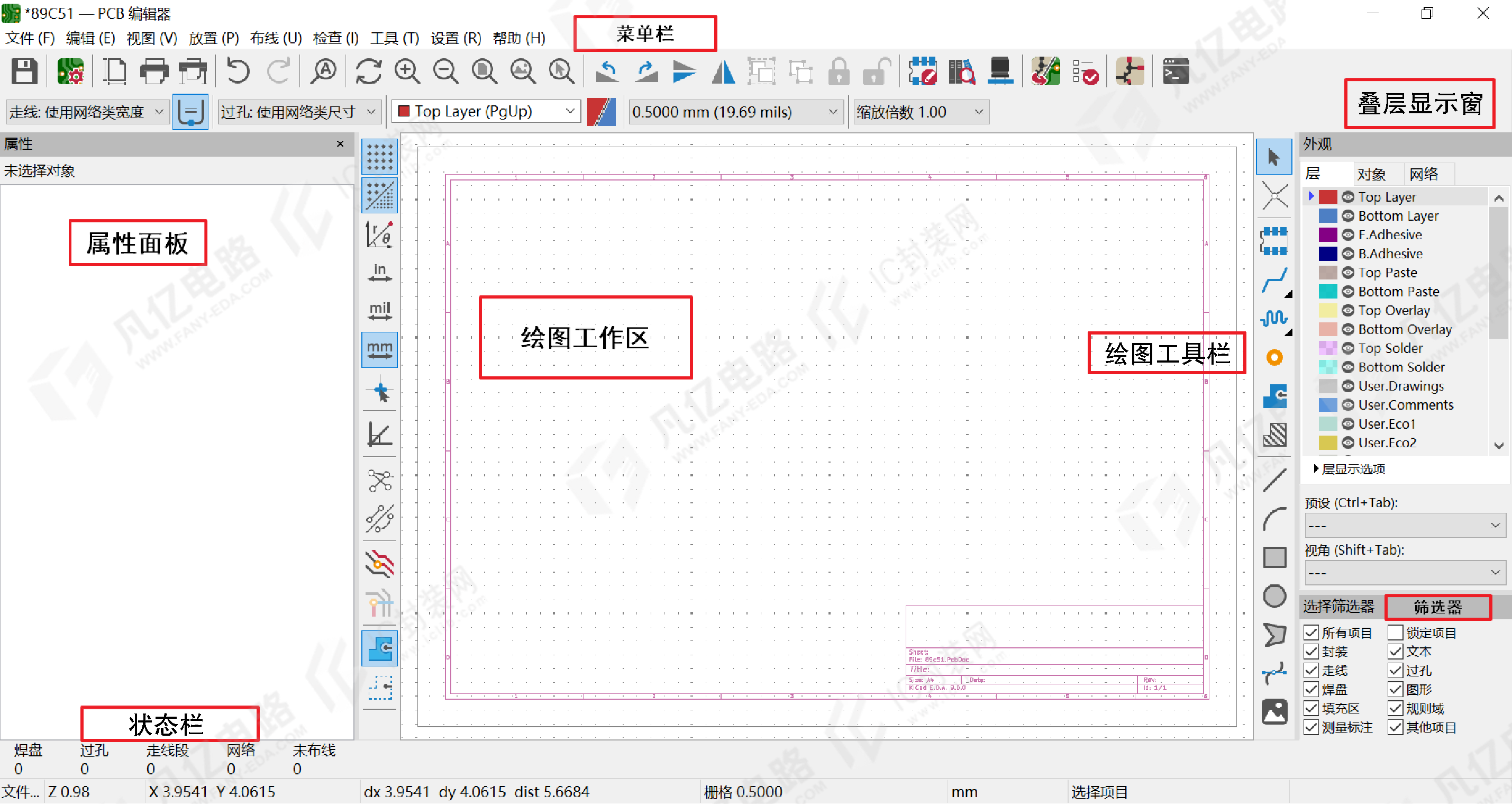
图1-1 PCB编辑器的交互环境
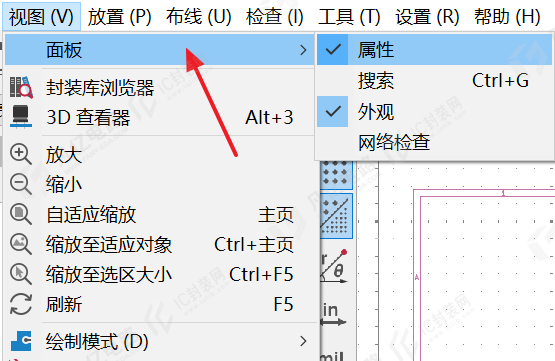
图1-2 调出可停靠面板
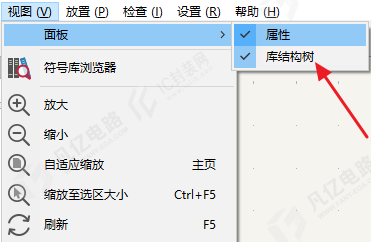
在PCB编辑器中,执行“视图”>“面板”命令即可唤出属性、外观、搜索、网络检查这些可停靠面板(见图1-2),以统一入口提供封装、走线、铜面、网络等各类对象的参数编辑、叠层可见性控制及网络连通性校验,支持批量修改与实时回写;面板默认以浮动窗口呈现,可被拖曳至任意位置,但暂不支持锁定或嵌入主界面,用户需要在布局完成后手动调整其位置,避免误移。
3 PCB设计绘图工具栏
KiCad提供了非常实用的绘图工具栏及工具操作命令,直接在PCB编辑器的交互环境中单击相应按钮即可激活所需的操作命令,增加了人机交互的联动性。
这里针对PCB设计常用操作命令进行介绍。
1.常用布局布线放置命令
对于各种电气属性的连接,可以通过走线、铺铜、放置填充等操作来实现。KiCad提供了丰富的放置电气连接元素的命令,如表1-1所示。
表1-1 常用布局布线放置命令
| 命 令 图 标 | 功 能 说 明 | 命 令 图 标 | 功 能 说 明 |
| 布线(单端) |
| 放置过孔 |
| 布线(差分) |
| 交互式布线设置 |
| 放置微波图形 |
| 放置填充区 |
| 调整单端走线长度 |
| 绘制填充区 |
| 调整差分对走线长度 |
| 绘制规则区 |
| 调整差分对走向skew |
| 放置封装 |


2.常用绘制命令
除需要放置电气属性元素外,还经常需要绘制一些非电气性能的辅助线及图表,此时可以利用常用绘制命令,如表1-2所示。
表1-2 常用绘制命令
| 命 令 图 标 | 功 能 说 明 | 命 令 图 标 | 功 能 说 明 |
| 绘制线条 |
| 绘制圆形 |
| 绘制测量标注 |
| 绘制圆弧 |
| 钻孔/定位 文件原点 |
| 绘制多边形 |
| 栅格原点 | — | — |


3.常用排列与对齐命令
类似于原理图的排列与对齐命令,PCB设计也有排列与对齐命令,并且用得很频繁,如表73所示。
表1-3 常用排列与对齐命令
| 命 令 图 标 | 功 能 说 明 | 命 令 图 标 | 功 能 说 明 |
| 左对齐 |
| 水平居中 |
| 右对齐 |
| 垂直居中 |
| 顶端对齐 |
| 水平均匀间隔分布 |
| 底端对齐 |
| 垂直均匀间隔分布 |
| 沿中心水平分布 |
| 打包并移动封装 |
| 沿中心垂直分布 | — | — |


4.常用尺寸标注命令
在设计中,经常需要用到尺寸标注命令。清晰的尺寸标注有助于设计者或客户对设计进行清晰的尺寸大小认识。常用尺寸标注命令如表1-4所示。
表1-4 常用尺寸标注命令
| 命 令 图 标 | 功 能 说 明 | 命令图标 | 功能说明 |
| 绘制正交测量标注 |
| 绘制径向测量标注 |
| 绘制对齐标注 |
| 间距解析 |
| 绘制中心测量标注 | — | — |