扫码关注



























Kicad-符号库的导出和复制
1 通过已有的原理图导出符号库
假设目前你已经拥有设计完成的原理图,对于里面的符号库,需要进行收藏或调用,该怎么处理呢?通常直接利用KiCad提供的导出符号到库功能来实现。
(1)打开需要导出符号库的原理图。
(2)执行“文件”>“导出”>“符号到库...”命令,如图9-1所示。注意此处有两种选择:一种是导出符号到库(已有库),另一种是导出符号到新库(新建库),导出符号到已有库会提示“将原理图中的电源符号纳入库中?”,根据实际情况单击“是”或“否”按钮即可,如图9-2所示。
(3)选择要导出的符号库即可,如图9-3所示。导出符号到新库时,需要重新创建一个工程专用库或全局库,这里不过多介绍,可以参考3.2.3节。
(4)导出后,打开库不会第一时间显示出来,需要刷新一下或保存库后重新打开,才能加载出来。
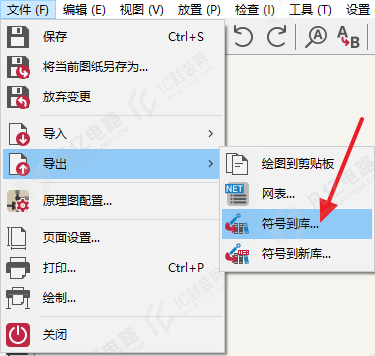
图9-1 符号库的导出
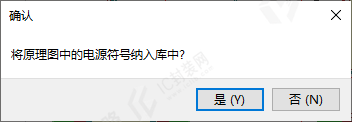
图9-2 电源符号的纳入
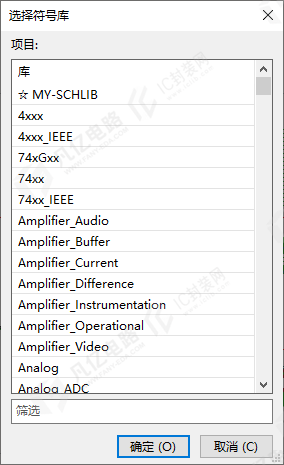
图9-3 选择符号库
2 符号库的复制
在实际中,有时需要根据需求创建元件,有时由于之前的积累已经存在很多元件,可能需要把已存在的元件复制到一个符号库里面。
之前有设计者的做法是,首先在符号库里面直接新建元件,然后把已存在元件的图形组件(包括图形和引脚)复制过来。这种做法的劣势是,元件参数无法复制,需要自行核对之后输入,工作量非常庞大。下面介绍一种快速复制元件的方法。
(1)在符号编辑器中,执行“视图”>“面板”>“库结构树”命令,打开库结构树,如图439所示。
(2)首先单击鼠标左键或按住Shift键,选择需要复制的元件,然后单击鼠标右键,执行“复制”命令,如图9-5所示。
(3)在需要复制到的符号库上单击鼠标右键,执行“粘贴符号”命令,如图441所示,完成一个或多个元件的复制。
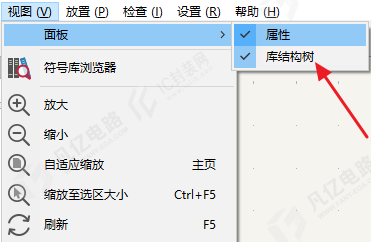
图9-4 打开库结构树
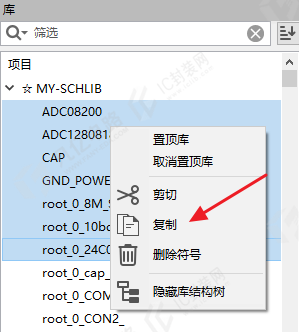
图9-5 元件的复制
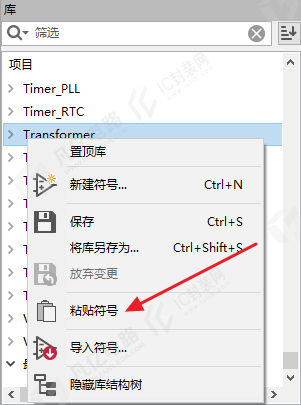
图9-6 元件的粘贴