扫码关注



























Kicad-元件创建实例——放大器的创建(多子件元件)
前面提到,任何一个元件都可以被任意地划分为多个子件,如图8-1所示,对于74HC00中的4个与非门,可以分别创建一个子件。
(1)分析子件引脚的分配,如图8-2所示,74HC00可以根据4个与非门的独立功能被划分为4个子件。
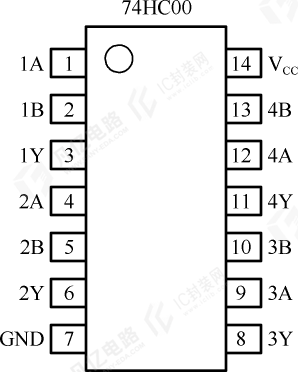
图8-1 74HC00
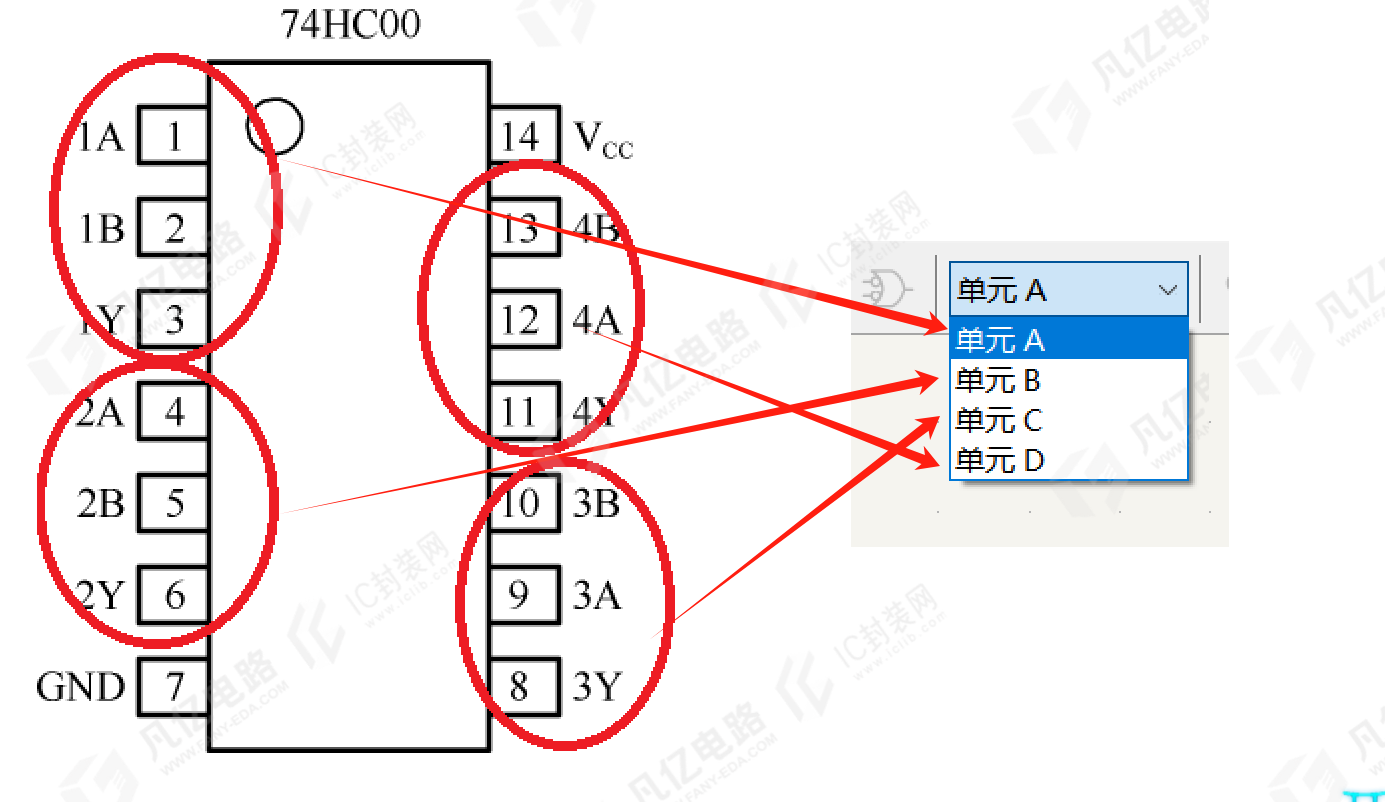
图8-2 子件引脚的分配
(2)在库结构树中选择自己的工程专用库MY-STM32,在工具栏中单击“新建符号”按钮,新建一个名为74HC00的元件,并设置符号单元数量为“4”,如图8-3所示。
(3)在绘制工具栏中单击“绘制多边形”按钮,绘制一个三角形,如图8-4所示。
(4)放置单元A的引脚,可以按照三角形的方式来放置,对于公用的VCC和GND引脚,也可以将其放置在这个子件中,如图8-5所示。
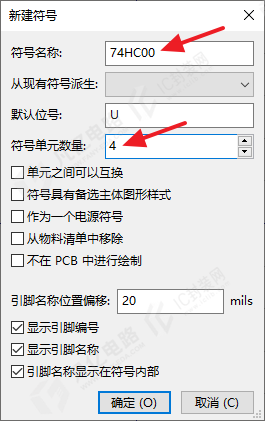
图8-3 74HC00的创建
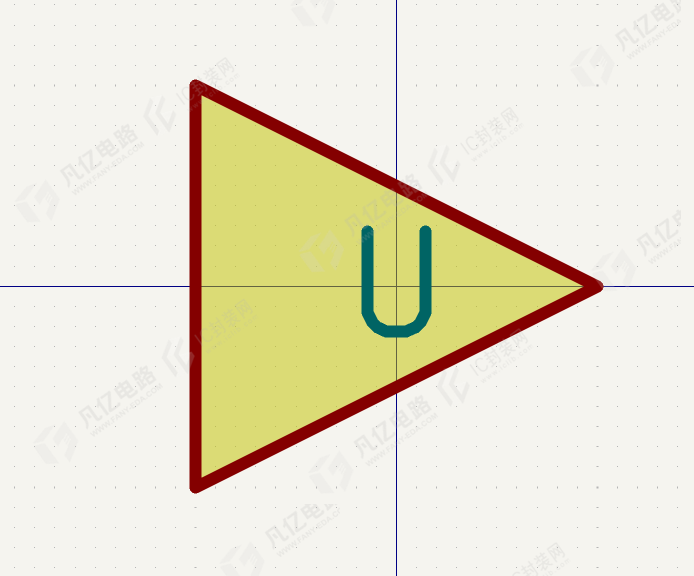
图8-4 绘制三角形
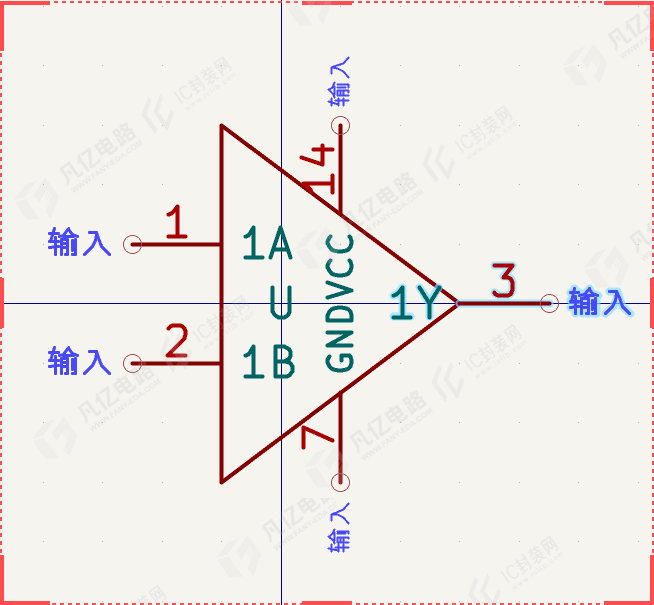
图8-5 单元A的引脚放置
(5)在工具栏中分别选择单元B、单元C、单元 D,并创建子件。
(6)按照第(1)步中功能模块的分类及第(3)、(4)步中的创建方法分别绘制好子件内容,如图8-6所示。
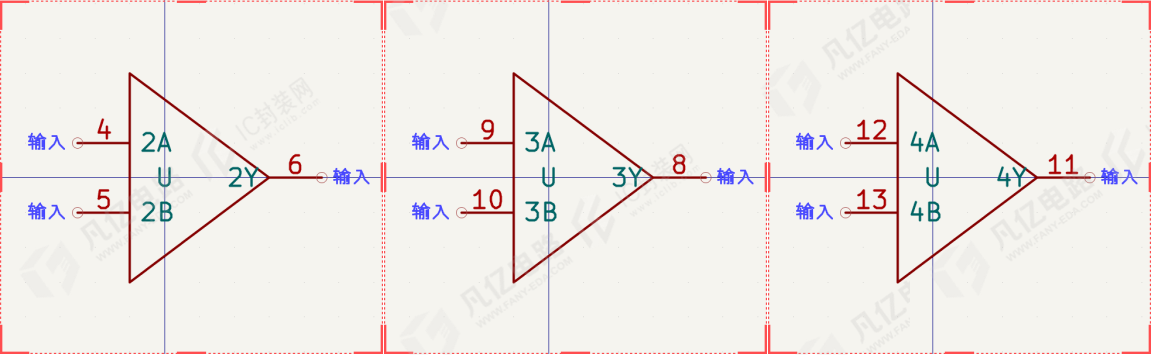
图8-6 单元B、单元C、单元D的引脚放置
(7)在符号库中选择此元件,按快捷键E或在工具栏中单击按钮,对其属性进行设置,如图8-7所示,将位号设置为“U?”,数值设置为“74HC00”,封装设置为“SSOP14”,即可完成此多子件元件的创建。
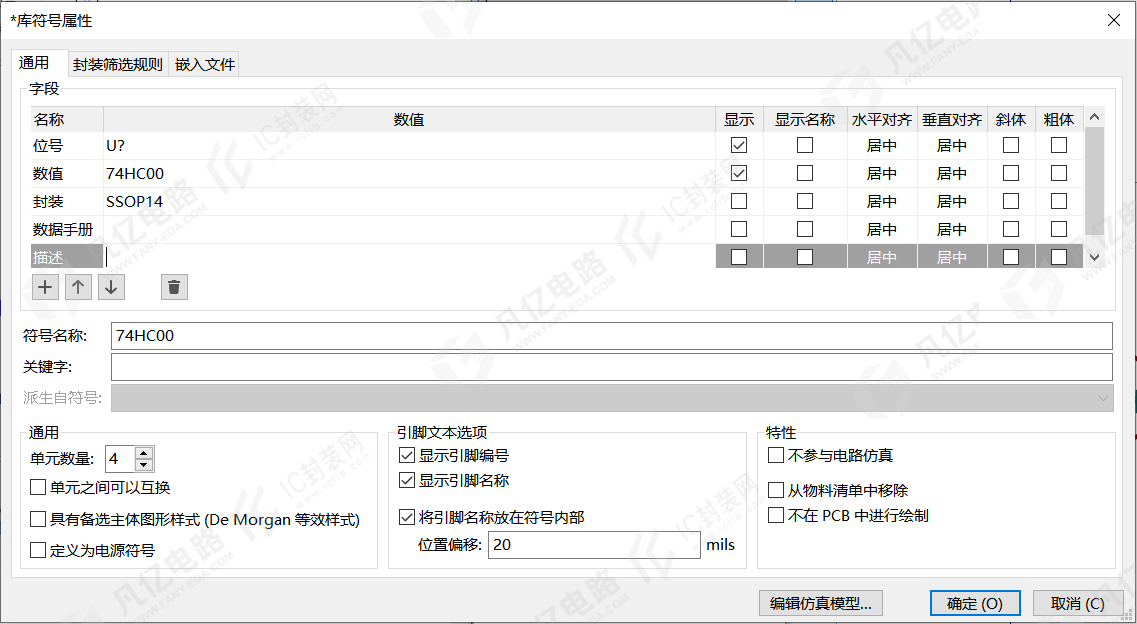
图8-7 74HC00属性设置