扫码关注



























Kicad-原理图设计准备
在开始进行原理图设计前,对原理图页进行预设置是一项重要的准备工作。规范的页面设置不仅是设计标准化的一部分,还能显著提升绘图效率与图纸的可读性。因此,强烈建议读者养成在设计之初完成预设置的习惯。
1 原理图页尺寸设置
(1)双击默认原理图页的边缘,进入“图纸设置”对话框,可以从对话框左侧的“尺寸”下拉列表中选择合适的尺寸,如图2-1所示。
(2)如果标准风格中没有需要的尺寸,则可以选择“用户设置(自定义)”选项,使用自定义风格,在“宽度”数值框中可以自定义原理图页的宽度,在“高度”数值框中可以自定义原理图页的高度。
(3)一般来说,这个自定义尺寸是在绘制原理图之后,根据实际需要确定的,这样可以让原理图不至于过大或过小。
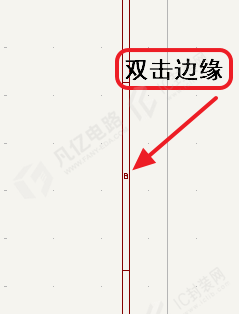
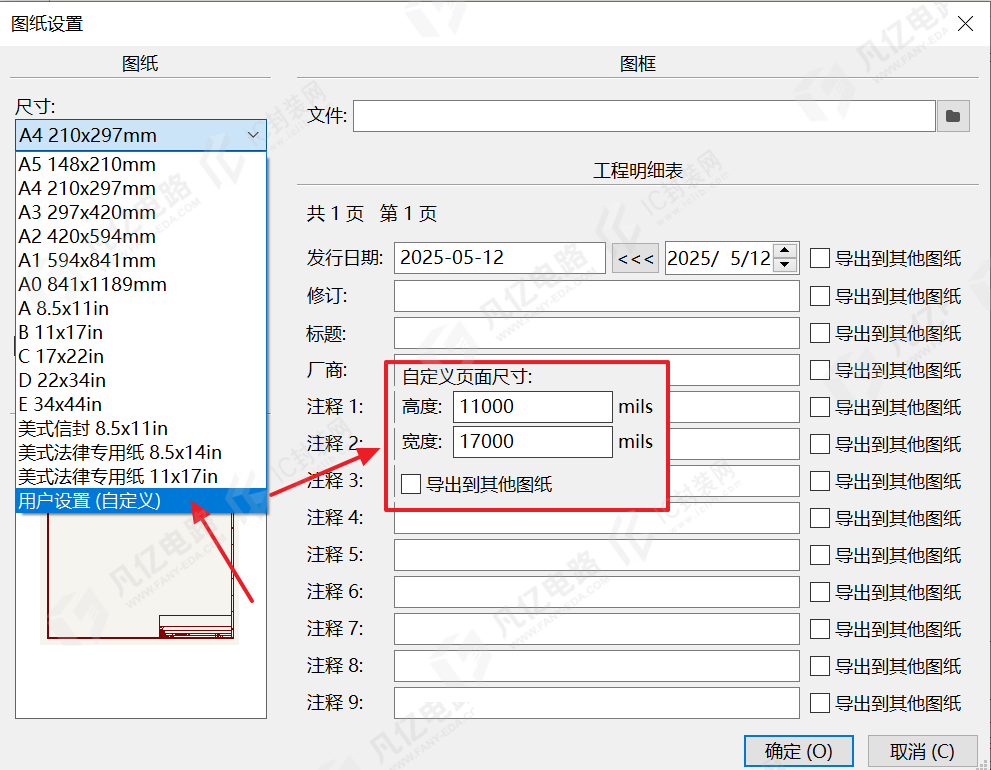
图2-1 原理图页尺寸设置
2 原理图栅格设置
合理设置栅格是保证原理图设计规范与美观的重要基础。它通过为元件放置和导线连接提供隐形的对齐参考,确保布局整齐、布线清晰,从而显著提升图纸的一致性与可读性,体现专业设计水准。
1.栅格大小设置
(1)执行“设置”>“偏好设置”>“栅格选项”命令,可以打开图2-2所示的栅格选项界面,进行相关设置。
(2)KiCad提供了3种栅格显示样式,即点、线及小十字,一般推荐设置为线样式,颜色为系统默认的灰色,同时可以对栅格线宽、最小栅格间距与栅格捕获进行设置。在此可以自行添加备选栅格,设置完成后方便快速切换。“栅格重写”选区的参数根据情况来选择,一般设置为5的倍数,这里建议按照2.5.3节进行设置。
2.可视栅格显示开关
单击工作区左侧的按钮,可以对可视栅格进行显示或关闭操作,即对可视栅格在开和关之间进行切换。
3.栅格捕获设置
执行“设置”>“偏好设置”>“原理图编辑器”>“显示选项”命令,可以对栅格捕获进行设置,最小栅格间距推荐设置为10pixels,栅格捕获设置为“总是启用”,如图2-3所示。
为确保连接的准确性,原理图中的栅格尺寸应与符号库采用的栅格保持一致。此举能确保从符号引出的电气连接点与原理图布线栅格精确对齐,从而从源头上避免因坐标偏移导致的连接问题,保障电气连接的可靠性。
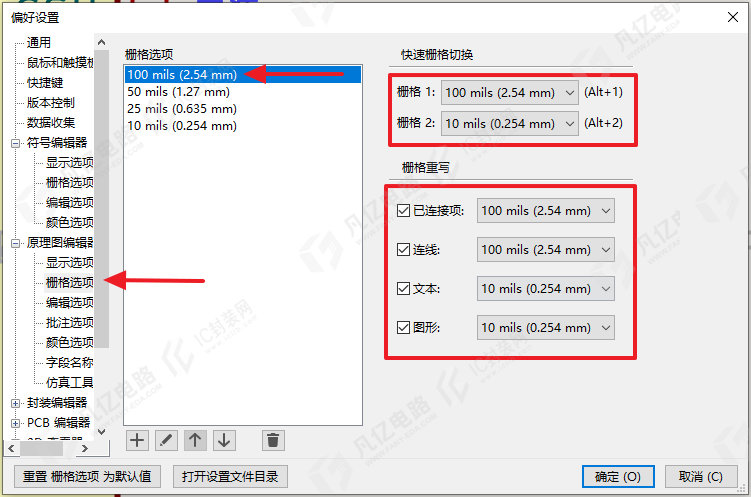
图2-2 栅格选项设置
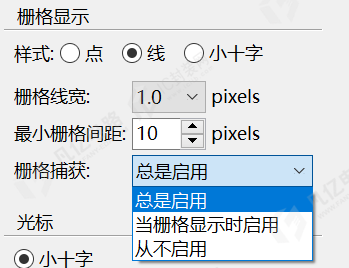
图2-3 栅格捕获设置
3 原理图模板的应用
KiCad提供的原理图模板功能预定义了包括标题栏、页面布局及文本属性在内的图纸样式,为设计项目提供了标准化的起点。用户可直接调用模板,省去重复配置工作,从而显著提升设计效率与图纸规范性。
1.打开系统模板
KiCad提供了丰富的原理图模板,模板文件主要存储在D:\Program Files\KiCad\9.0\share\kicad\template下,如图2-4所示,通过双击打开模板文件就可以查看原理图模板效果。
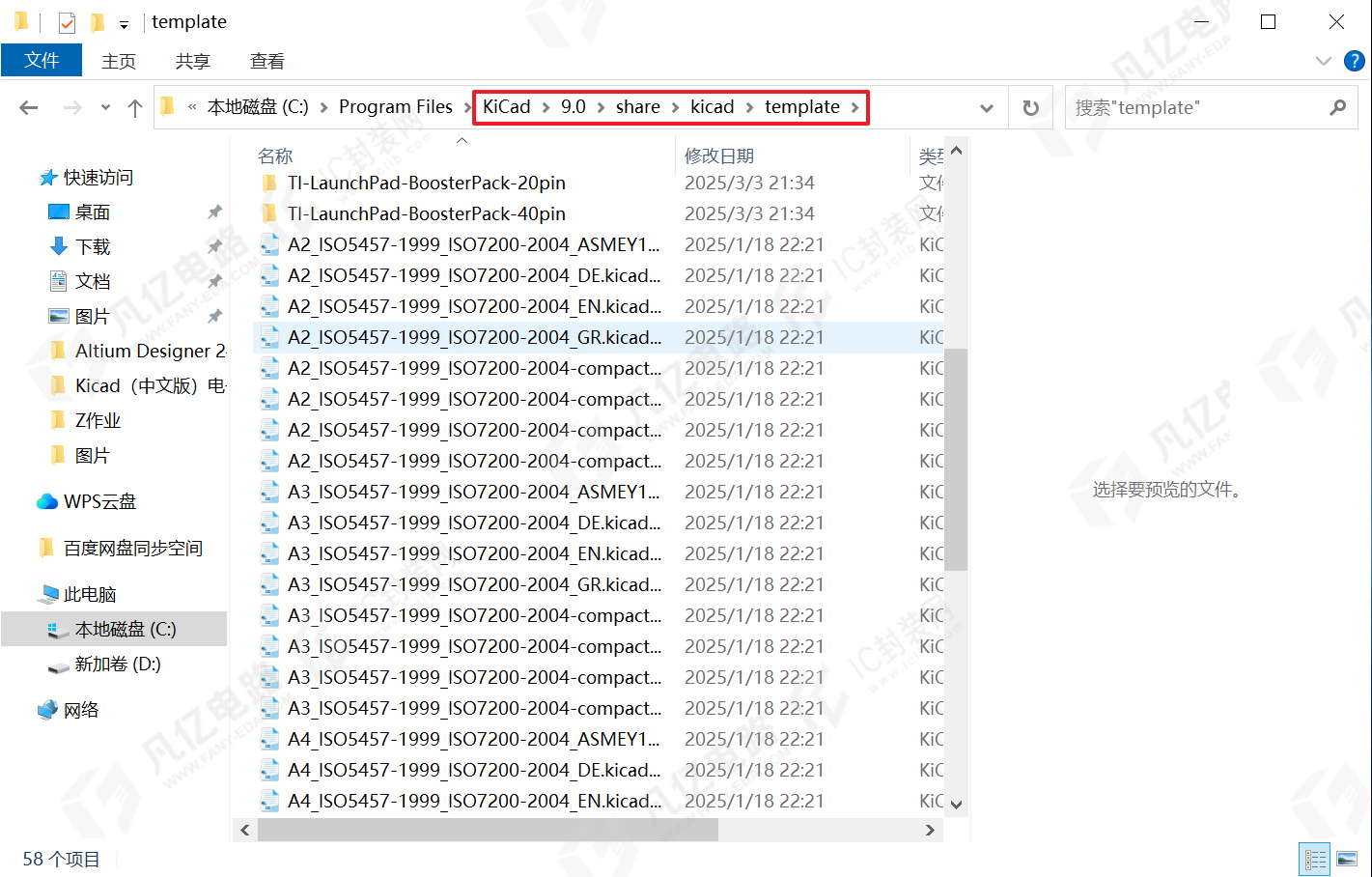
图2-4 模板文件
2.自定义模板
在实际项目中,需要使用符合自己设计的模板,这时需要自定义模板。
(1)在KiCad主界面单击按钮,打开图框编辑器,按快捷键Ctrl+N,新建一个图框,命名为Demo.kicad_wks,并保存到系统的模板文件目录下,或者自行创建一个图框模板目录,方便后续调用,如图2-5所示。
(2)按照需求,根据5.2.1节和5.2.2节中介绍的原理图页尺寸设置与原理图栅格设置,完成各参数的设置并保存。
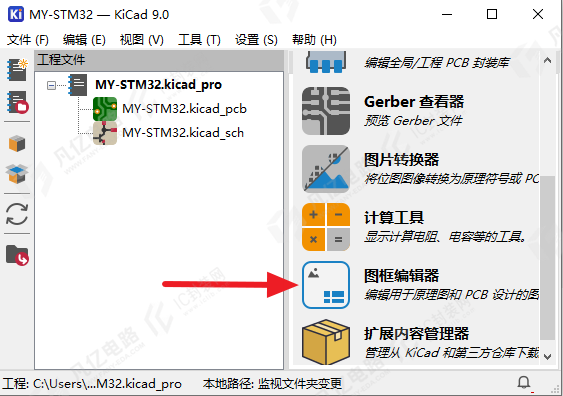
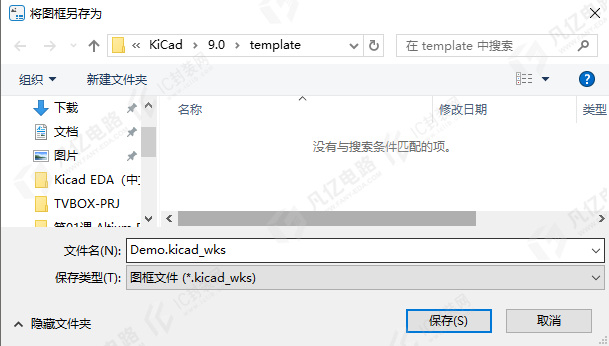
图2-5 新建图框并保存
(3)在原理图页的右下角,可以通过执行“放置”>“绘制线条”和“放置”>“绘制文本”命令绘制一个个性化的标题栏,包含设计所需信息。在不知如何绘制的情况下,也可根据系统模板进行修改并保存,如图2-6所示。
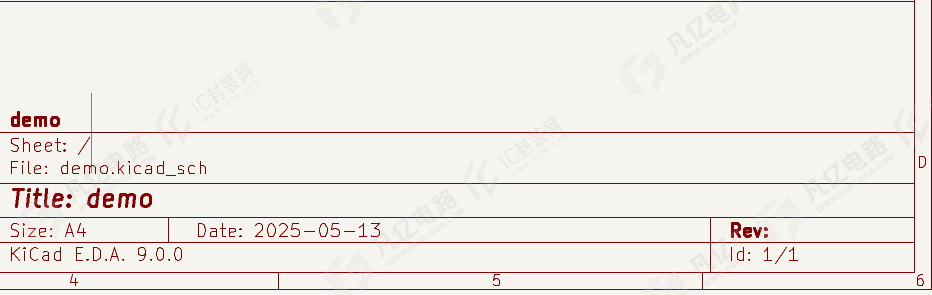
图2-6 标题栏的绘制
3.模板的调用
1)系统模板的调用
在 KiCad 主界面执行“文件”>“从模板新建工程...”命令,选择需要调用的系统模板,如图 58所示,选择之后会弹出一个模板更新对话框——“选择工程模板”对话框,选择适配的范围进行更新即可。
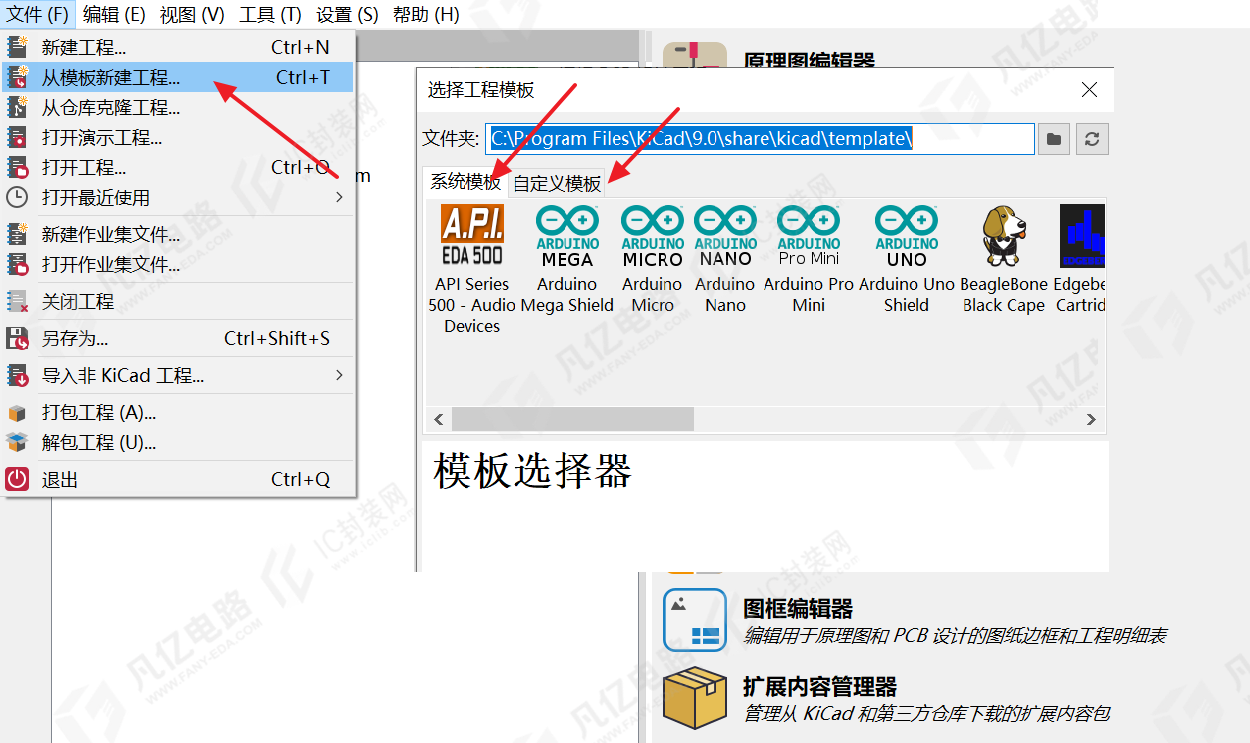
图2-7 系统模板的调用
2)自定义模板的调用
如果要调用之前保存的Demo.kicad_wks模板,则可以双击图纸边缘,进行图纸设置,如图 59所示,选择保存目录下的Demo.kicad_wks文件后单击“确定”按钮即可调用自定义模板。
4.模板的删除
出于信息保密或项目规范性要求,设计者应及时删除原理图中不必要的或包含敏感信息的模板。这是维护设计文档的专业性与安全性的标准操作。同样,双击图纸边缘,进入“图纸设置”对话框,选择对应的文件后单击“确定”按钮,即可删除所调用的模板,更新为默认模板信息,如图 510所示。
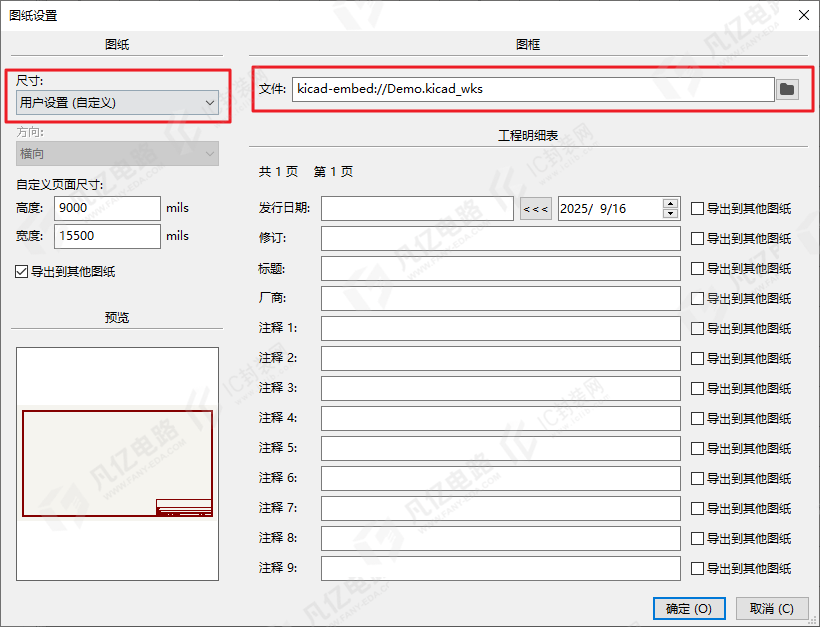
图2-8 自定义模板的调用
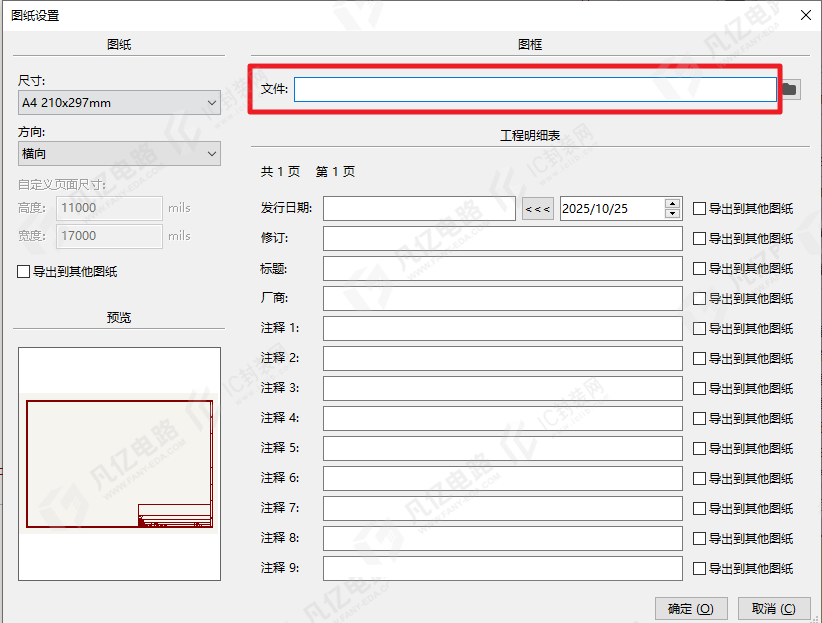
图2-9 模板的删除