扫码关注



























Kicad-2D标准封装的创建
PCB封装的创建主要有元件向导法与手工绘制法两种。元件向导法适用于引脚多、结构规则的标准化封装,而手工绘制法则更适用于结构特殊或引脚少的简单封装。下面通过两个典型实例,分别演示这两种方法的操作流程并剖析其核心差异。
1 元件向导法
封装编辑器包含一个封装向导,用它创建PCB封装是基于对一系列参数的问答。下面以创建DIP14封装为例详细讲解元件向导法的步骤。
(1)在KiCad主界面,双击“封装编辑器”按钮,进入封装编辑器。
(2)执行“文件”>“新建库...”命令,选择创建工程专用库,命名为MY-STM32并保存。
(3)执行“文件”>“创建封装”命令或单击工具栏中的按钮,出现“封装生成”对话框,如图3-1所示。
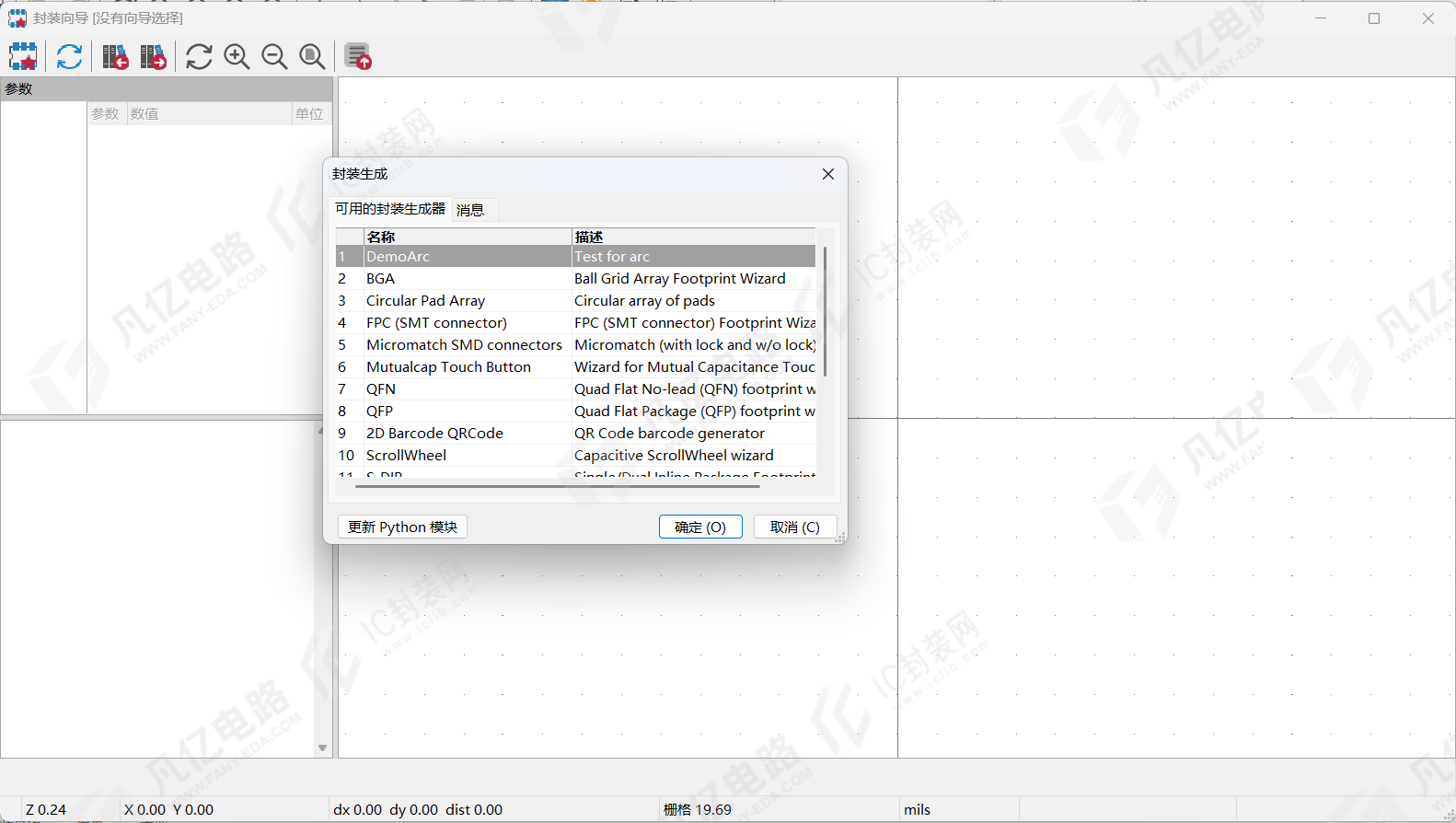
图3-1 “封装生成”对话框
(4)选择“可用的封装生成器”列表中的“S-DIP”系列,如图3-2所示,单击“确定”按钮。
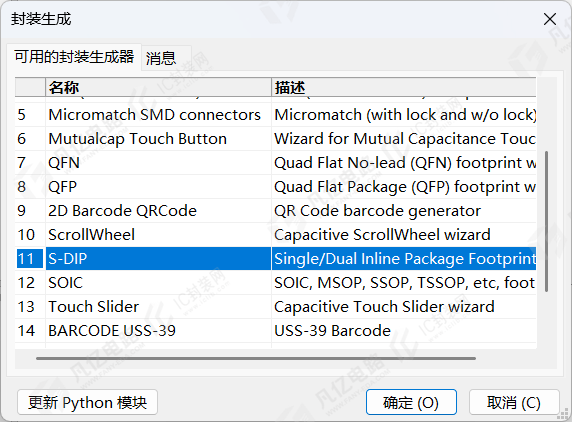
图3-2 选择可用的封装生成器
(5)下载DIP14的数据手册,如图3-3所示。在“封装向导”界面填写数据手册上焊盘的相关参数,如图3-4所示。
pad count:焊盘数量为14。
row count:行数为2。
pad pitch:焊盘间距e为2.54mm。
pad width:焊盘宽度外径为B1-1.52mm。
pad length:焊盘长度为外径B1-1.52mm。
row spacing:行间距为E1-7.62mm。
drill size:钻孔尺寸,内径为B-0.46mm,但是为了考虑余量,其值一般比数据手册上的数值大,此处选择0.8mm。
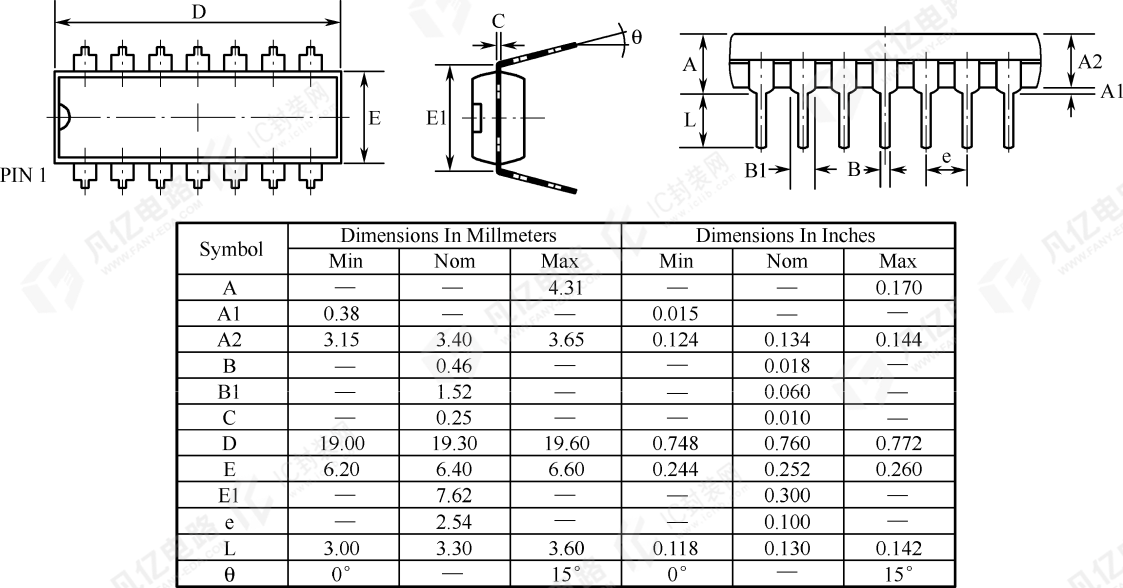
图3-3 DIP14的数据手册截图
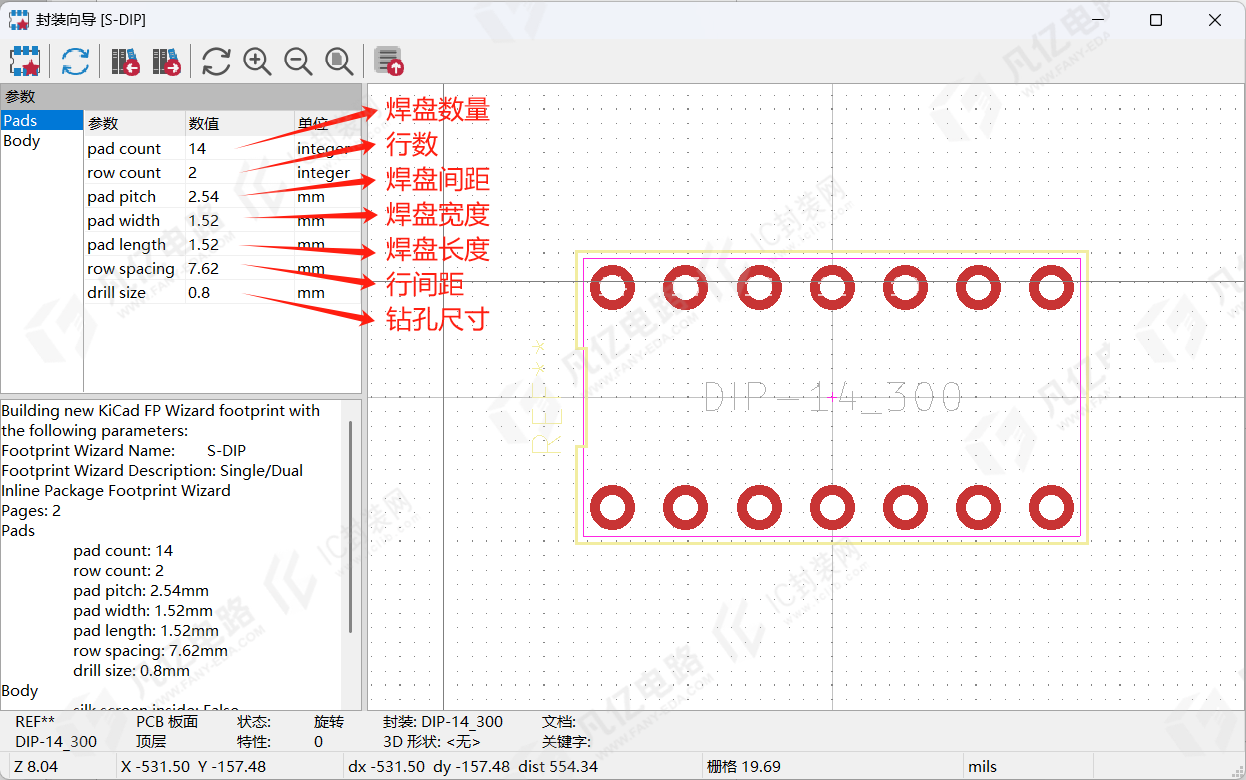
图3-4 焊盘创建完成
(6)焊盘参数填写好之后,设置封装的丝印,直接选择“Body”选项,若勾选“silk screen inside”复选框后,则丝印显示在元件内部,此处不用勾选该复选框,外轮廓X与Y方向间距采用默认值即可,如图3-5所示。
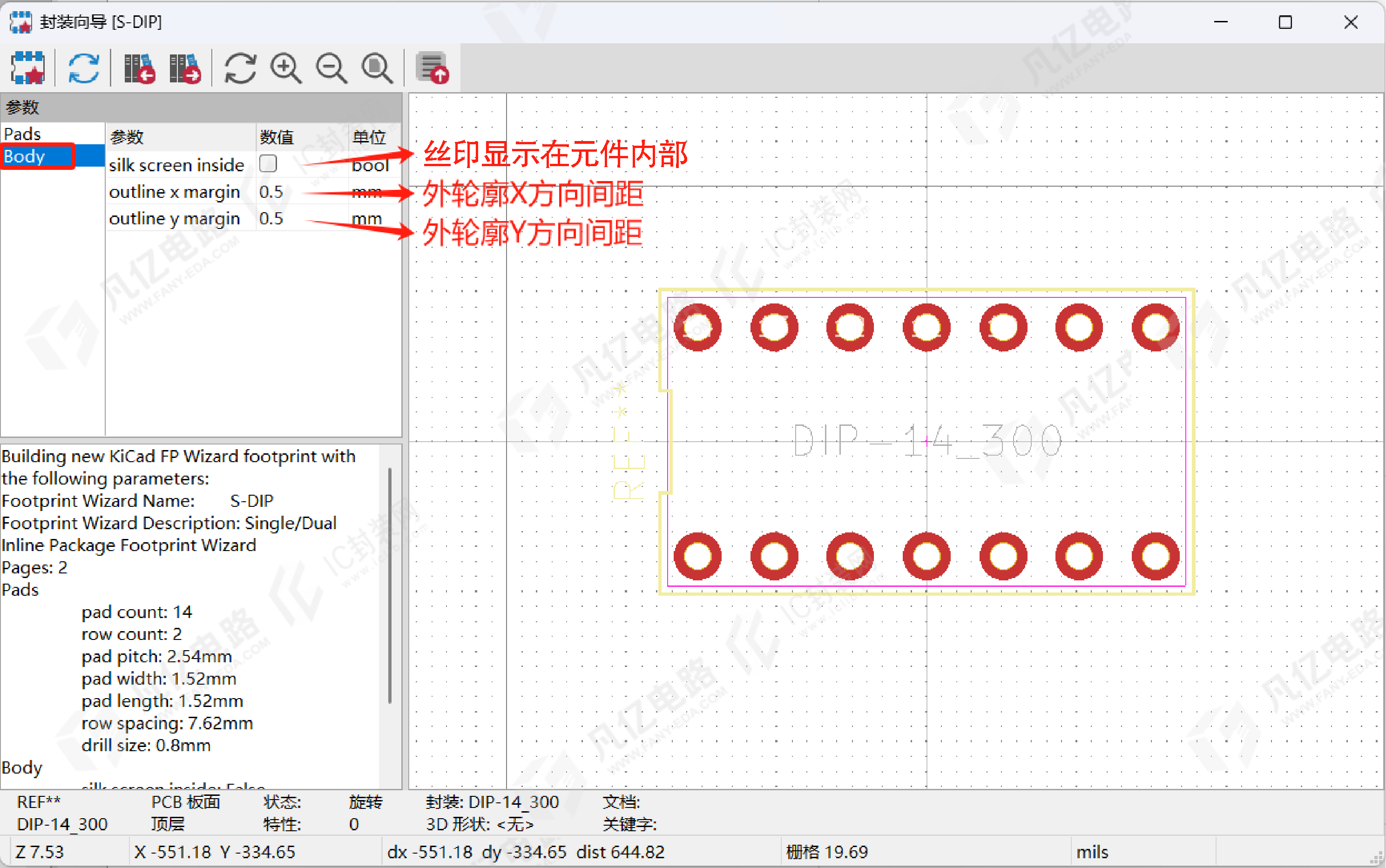
图3-5 丝印创建完成
(7)至此,相当于封装设置已经完成,单击“封装向导”界面的工具栏中的按钮,导出封装到封装编辑器,完成此DIP14封装的创建。
(8)导出完成后,选中1号引脚焊盘,单击鼠标右键,在右键菜单中选择“属性”选项,在弹出的“焊盘属性”对话框中,可将焊盘形状改为“矩形”,如图3-6所示;并在1号引脚处执行“放置”>“绘制圆形”命令,放置一个圆弧作为1脚标识,如图3-7所示。
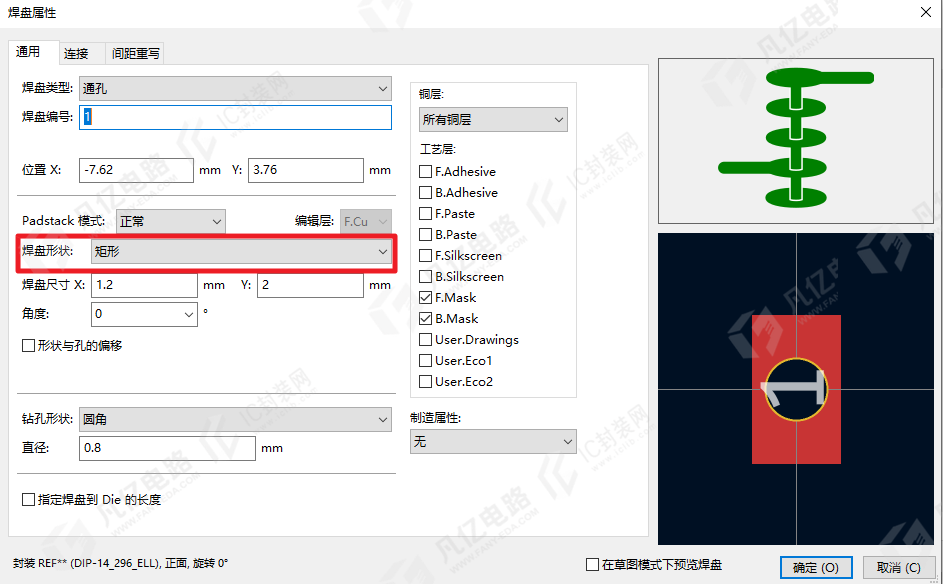
图3-6 焊盘属性的更改
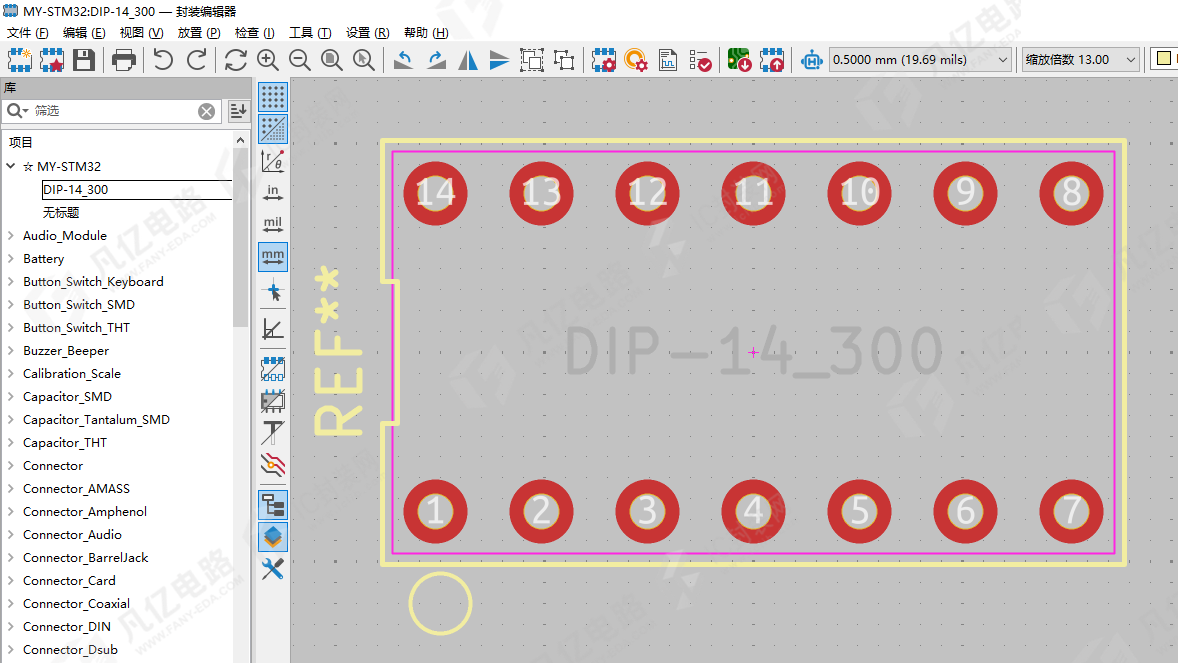
图3-7 DIP14封装预览图
2 手工绘制法
下面以创建SOP20封装为例详细讲解手工绘制法的步骤。
(1)在封装编辑器中,执行“文件”>“新建库...”命令,选择创建工程专用库,命名为Demo.pretty并保存,在项目目录下会生成一个名为Demo.pretty的文件夹,后续在该库中创建的封装都会存储在该文件夹中,如图3-8所示。
(2)选择刚创建的库,单击工具栏中的按钮,创建一个新的封装,库中会出现一个“无标题”封装,右击该封装,选择“重命名封装...”选项,将封装命名为SOP20,如图3-9所示。
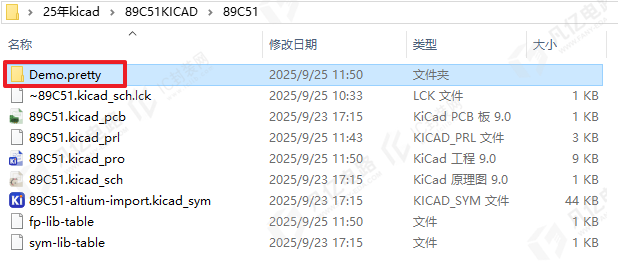
图3-8 新建封装库
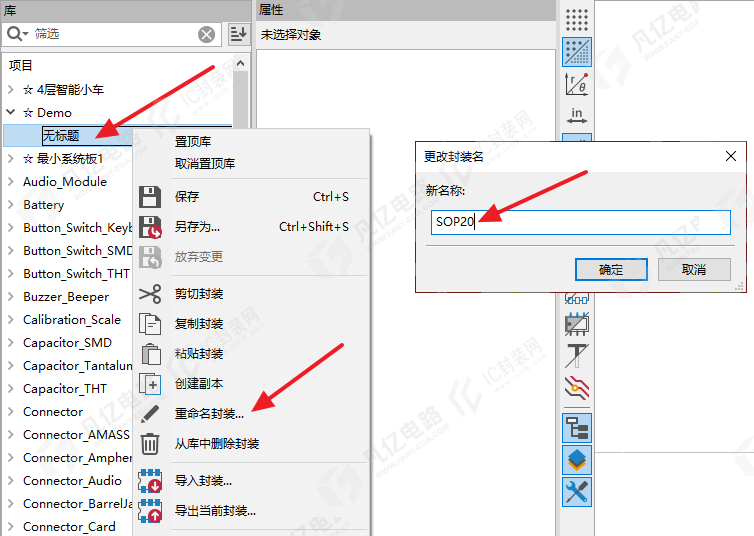
图3-9 封装的重命名
(3)下载相关数据手册,此处以TPS54550为例,数据手册中详细地列出了焊盘的长和宽、焊盘间距、引脚编号和1脚标识等参数信息,如图3-10所示,据此来创建它的PCB封装。
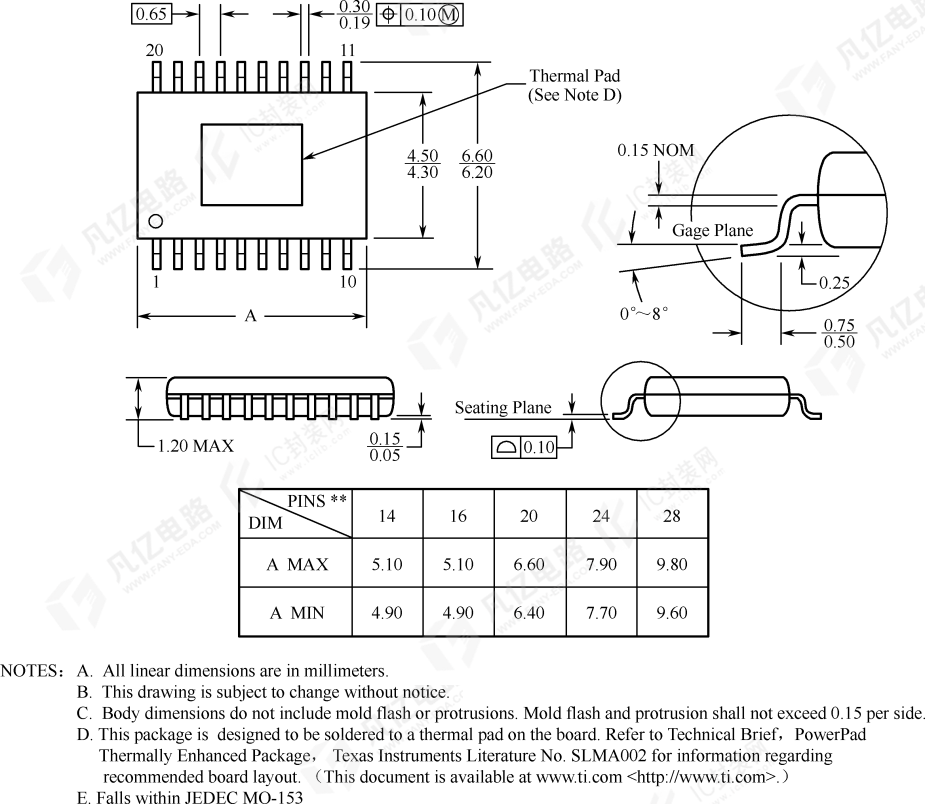
图3-10 TPS54550的数据手册截图
(4)执行“放置”>“添加焊盘”命令,可以添加一个焊盘到绘制区,双击焊盘,或者选择焊盘后按快捷键E,进行焊盘属性设置,焊盘类型选择“贴片”,焊盘形状选择“矩形”,铜层选择“F.Cu”,勾选“F.Paste”和“F.Mask”两个复选框,如图3-11所示。
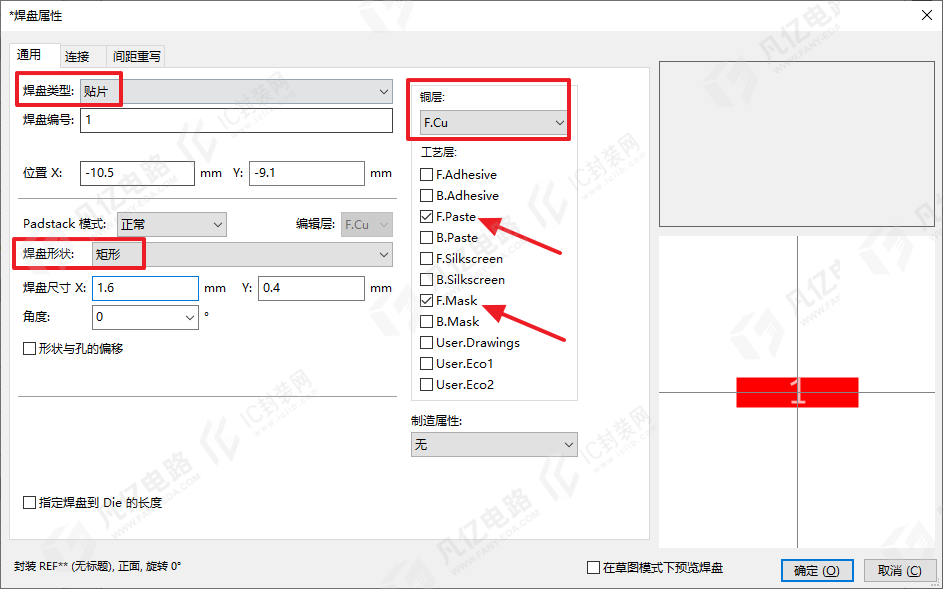
图3-11 焊盘属性设置
对于表贴焊盘,在“铜层”下拉列表中选择“F.Cu”选项;如果是通孔焊盘,则需要选择“所有铜层”选项。
(5)考虑到实际情况,通常在制作封装焊盘时会加入补偿值。从数据手册中可以看出,焊盘尺寸取中间值0.6mm,内侧补偿0.5mm,外侧补偿0.5mm,焊盘长度为1.6mm。同理,焊盘宽度加上补偿值之后可以取0.4mm。
(6)另外,从数据手册中还可以看出,纵向焊盘与焊盘的中心间距为0.65mm,横向间距为6.5mm。按照引脚编号和间距一一摆放焊盘。注意:一般1号引脚为矩形,其他引脚为椭圆形,方便识别。关于一排多个焊盘的添加方法,有如下两种。
① 通过阵列法排列引脚编号。
选中焊盘后单击鼠标右键,选择“从选区创建...”>“创建阵列...”选项,或者按快捷键Ctrl+T,创建阵列,按照数据手册填写相关参数,如图3-12中的左图所示。此处水平间距为6.5mm,垂直间距为0.65mm,如图3-12中的右图所示。其余选项采取默认设置即可。
② 通过坐标法排列引脚编号。
选中焊盘后单击鼠标右键,选择“定位工具”>“精确移动...”选项,或者按快捷键Shift+M,打开“移动项目”对话框,按照数据手册填写相关参数。这里的“移动X”为6.5mm,“移动Y”为0,如图3-13所示。
使用方法②的前提是需要复制一次焊盘进行重叠,并移动一排焊盘,后续还需要对引脚进行重新编号,建议使用方法①。
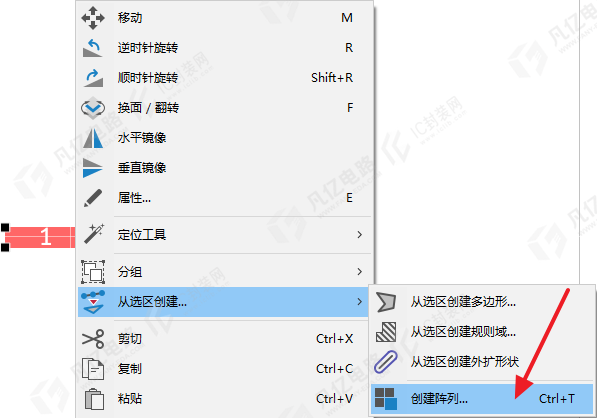
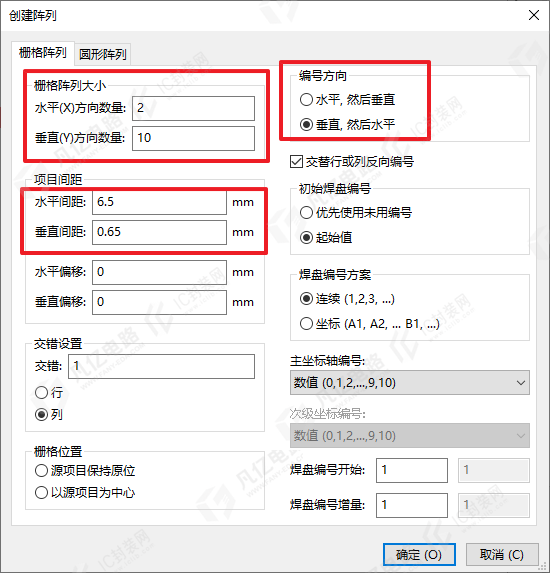
图3-12 阵列法
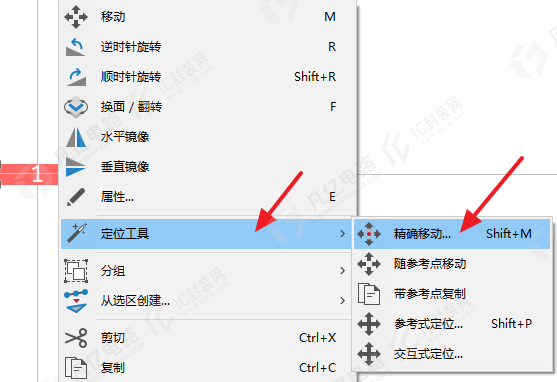
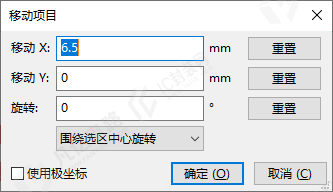
图3-13 坐标法
一般来说,结合使用前述两种方法可以达到快速创建的效果,排列效果图如图3-14所示。
(7)按照数据手册放置散热焊盘。
(8)按照数据手册,在丝印层绘制丝印本体,丝印的走线宽度一般选择5mil。
(9)放置1脚标识,使用精确移动功能定位元件原点为中心点,或者放置封装锚点到元件中心,如图3-15所示。
(10)在外框层绘制封装外框,核对以上参数即完成此2D封装的创建,如图3-16所示。
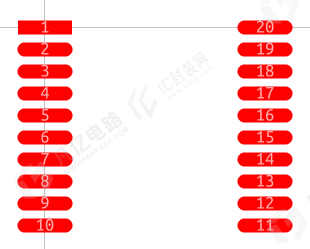
图3-14 排列效果图
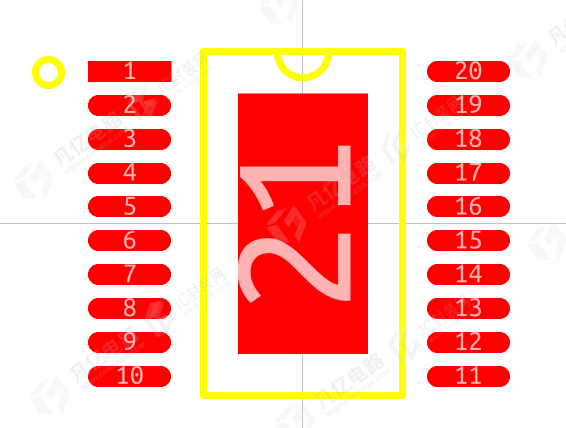
图3-15 放置1脚标识
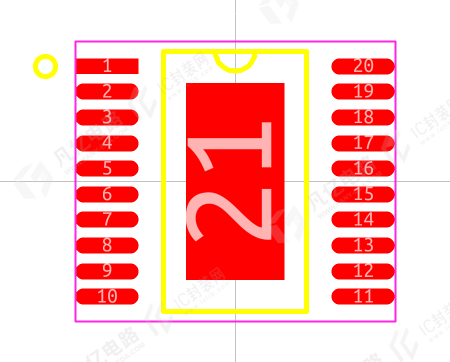
图3-16 添加封装外框
(11)匹配3D封装。单击工具栏中的按钮或按快捷键E,调出“封装属性”对话框,单击“3D模型”选项卡,选择3D库的路径,如图3-17所示。
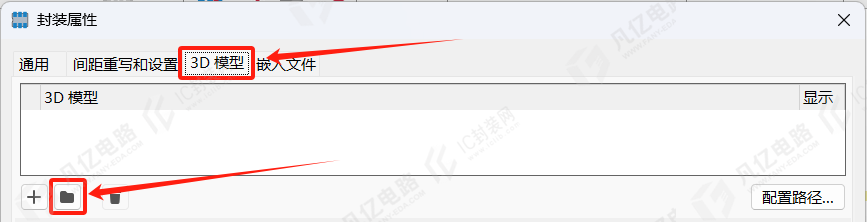
图3-17 匹配3D封装
(12)选择可以匹配的3D封装,在对话框右侧可以看到3D视图,如图3-18所示。
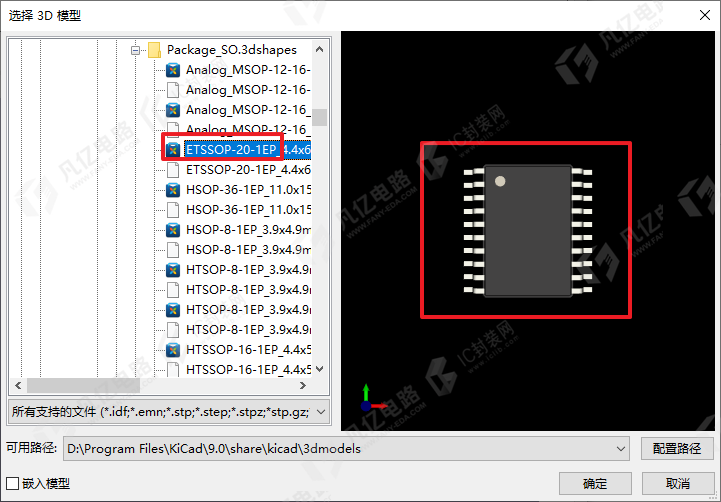
图3-18 选择可以匹配的3D封装
(13)单击“确定”按钮后,显示3D封装,查看其位置与2D封装是否匹配,如果不匹配,则可以进行位置调整,如图3-19所示。单击“确定”按钮,SOP20封装创建完成。
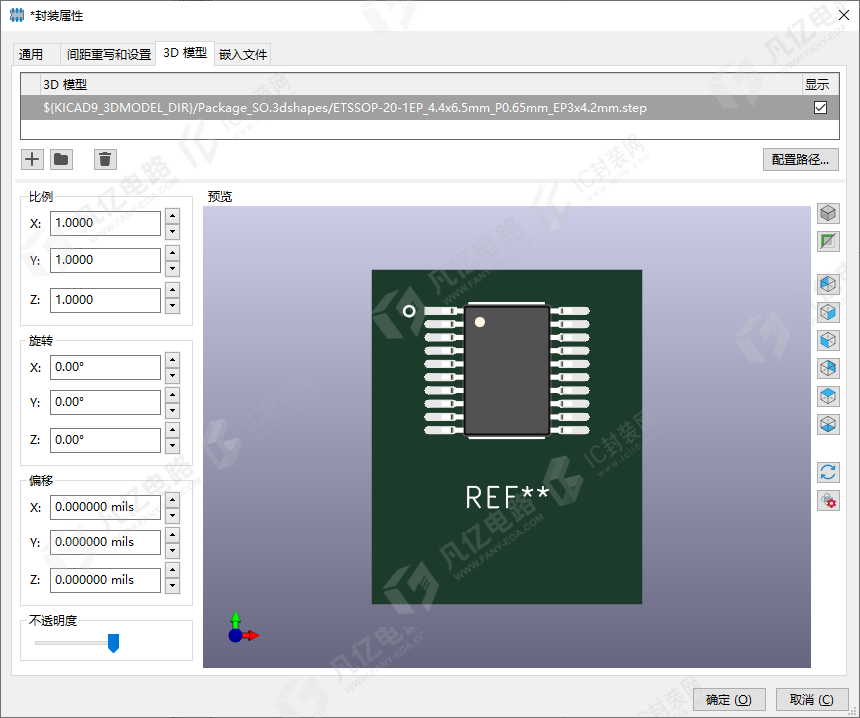
图3-19 调整3D封装的位置
STEP格式的3D封装素材一般是从第三方网站下载或通过3D软件制作的,作者目前积累了大量的3D封装素材,读者可以联系作者获取。