扫码关注



























Kicad-板框的定义
对于多数工控板卡或基础开发板,其外形通常为简单的矩形或圆形等规则几何形状。在此情况下,设计者可直接利用KiCad内置的绘图工具快速绘制并定义板框,无须依赖外部结构文件。而在消费类电子产品中,板卡外形常为满足特定空间与美学需求而设计成非常规形状。此类精密的结构轮廓通常由专业CAD工程师完成,并以DWG或DXF等通用格式提供二维图纸。PCB设计工程师可将其精准导入KiCad的PCB设计环境,直接依据该几何数据定义板框,从而确保与机械结构的完美匹配。板框结构的具体导入操作如图4-1所示。
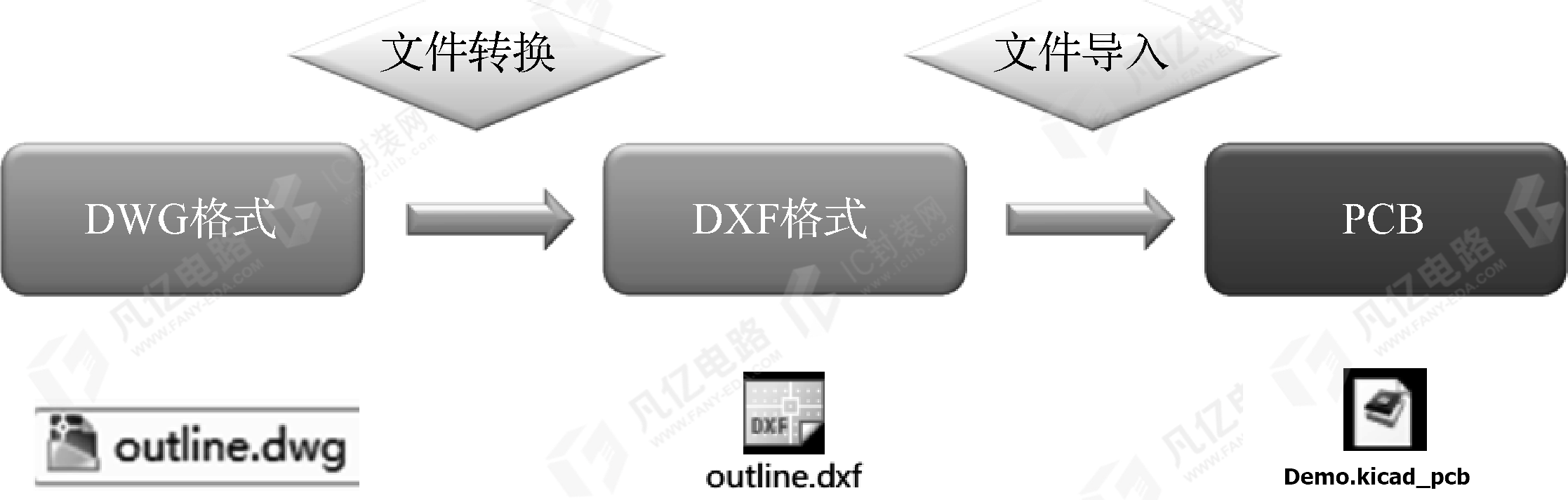
图4-1 板框结构的具体导入操作
1 DXF板框结构的导入
该软件支持导入的2D图形格式包括DWG和SVG。
(1)导入时,首先新建一个PCB文件,然后执行“文件”>“导入”>“图形...”命令,选择需要导入的DXF文件,如图4-2所示。在DXF文件的导入属性设置中,确保选择正确的单位和层参数,以便正确导入板框结构。
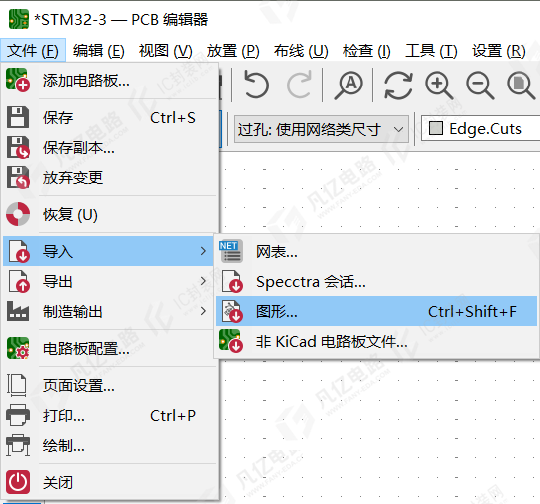
图4-2 DXF文件的导入
(2)DXF文件的导入属性设置如图4-3所示。
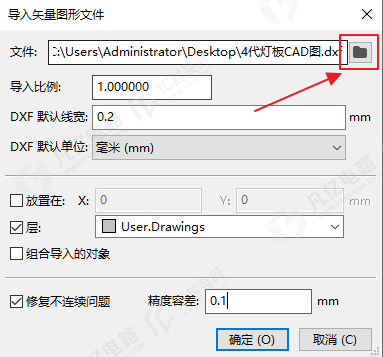
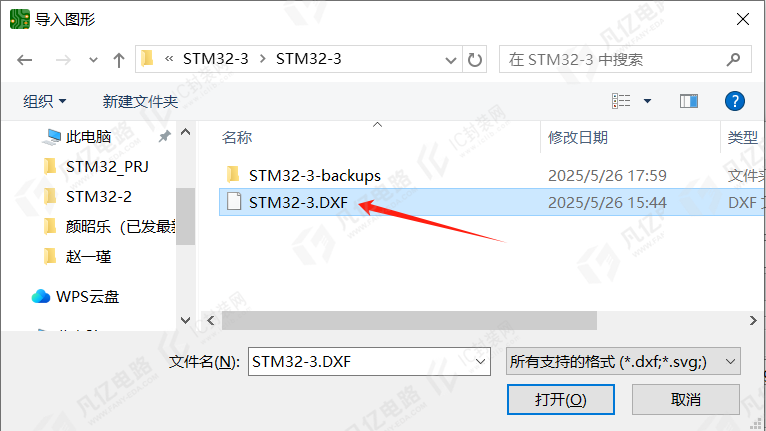
图4-3 DXF文件的导入属性设置
① 文件:选择DXF文件路径。
② 导入比例:CAD放大、缩小系数,一般默认为1。
③ DXF默认线宽:一般设置为0.01mm,可以修改为0.127mm。
④ DXF默认单位:一般设置为mm(注意:需要和CAD单位保持一致)。
⑤ 层:选择需要导入的层,一般选择用户自定义层(User.Drawings)。用户自定义层作为结构的参考。
⑥ 组合导入的对象:一般不建议勾选,否则导入之后无法进行单个元素的编辑操作。
⑦ 修复不连续问题:一般建议勾选。
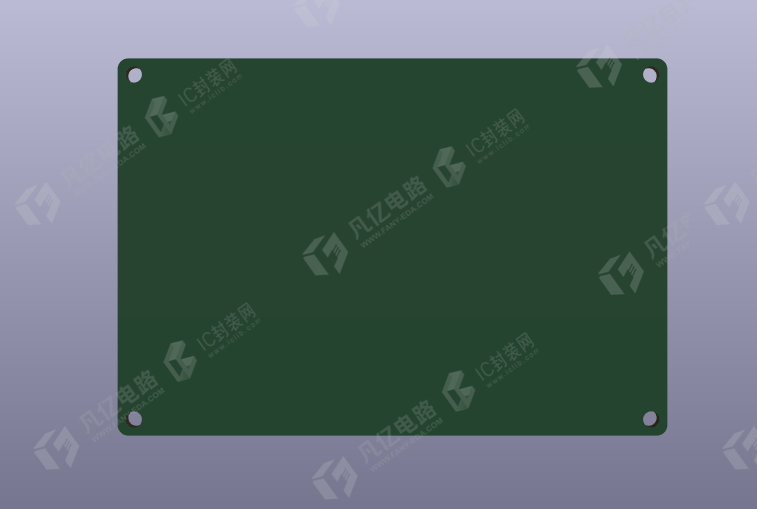
图4-4 完成板框定义之后的效果图
(3)选择要定义的闭合的板框(注意:一定是闭合的板框),在属性面板中将其层属性变更为“Edge.Cuts”板框层,即可完成板框的定义。完成板框定义之后的效果图如图4-4所示,其中,深色部分为工作区域,浅色部分为非工作区域。
有时导入结构图(DXF格式)会不成功,原因有很多,不过大都可以采用如下方法来解决。
(1)新建一个DXF格式的CAD文件,通过按快捷键Ctrl+C,把原来DXF格式的内容复制一份。
(2)将所复制的内容全部粘贴到新的DXF文件中,并保存为2004版本的DXF文件,此时按照前面介绍的导入处理方法,就可以把结构信息导入PCB了。
(3)检查DXF文件,删除不必要的线段,保证完整闭合图形。
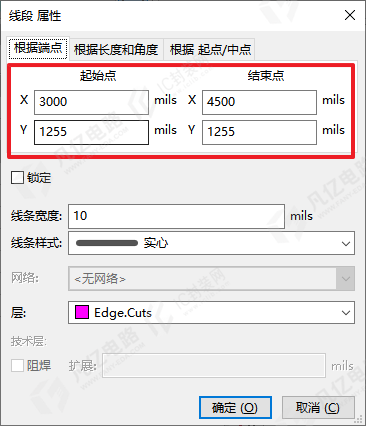
图4-5 自定义绘制板框
一些比较常见并简单的圆形或矩形规则板框在PCB中可以直接利用放置2D线来进行自定义绘制,也比较直观、简单,板框一定要放置在“Edge.Cuts”板框层,否则无法完成板框的定义。
(1)把当前层切换到板框层(Edge.Cuts)。
(2)执行“放置”>“绘制线条”命令。
(3)对于放置线条的长度,放置完成后可以按快捷键E,通过更改线条的顶点开始坐标及末端结束坐标来精准定义,板框的线条宽度一般定义为10mil,如图819所示。
(4)重复前述操作步骤,按照要求绘制一个封闭的板框区域,即可完成自定义板框的绘制,在绘制完成后,按快捷键Alt+3,用3D模式显示板框样式,如图4-6所示。
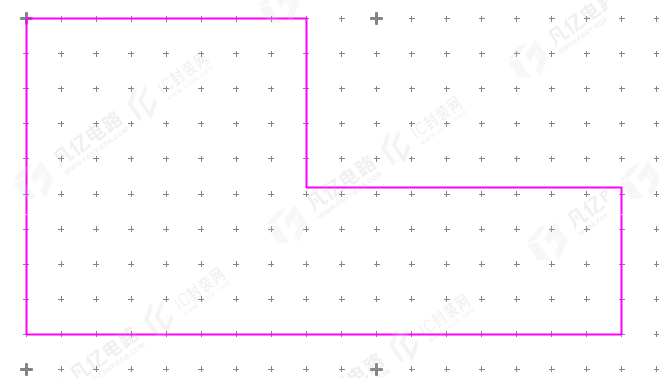
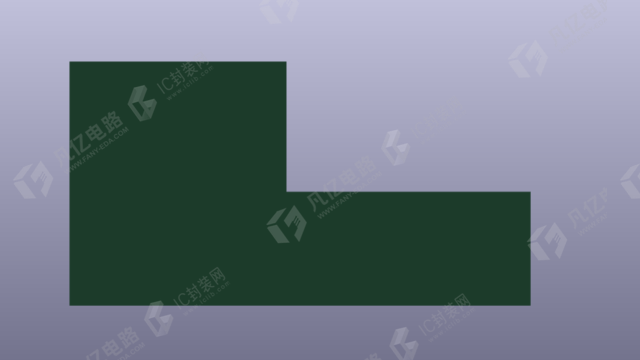
图4-6 自定义板框效果图