扫码关注



























Kicad-布局常用操作
1 全局操作
对于刚导入PCB的元件,其位号尺寸都是默认的,对元件进行离散排列时,位号和元件的焊盘重叠在一起,如图6-1所示,不好识别元件,非常不方便。这时可以利用KiCad提供的全局操作功能,把元件位号尺寸先改小并放置在元件中心,等到布局完成之后用全局操作功能把元件位号的尺寸改到合适的大小即可,具体操作步骤如下。
(1)执行“编辑”>“编辑文本与图形属性...”命令,如图6-2所示。
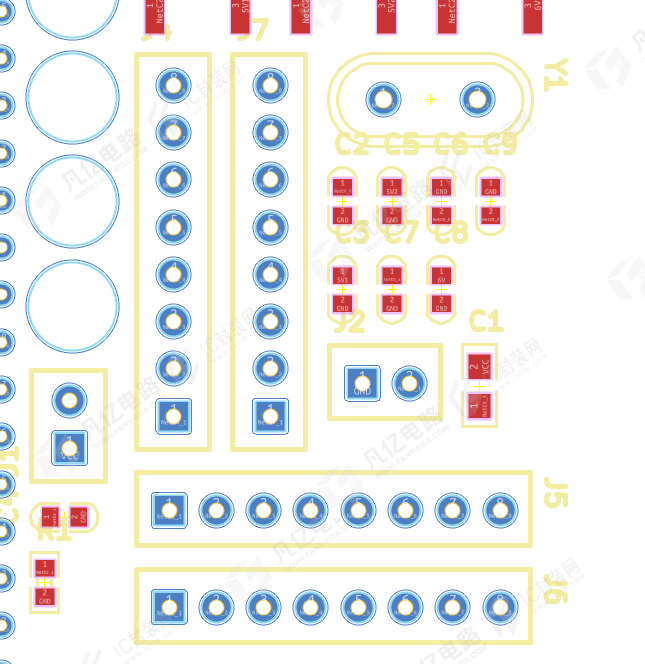
图6-1 丝印过大和元件的焊盘重叠
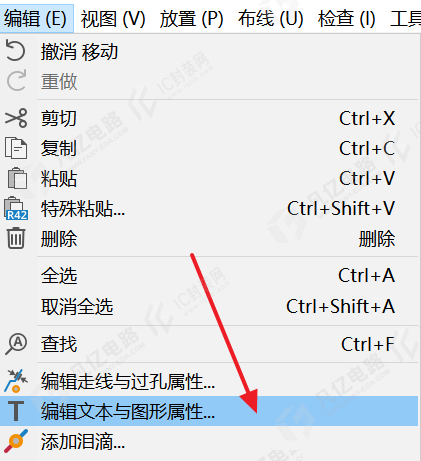
图6-2 执行“编辑”>“编辑文本与图形属性...”命令
(2)在弹出的图6-3所示的对话框中,对于“范围”选区,勾选“位号”复选框,表示只对同是位号属性的丝印位号进行选择。值得注意的是,对于右边的“筛选”选区中的复选框,应进行选择性勾选。
① 按层筛选项目:在所选择层的范围内勾选的属性。
② 按父级位号筛选项目:可以针对父级位号修改属性。
③ 按父级封装库标识筛选项目:可以根据相同封装类型修改属性。
④ 仅选中项目:只修改PCB选中区域内勾选的属性。
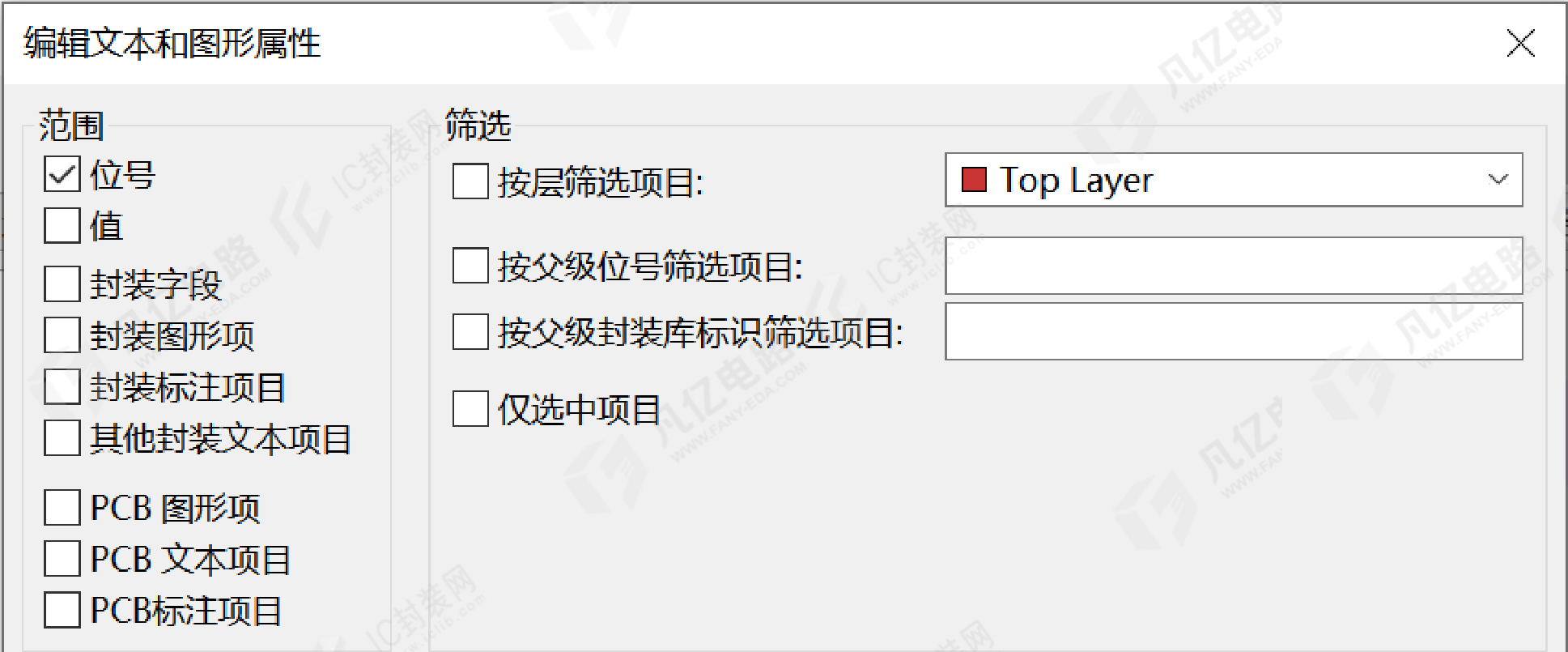
图6-3 编辑文本和图形属性设置1
(3)选择完成之后,开始设置操作内容,可以修改文本所在层或选择保持不变,如图6-4所示,修改文本的线宽、字体、宽度、高度,还可以设置文本到封装中心。
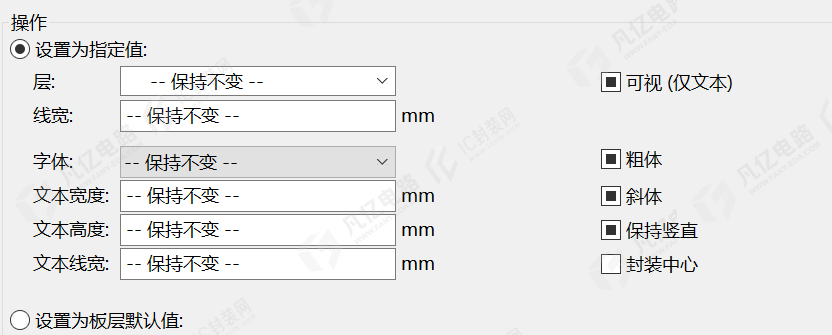
图6-4 编辑文本和图形属性设置2
(4)如图6-5所示,在“范围”选区内勾选“位号”复选框,在“操作”选区内勾选“封装中心”复选框,把位号放置在元件中心,单击“确定”按钮。此时,丝印位号不会阻碍视线,可以分辨出元件位号对应的元件,方便布局,如图6-6所示。
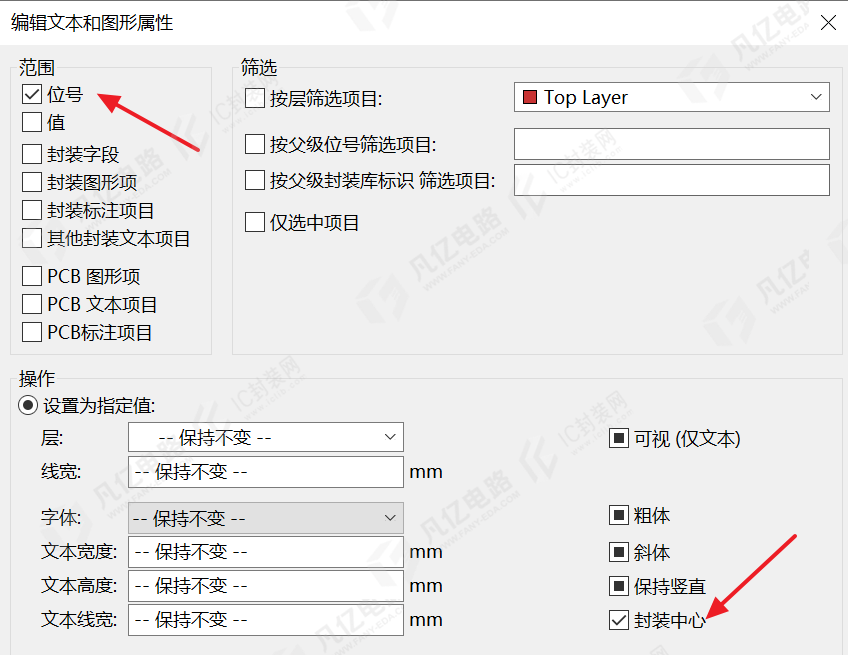
图6-5 把元件位号快速放置在元件的中心
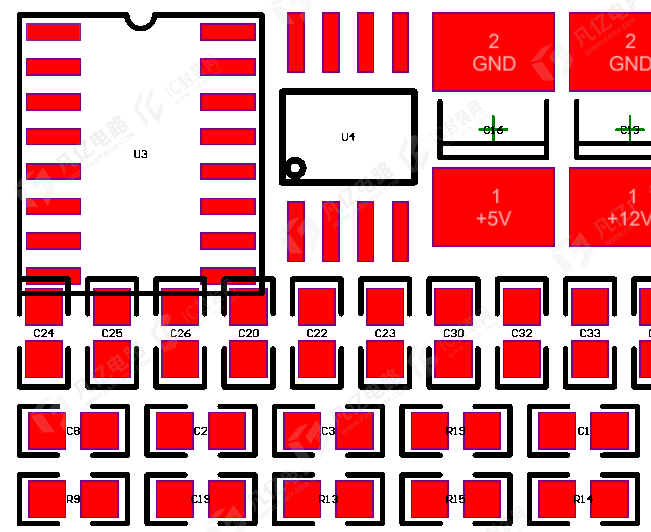
图6-6 元件位号与元件
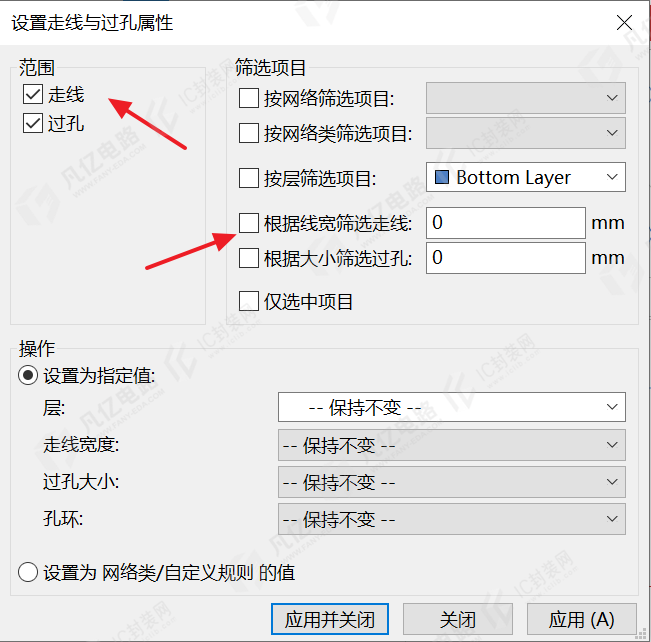
图6-7 设置过孔与走线属性
2 选择
在 PCB 设计中,多种多样的选择是怎么实现的呢?
1.单选
单击可以进行单选操作。
2.多选
(1)按住Shift键或Ctrl键,多次单击鼠标左键,可以进行多选操作。
(2)在左上角按住鼠标左键,向右下角拖动鼠标,框选范围内的对象都会被选中,如图6-8所示,框选范围外或与框选搭边的元件无法被选中。
(3)在右下角按住鼠标左键,向左上角拖动鼠标,框选矩形框碰到的对象都会被选中,如图 920所示,与框选搭边的元件也会被选中。
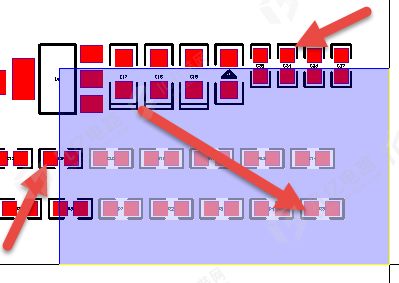
图6-8 从上往下选择
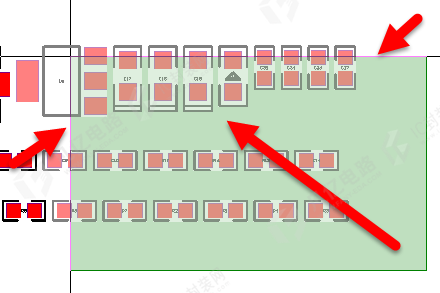
图6-9 从下往上选择
3 移动
选择完元件或其他对象之后,需要对所选择的对象进行移动,方法如下。
(1)将鼠标指针放置在对象上,按住鼠标左键,直接拖动鼠标,即可完成对象的移动。此方法常见于对单个对象进行移动的情况。
(2)可利用移动命令进行移动。选中要移动的对象,按快捷键M;或者单击鼠标右键,执行“移动”命令,如图6-10所示。
(3)可利用拖动命令进行移动。选中要移动的对象,按快捷键D;或者单击鼠标右键,执行“拖动(45度模式)”命令,如图6-11所示。此命令可以连带走线一起移动。
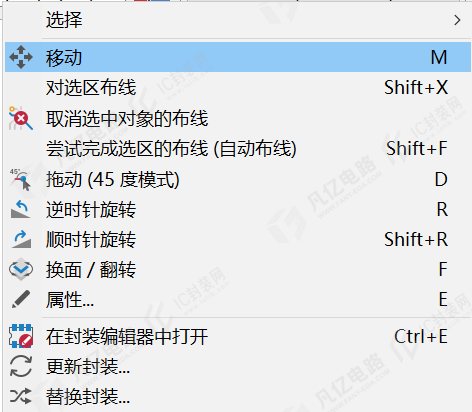
图6-10 执行“移动”命令
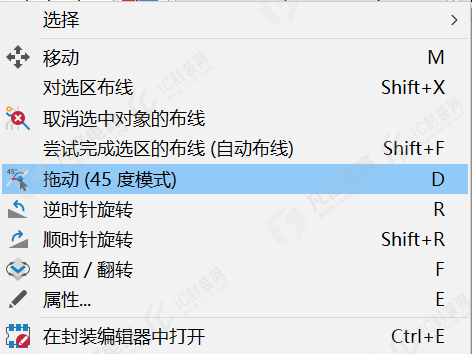
图6-11 执行“拖动(45度模式)”命令
(4)翻转选择:执行右键菜单中的“换面/翻转”命令,可以将选中对象移动到顶层或底层,即可以实现元件或走线的换层操作,在选择状态下按快捷键F,可以更加快捷地实现此操作。
4 对齐
其他类设计软件通常是通过栅格来对齐元件、过孔、走线的,KiCad提供了非常方便的对齐功能,如图6-12所示,可以对选中的元件、过孔、走线等元素实行左对齐、水平居中、右对齐、顶端对齐、垂直居中、底端对齐操作。
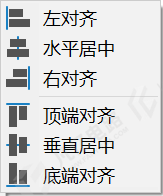
图6-12 对齐功能