扫码关注



























Altium Designer 26-生产输出
1 丝印位号的调整和装配图的PDF文件输出
1.丝印位号的调整
在后期进行元件装配时,特别是手工装配元件时,一般都要输出PCB的装配图,这时丝印位号就显示出必要性了(生产时PCB上的丝印位号可以隐藏)。通过按快捷键“L”,可以只打开丝印层及其对应的阻焊层,即可对丝印进行调整。
以下是丝印位号调整遵循的原则及常规推荐尺寸。
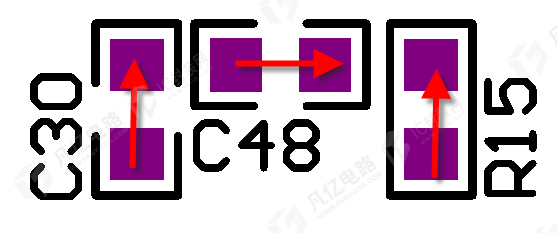
图8-1 丝印位号显示方向
(1)丝印位号不上阻焊。
(2)丝印位号要清晰,字号推荐字宽/字高尺寸为4/25mil、5/30mil、6/45mil。
(3)要保持方向的统一性,一般推荐字母在左或在下,如图8-1所示。
2.装配图的PDF文件输出
丝印位号调整之后,就可以进行装配图的 PDF文件输出了,可以利用“智能PDF”功能创建装配图输出,具体方法可以参照前文的装配图的 PDF 文件输出方法,输出效果图如图8-3所示。
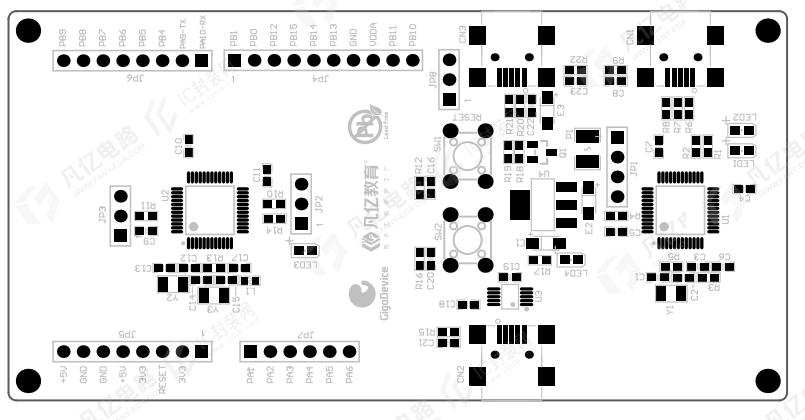
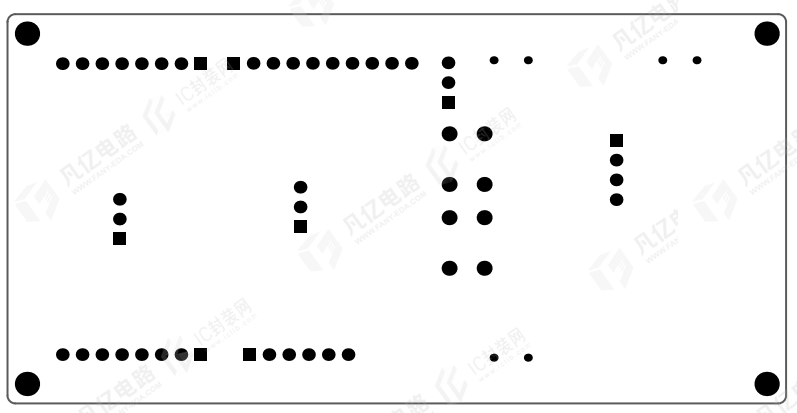
(a)顶层装配图 (b)底层装配图
图8-3 装配图的PDF文件输出效果图
2 Gerber文件的输出
(1)执行菜单命令“文件-制造输出-Gerber Files”,进入“Gerber Setup”界面,如图8-2所示,输出单位选择“inches”,精确到小数点后二位,输出的文件名称选择“file name”,其他选项按默认即可。
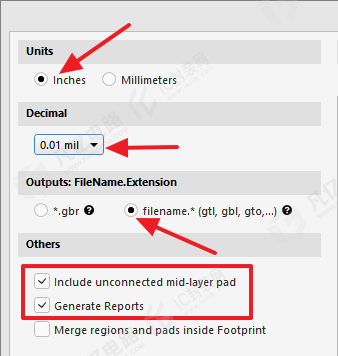
图8-2 输出单位及比例格式选择
层:在“绘制层”下拉列表中选择“所使用的”选项,表示用到的层都进行选择,需要检查一下,不要丢掉层,不需要的层可以取消勾选;层的输出选择如图8-3所示。
GTP=Gerber Top Paste 顶层钢网层
GTS = Gerber Top Solder 顶层阻焊层
GTO = Gerber Top Overlayer 顶层丝印层
GTL=Gerber Top Layer 顶层线路层
GBL=Gerber Bottom Layer 底层线路层
GBO=Gerber Bottom Overlayer 底层丝印层
GBS=Gerber Bottom Solder 底层阻焊层
GBP=Gerber Bottom Paste 底层钢网层
GM1= Gerber Mechanical1机械标注1层
GKO=Gerber Keep-Out Layer 禁止布线层
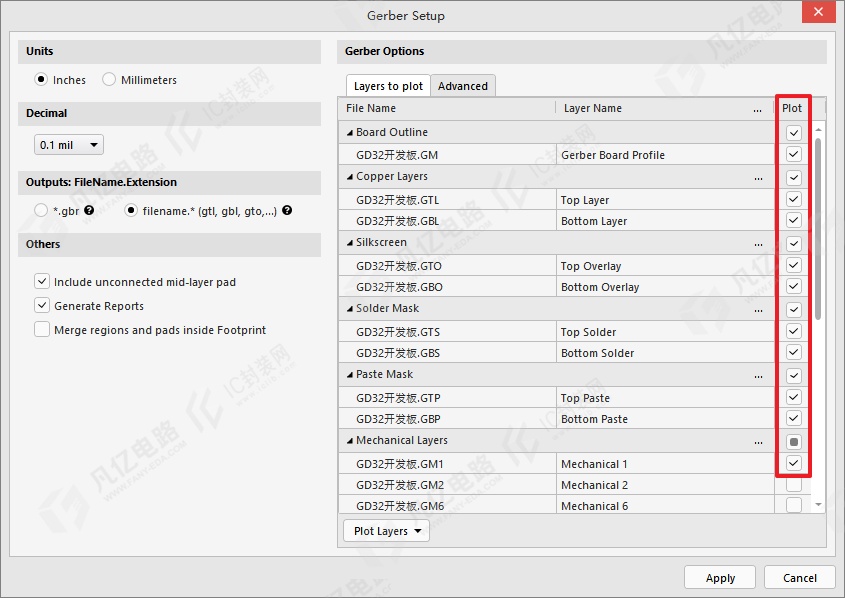
图8-3 层的输出选择
高级设置:点击advanced进入高级设置,里面有光圈公差,首位/末尾零,绘制类型,其他设置,这些通常按默认进行设置即可,如图8-4所示。
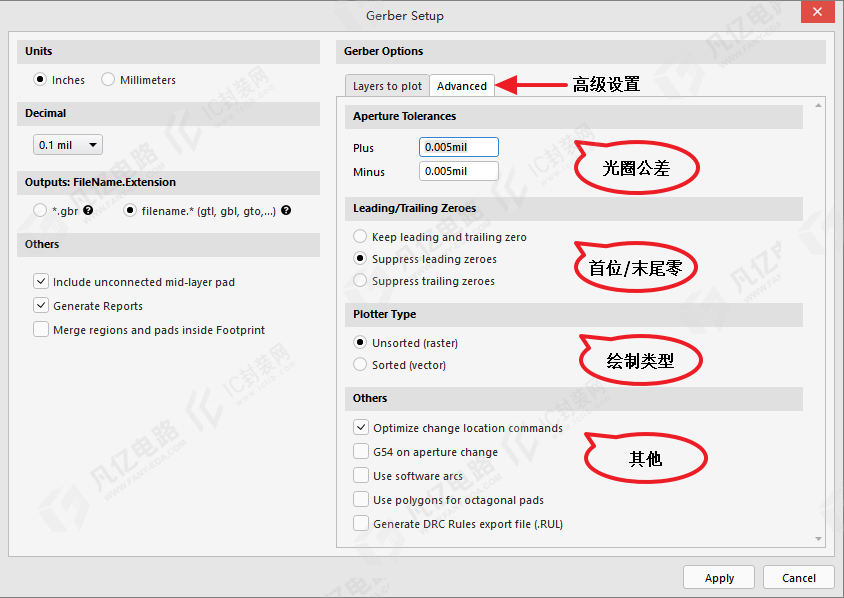
图8-4 高级设置
(4)Gerber文件输出效果预览如图8-5所示。
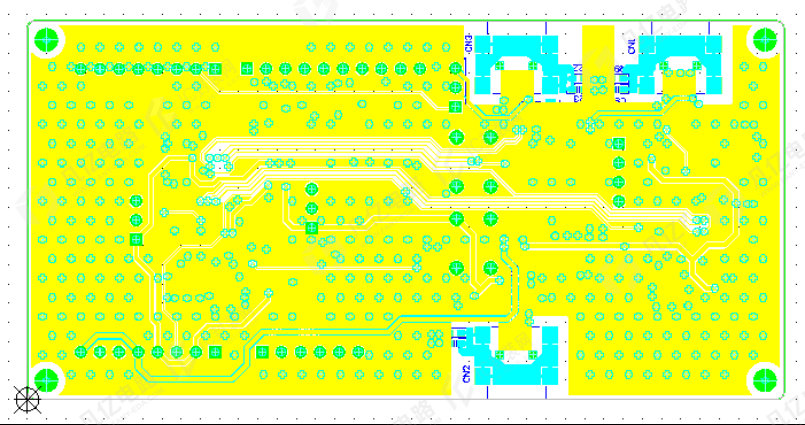
图8-5 Gerber文件输出效果预览
3 钻孔文件的输出
设计文件上放置的安装孔和过孔需要通过钻孔文件的输出设置进行输出。在PCB设计交互界面中,执行菜单命令“文件-制造输出-NC Drill Files”,进入钻孔文件的输出设置界面,如图8-6所示,输出单位选择“英寸”,比例格式选择“2:5”,其他选项采取默认设置即可。
在PCB设计阶段,执行菜单命令“放置-钻孔表”,即可对钻孔表进行放置,在Gerber文件输出时可以对钻孔的信息进行输出,如图8-7所示。
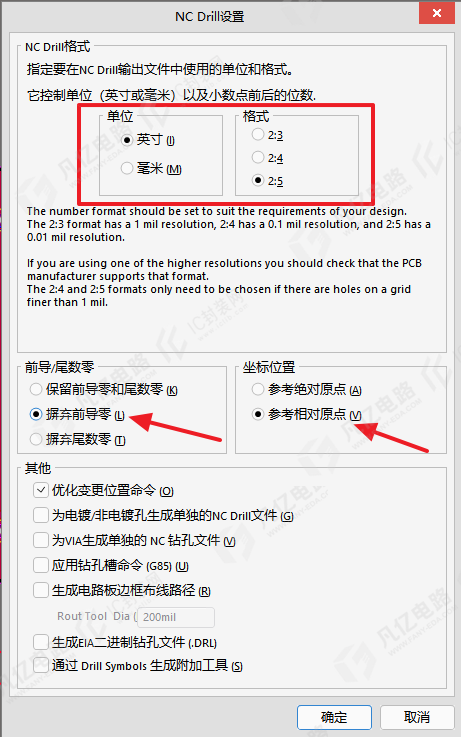
图8-6 钻孔文件的输出设置

图8-7 钻孔表的放置
4 IPC网表的输出
如果在提交Gerber文件给生产厂家的同时生成IPC网表给厂家核对,那么在制板时就可以发现一些常规的开路、短路问题,可避免一些损失。
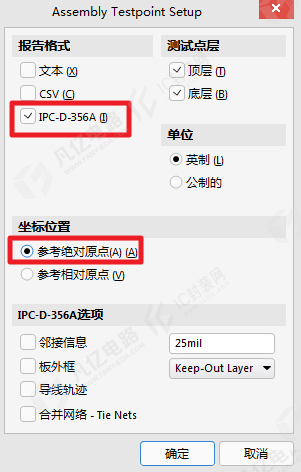
图8-8 IPC网表的输出设置
在PCB设计交互界面中,执行菜单命令“文件-制造输出- Testpoint Report”,进入IPC网表的输出设置界面,按照图8-8所示进行相关设置,之后输出即可。
5 贴片坐标文件的输出
制板完成之后,需要对各个元件进行贴片,这需要用到各元件的坐标图。Altium Designer通常输出 TXT 文档类型的坐标文件。在PCB设计交互界面中,执行菜单命令“文件-装配输出- Generate Pick and Place Files”,进入贴片坐标文件的输出设置界面,选择输出坐标格式和单位,如图8-9所示。
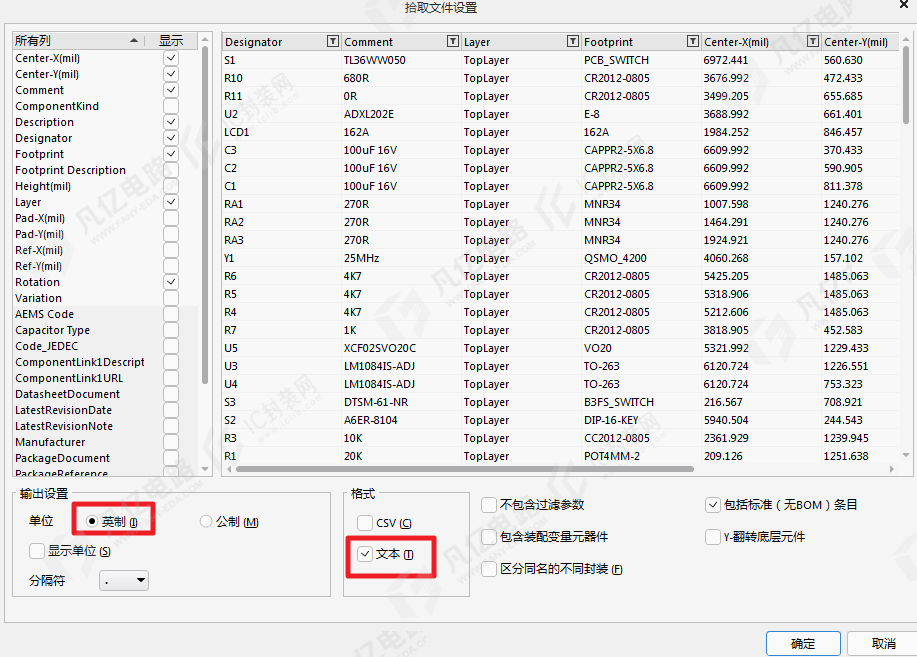
图8-9 贴片坐标文件的输出设置
至此,所有的Gerber文件输出完毕,把当前工程目录下输出文件夹中的所有文件进行打包,即可发送到PCB加工厂进行加工。Gerber文件的打包如图8-10所示。
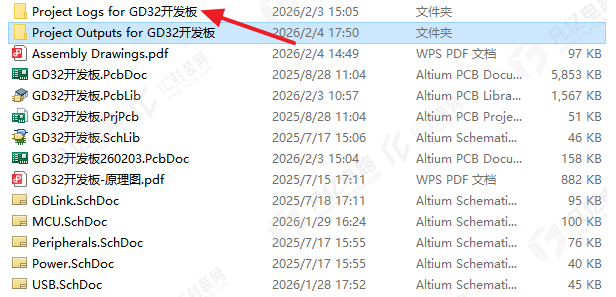
图8-10 Gerber文件的打包