扫码关注



























Altium Designer 26-原理图设计
原理图设计是对各个功能模块的原理图进行组合的结果,通过将各个功能模块原理图进行组合构成一份完整的产品原理图。模块的原理图设计方法是类似的。
1 元件的放置
(1)双击打开创建好的“GD32开发板.SchDoc”和“GD32开发板.SchLib”图纸页。
(2)在元件列表中选中需要放置的元件,然后单击“放置”按钮,放置该元件,如图4-1所示,继续执行此操作,按照每个功能模块需要用到的元件分别放置好。原理图元件放置如图4-2所示。
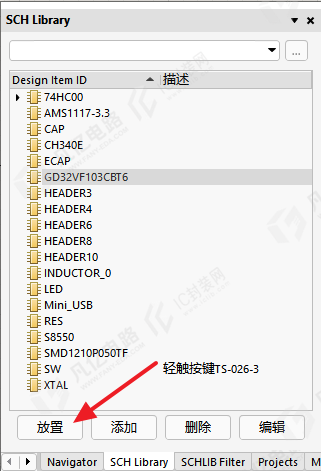
图4-1 元件的放置
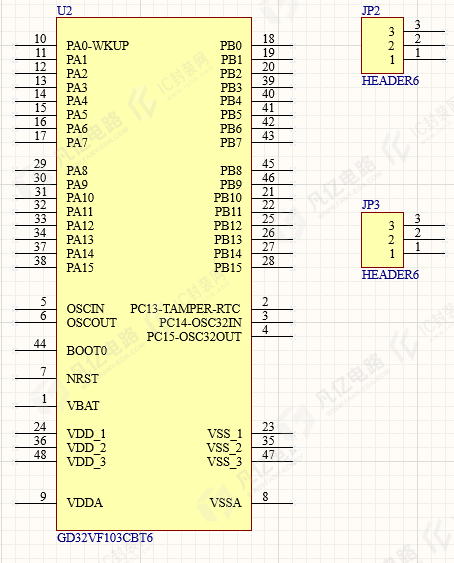
图4-2 原理图元件放置
2 元件的复制和放置
(1)有时候在设计时需要用到多个同类型的元件,这时不需要在库里再执行放置了,可以按住“Shift”键,然后拖动就可以复制了。
(2)如果想多个元件一起复制,可以选择多种类型的元件,然后再执行步骤(1)就可以了。可以同时复制多种类型的元件。
(3)根据实际需要放置各类元件。复制元件放置如图4-3所示。
(4)放置好元件之后,请注意电阻、电容等的Comment值的更改。
3 电气连接的放置
元件放置好之后,需要对元件之间的连接关系进行处理,这个也是原理图设计重中之重的环节,可能由于一点点连接的失误造成板卡出现短路、开路或者功能无效等问题。
(1)对于在元件附近需要进行连接的元件,执行菜单命令“放置-线”,放置电气导线进行连接。
(2)对于远端连接的导线,采取放置网络标签(Net Label)的方式进行电气连接。
(3)对于电源和地,采取放置电源端口的全局连接方式。电气连接的放置如图4-4所示。
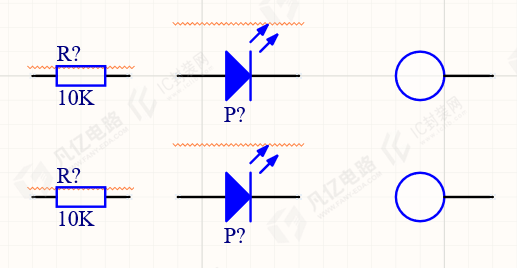
图4-3 复制元件放置
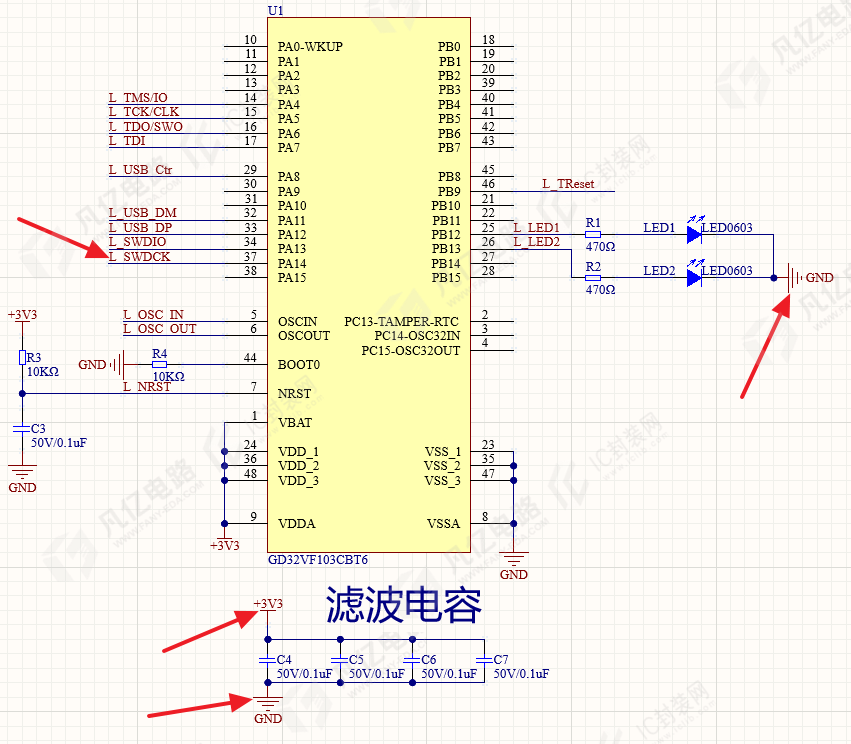
图4-4 电气连接的放置
4 非电气性能标注的放置
有时候需要对功能模块进行一些标注说明,或者添加特殊元件的说明,从而增强原理图的可读性。此时,可以执行菜单命令“放置-文本字符串”,放置字符标注,如“滤波电容”,如图4-5所示。
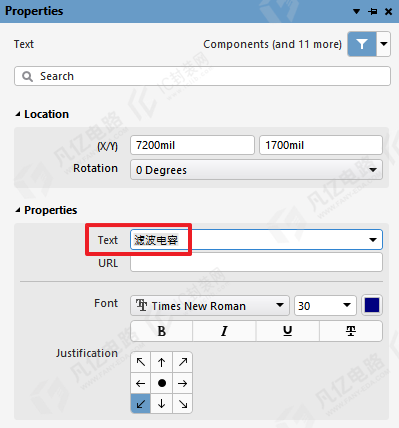
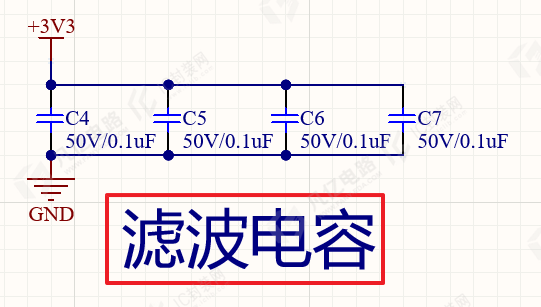
图4-5 字符标注的放置
按照前述类似的方法,将该开发板其他功能模块的原理图设计都完成好。
5 元件位号的重新编号
完成整个产品原理图功能模块的放置和电气连接之后,需要对整体原理图的元件位号进行重新编号,以满足元件标识的唯一性。
(1)按快捷键“TAA”,进入如图4-6所示的编号编辑对话框,单击“更新更改列表”按钮,进行元件位号的重新编号。
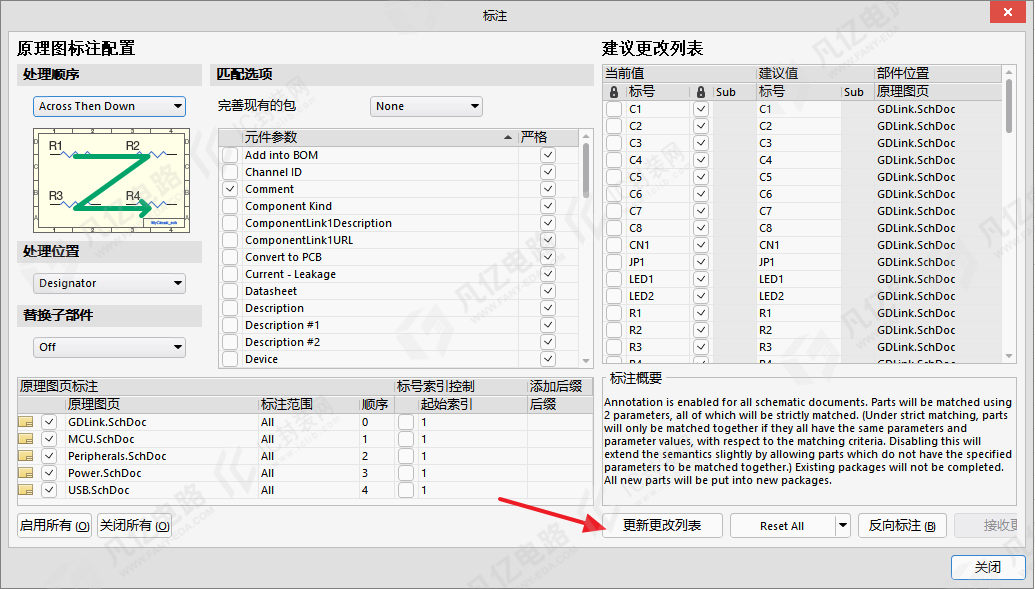
图4-6 元件位号的重新编号
(2)单击“接受更改(创建ECO)”按钮,执行更新到原理图中。
6 原理图的编译与检查
一份好的原理图,不只是设计完成,还需要对其进行常规性的检查核对。
(1)在“GD32开发板.PrjPcb”工程文件上单击鼠标右键,执行“Project Options”命令,设置常规编译选项,如图4-7所示,对需要检查的选项都选择“致命错误”报告显示类型。
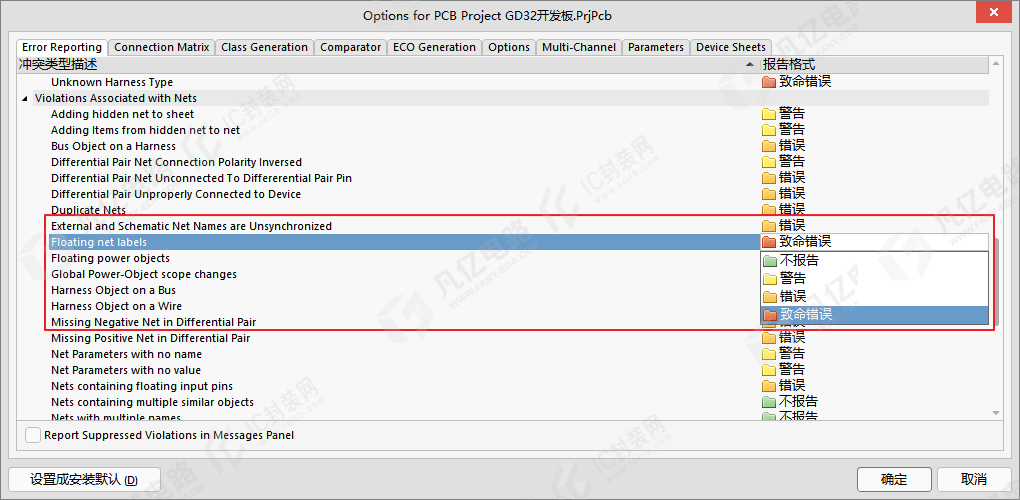
图4-7 原理图编译设置
(2)对于编译出来的报告,在界面的右下角执行命令“Panels-Messages”进行查看,并且进行更新处理。