扫码关注



























Altium Designer 26-元件库的创建
主要把MCU SWD两线调试接口、GD Link、烧录接口、USB电源、LED电路、复位电路等创建出来。下面以GD32VF103CBT6主控芯片及LED为例进行说明。
1 GD32VF103CBT6主控芯片的创建
(1)在元件库编辑器界面中,执行菜单命令“工具-新器件”,新建一个元件,命名为“GD32VF103CBT6”。
(2)执行菜单命令“放置-矩形”,放置一个矩形框,如图3-1所示。
(3)执行菜单命令“放置-管脚”,在放置状态下按“Tab”键,对管脚属性进行设置,如图3-2所示,然后执行放置到矩形框的边缘,重复此操作,放置完所有关于此芯片的管脚,如图3-3所示。
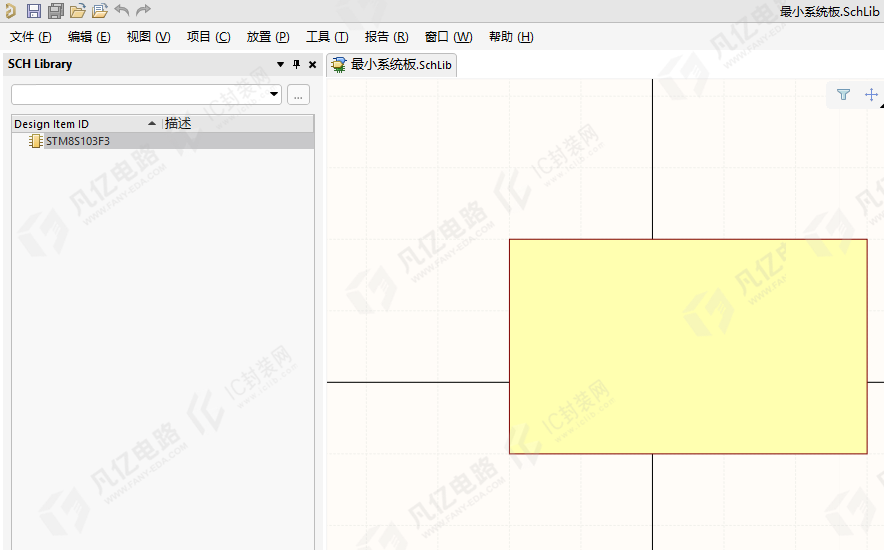
图3-1 放置矩形框
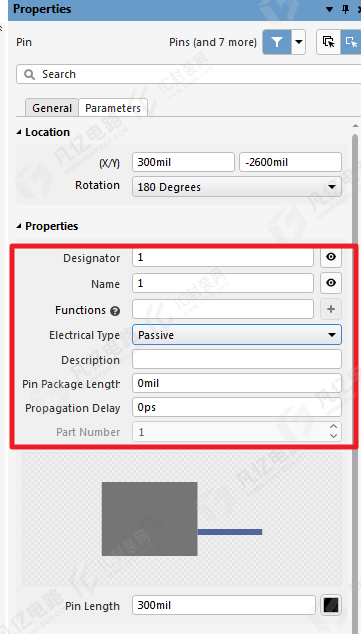
图3-2 管脚属性设置
(4)在元件库面板中双击该元件名称,对所创建的主控芯片的元件属性进行设置,如图3-4所示。 图3-3 GD32VF103CBT6管脚的放置
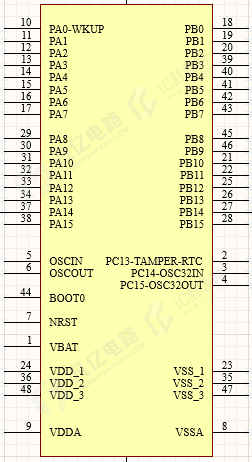
图3-3 GD32VF103CBT6管脚的放置
① Designator:设置为芯片常用位号“U?”。
② Comment:填写好芯片的型号值“GD32VF103CBT6”。
③ Footprint:单击“Add”按钮,添加PCB封装模型“TSQFP,-48-7x7”。
至此,GD32VF103CBT6主控芯片创建完毕。
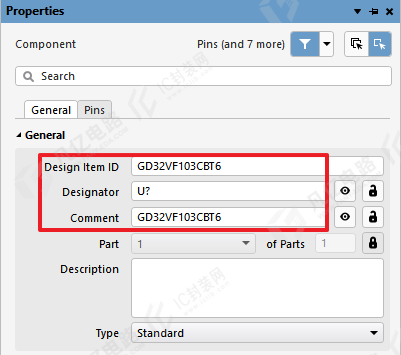
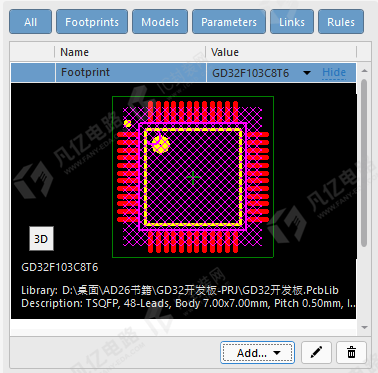
图3-4 元件属性设置
2 LED的创建
(1)执行菜单命令“工具-新器件”,新建一个元件,命名为“发光二极管”。
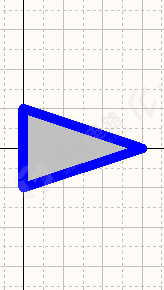
图3-5 放置三角形
(2)执行菜单命令“放置-多边形”,激活放置多边形命令,放置一个三角形,如图3-5所示。
(3)执行菜单命令“放置-线”,在放置状态下按“Tab”键,按照图3-6所示设置线条属性,在三角形的右上方放置两个箭头线条,并且在三角形的顶角放置一条竖线,表示是二极管,如图3-7所示。
(4)执行菜单命令“放置-管脚”,在三角形两端各放置一个管脚,然后稍微调整下元件的协调性和美观性,如图3-8所示。
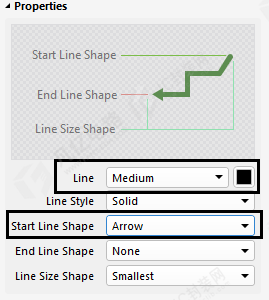
图3-6 线条属性设置
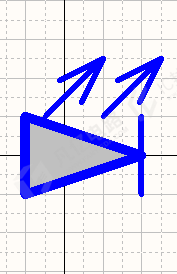
图3-7 放置箭
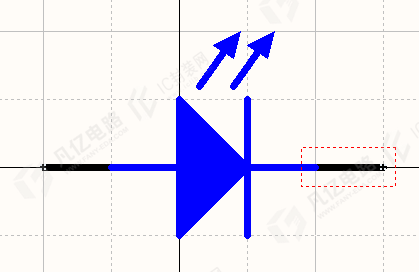
图3-8 完成之后的LED
(5)在元件库面板中双击该元件名称,设置其元件属性,如图3-9所示,完成LED的创建。
按照前述创建元件的步骤,完成其他元件的创建,如图3-10所示。
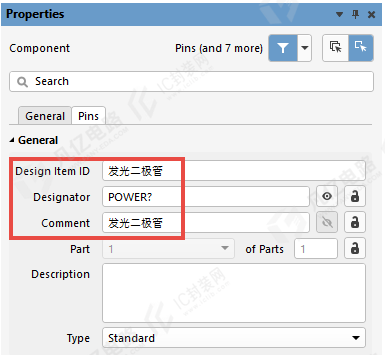
图3-9 LED的元件属性设置
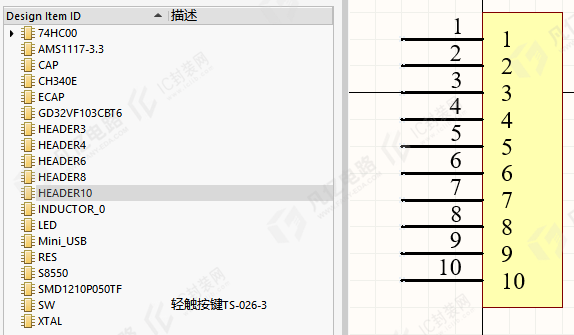
图3-10 其他元件的创建