扫码关注



























Altium Designer 26-PCB封装的制作
PCB封装是实物和原理图纸衔接的桥梁。封装制作一定要精准,一般按照规格书的尺寸进行封装的创建。多个封装的创建方法是类似的,这里以LQFP48封装为例进行说明。
1 LQFP48 PCB封装的创建
(1)可以通过网络找到GD32VF103CBT6的规格书,并且找到其LQFP48封装的规格,如图5-1所示。
(2)从图5-1中获取有用的数据,一般选取中间值来进行计算。
① 管脚尺寸:长度L=0.75mm,宽度b=0.26mm。做封装的时候要考虑一定的补偿量。根据经验值,长度外侧补偿0.25mm,内侧补偿0.2mm。焊盘长度为1.2mm。宽度补偿后取值0.3mm。
② 相邻焊盘中心间距=e=0.5mm。
③ 对边焊盘中心间距=E+外侧补偿×2-1.2mm=8.5mm。
④ 丝印尺寸:D1=7mm,E1=7mm。
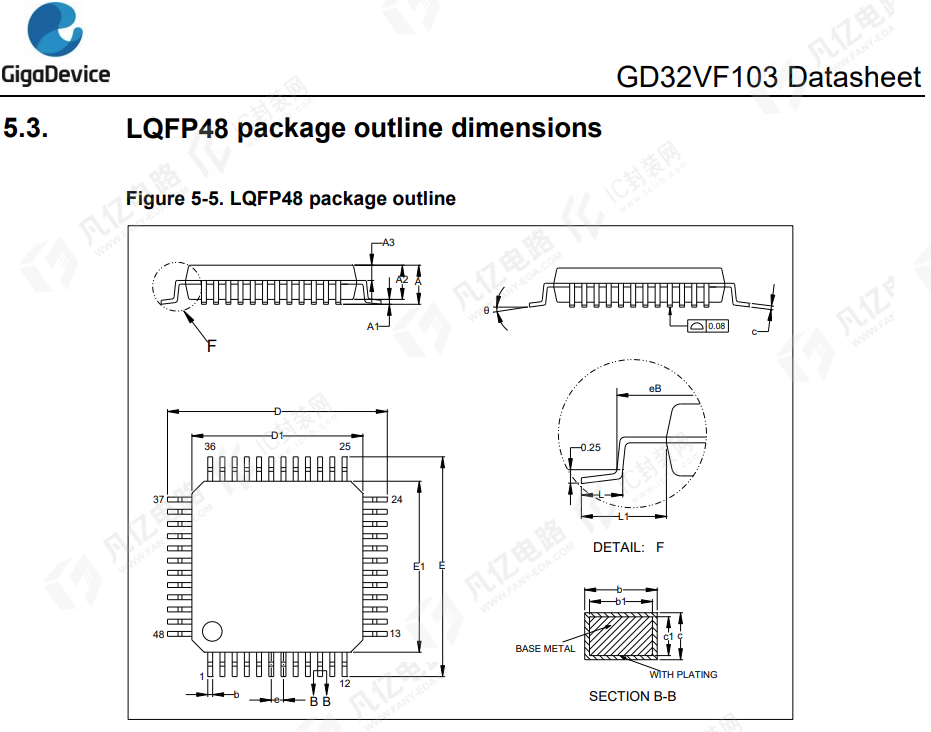
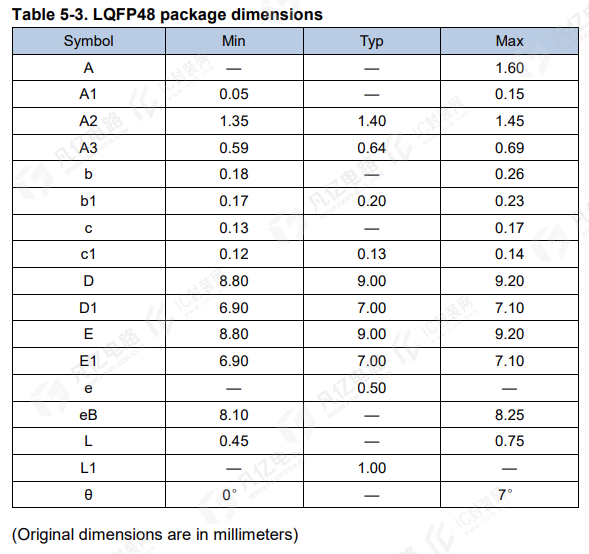
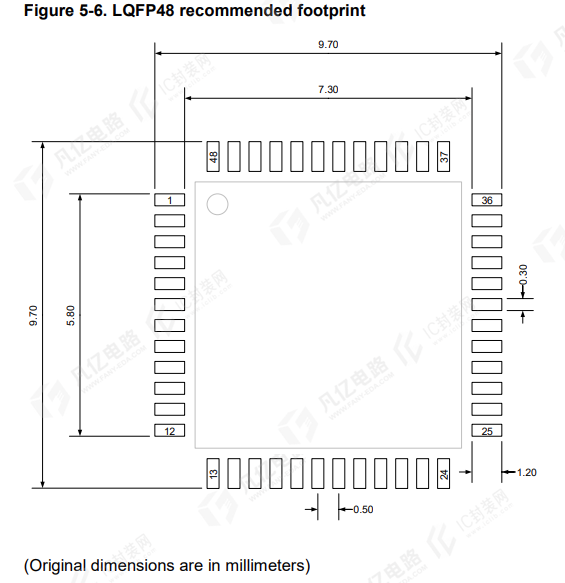
图5-1 LQFP48封装的规格
(3)执行菜单命令“放置-焊盘”,在放置状态下按“Tab”键,可以设置焊盘属性,如图5-2所示。
(4)选中刚刚放置的焊盘,按快捷键“Ctrl+C”,然后单击焊盘的中心,按快捷键“EA”,进入特殊粘贴,选择“粘贴阵列”,确定管脚序号的排序方向,设置粘贴阵列的参数,如图5-3所示,然后再次单击刚才焊盘的中心,将芯片一边的焊盘放置好,如图5-4左图所示。特殊粘贴会在粘贴位置多出一个原先复制的焊盘,所以需要单击选中一个多余的焊盘删除。
(5)选中管脚序号为12的焊盘,按快捷键“Ctrl+C”,在原有焊盘上粘贴一个焊盘,然后按快捷键“M”,选择“通过X,Y移动选中对象”命令,向右移动8.5mm,更改序号为25,按照第(4)步的方法,同样在第二列粘贴12个焊盘,如图5-4右图所示。特殊粘贴会在粘贴位置多出一个原先复制的焊盘,所以需要单击选中一个多余的焊盘删除。然后如图12-25所示,以1脚为原点,我们已知上分一排焊盘跨度为0.5乘以11个间隙5.5MM,然后左侧焊盘中心到右侧焊盘中心为8.5MM,用左侧焊盘到右侧焊盘的间距减去上面48脚到37脚的间距得出1脚到48脚的X相对坐标为1.5MM,同理可计算Y相对坐标也为1.5MM。然后重复上方的操作绘制出第三和第四排焊盘。
(6)按快捷键“EFC”,把封装原点放置在焊盘中心;跳转到丝印层,按快捷键“PL”,绘制高为7mm的丝印框。
(7)在1号管脚处放置一个圆形的丝印,标识为1脚。至此LQFP48封装创建完成,如图5-6所示。
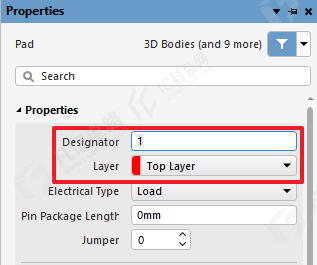
图5-2 焊盘属性设置
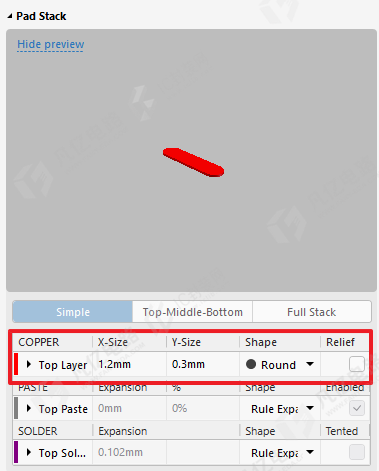
图5-3 设置粘贴阵列的参数
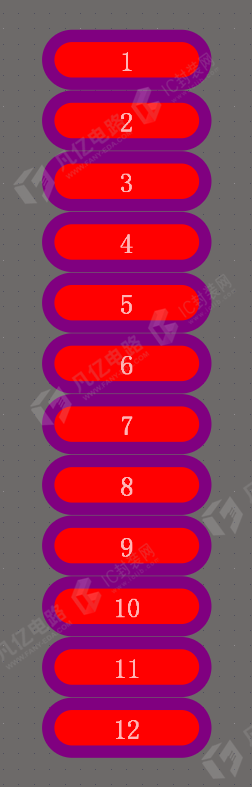
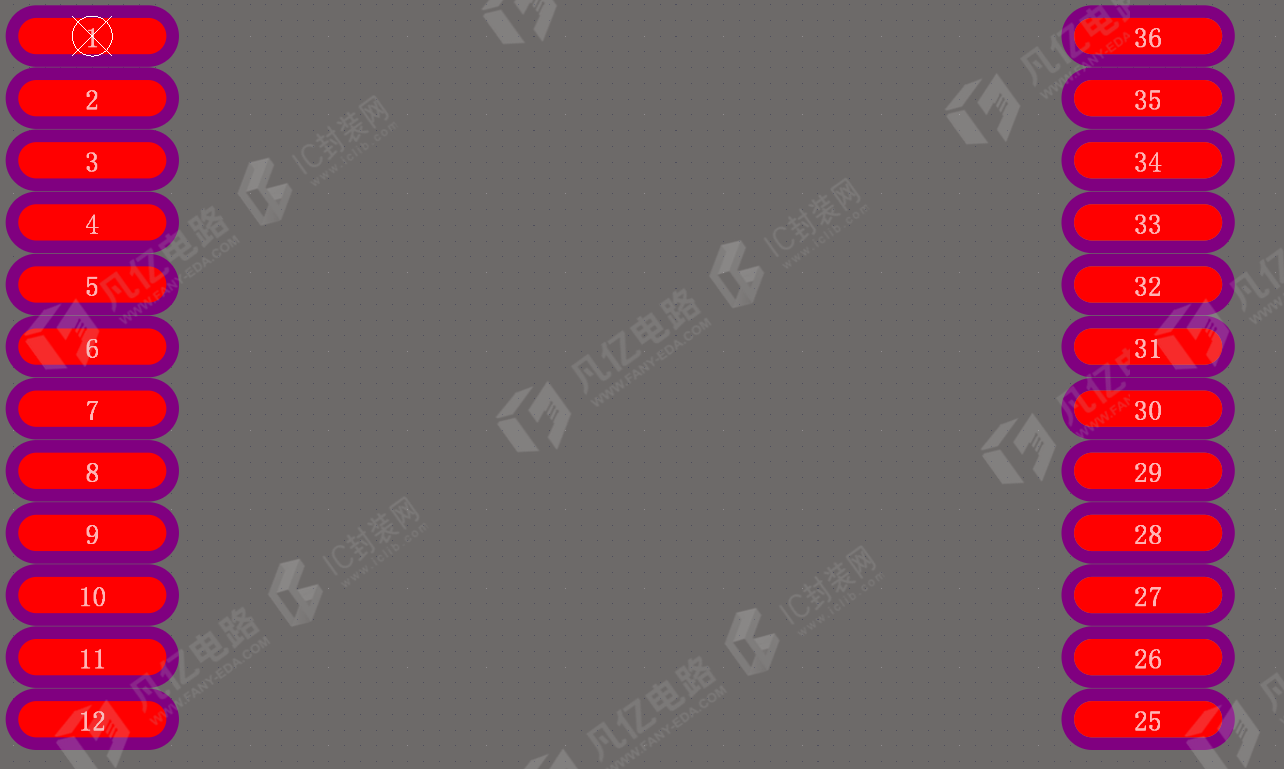
图5-4 第一排焊盘和第二排焊盘
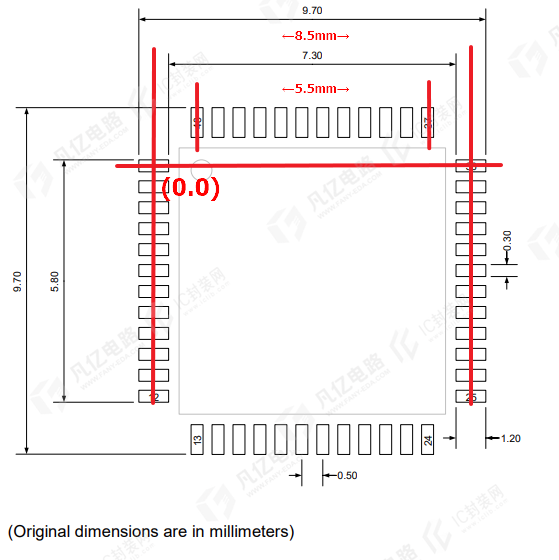
图5-5计算第三排焊盘以及平移第四排焊盘
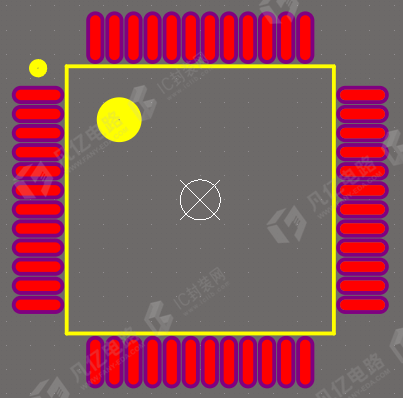
图5-6 完整的LQFP48封装
2 LQFP48 3D封装的放置
如果想要给封装放置一个 3D 封装,以便后期可以核对结构,则可以在创建封装的环节就放置好3D模型。
(1)从13.5.1节的规格数据中可以读取此封装的高度=A=1.6mm。
(2)在PCB库编辑界面中,执行菜单命令“放置-3D 元件体”,在弹出的3D模型模式选择及参数设置对话框中,输入高度参数信息,如图5-7所示。
(3)沿着管脚中心绘制一个正方形的自动3D模型,放置完成之后,可以切换到3D模式下看看效果,如图5-8所示。
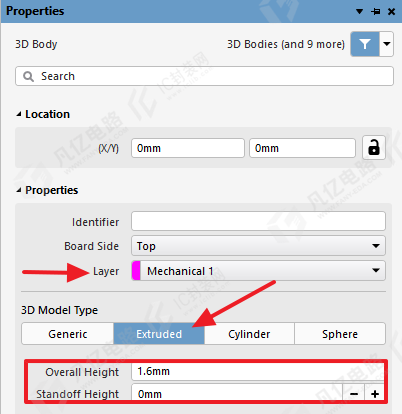
图5-7 3D模型模式选择及参数设置对话框
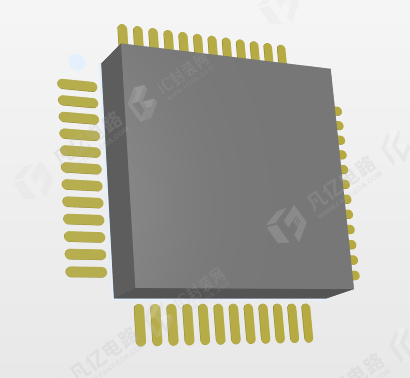
图5-8 3D预览