扫码关注



























Altium Designer 26-PCB设计
1 封装匹配的检查
在进行PCB导入时,经常会出现“Footprint Not Found”或者“Unknown Pin”现象,这些都是封装匹配上的问题,所以有对其进行检查的必要性。
(1)在原理图编辑界面中,执行菜单命令“工具-封装管理器”,进入封装管理器。
(2)如图6-1所示,单击“Current Footprint”,对当前封装进行排序。
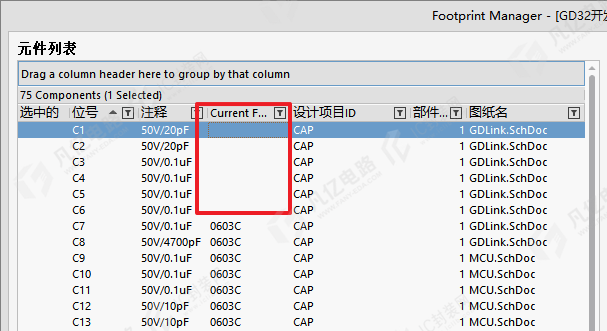
图6-1 无封装名称的元件
(3)空白的地方表示这些元件没有添加封装名称,会造成“Unknown Pin”的出现,需要根据实际需要添加好封装名称。
(4)一一选择元件列表中的元件,可以在封装预览区中看到匹配封装,如图6-2所示,如果在封装预览区中不存在封装预览,则证明此封装的路径或者名称匹配有问题。
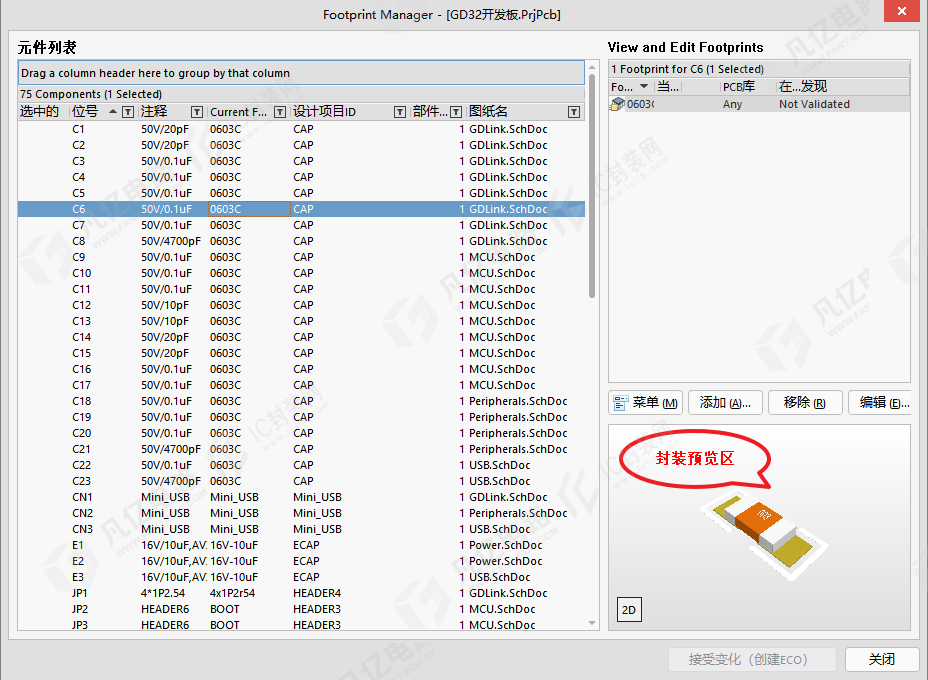
图6-2 封装匹配检查预览
(5)在有匹配问题的封装上单击,进入元件封装的匹配设置,检查名称是否和PCB库中的名称对应上,以及检查路径是否设置正确,通常如果PCB库在当前工程下,选择“任意”选项就可以匹配上了,如图6-3所示。
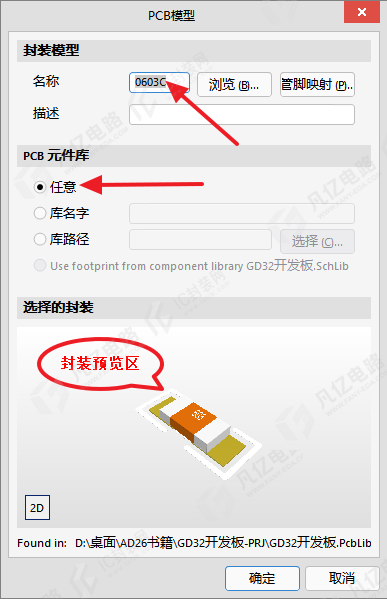
图6-3 元件封装的匹配设置
(6)对元件封装进行添加、编辑之后,需要把其变更更新到原理图中,单击“接受变化(创建ECO)”按钮,进行更新处理。
2 PCB的导入
检查完封装之后,就可以对元件进行导入了,实现从原理图设计向实物的映射。
(1)在原理图编辑界面中,执行菜单命令“设计- Update PCB Document最小系统板.PcbDoc”,进入如图6-4所示的导入执行窗口。
(2)在执行更新时,一般会对工程进行编译,如果存在问题,则会以红色字体进行警告,按照提示单击进去查看,并更正后再执行,如果确认没问题则忽略,单击“执行变更”按钮,执行变更。
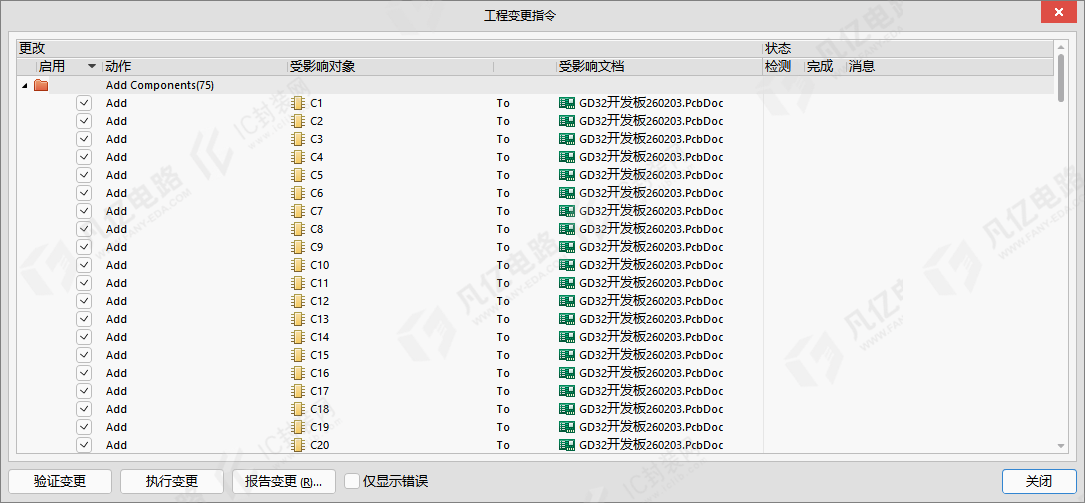
图6-4 导入执行窗口
(3)在执行变更过程中,当“状态”栏中出现错叉时,请检查之后再导入一次,直到全部是对钩为止,即表示完成导入。导入状态提示如图6-5 所示。导入之后的效果图如图6-6所示。
(4)导入之后会出现很多报错,请按照前文提到过的把不必要的DRC检查选项取消,然后把元件丝印利用全局操作,整体变小放置在元件的中心。
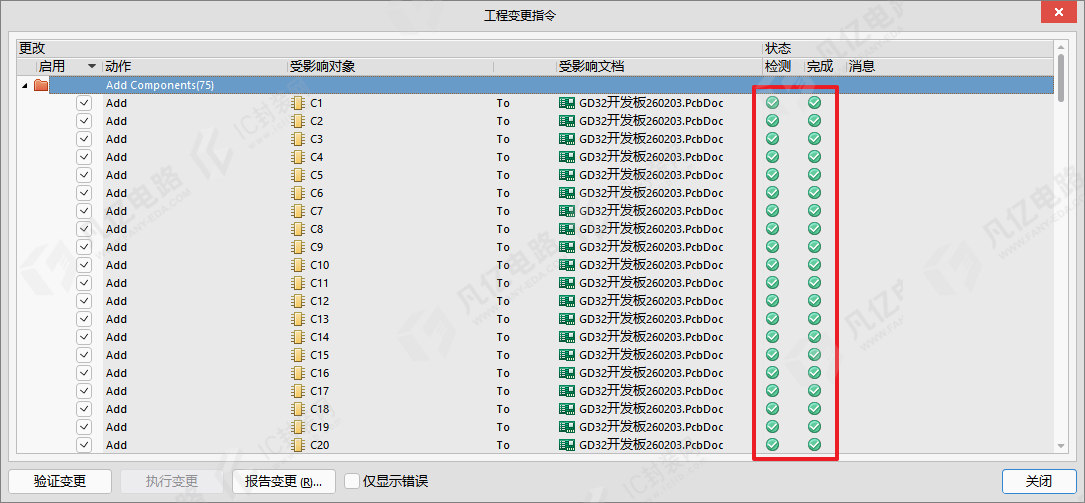
图6-5 导入状态提示
3 板框的绘制
导入PCB之后,PCB默认为2层板,因为这个实例是设计成2层板的,所以层叠就不需要设置了,直接按照要求进行板框的绘制。
(1)对于本实例,我们定义板框的大小,如图6-7所示。这里取值为100mm×50mm。
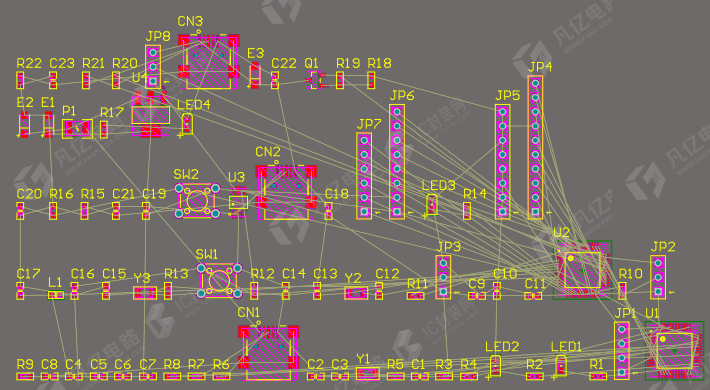
图6-6 导入之后的效果图
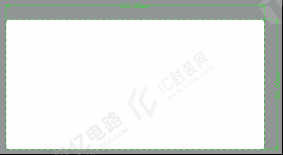
图6-7 板框尺寸的评估
(2)把当前层切换到“Mechanical 1”层,按快捷键“EOS”,在空白处设置好原点。
(3)执行菜单命令“放置-线条”,以原点为定点绘制一个100mm×50mm的板框线,然后选中这个封闭的板框线,按快捷键“DSD”,重新定义板框。
4 PCB布局
由前面章节可知,PCB布局顺序一般可以总结为如图6-8所示,这有助于我们利用模块化的思路快速完成PCB布局。
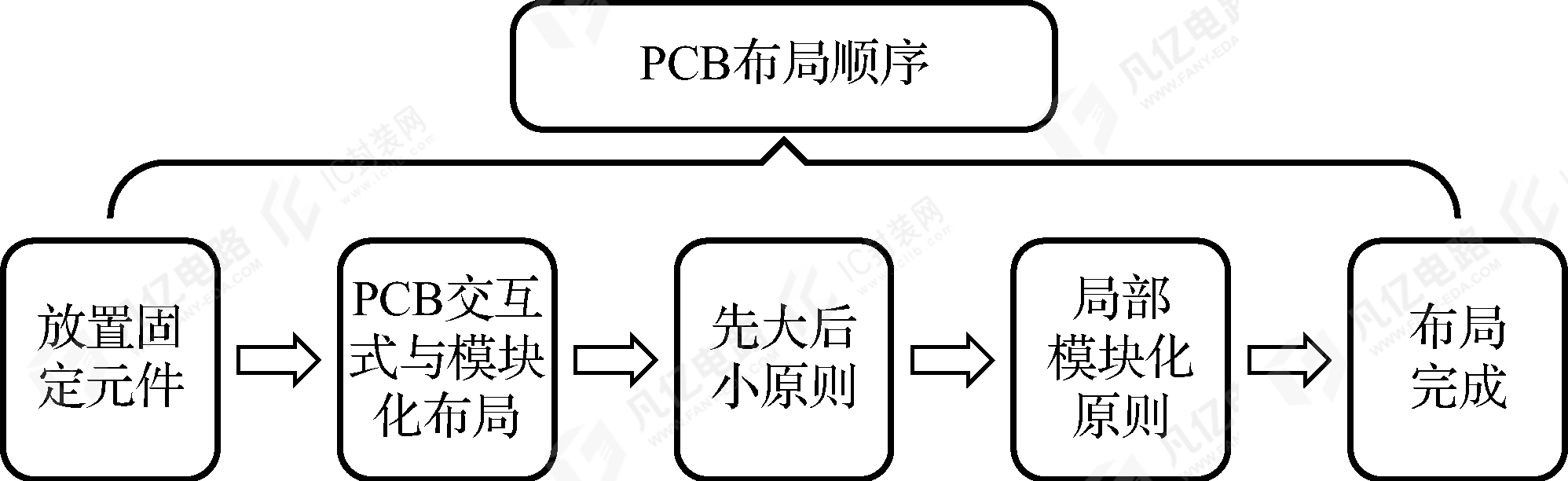
图6-8 PCB布局顺序
1.放置固定元件
因为是开发板,对固定元件没有要求,但是出于对其装配和调试方便性的考虑,对固定元件进行了规划,如图6-9所示。
(1)将烧录的排针放置在板子的右侧,方便烧录。
(2)将接口放置在上下两侧,方便接插。
(3)将USB放置在上下侧,方便拔插。
规划好固定元件之后,先对应地把相关功能模块的接插件摆放到位,如图6-10所示。
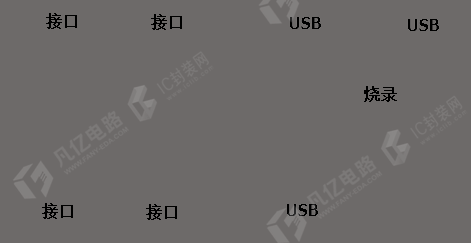
图6-9 固定元件的规划
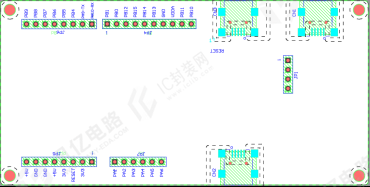
图6-10 放置固定元件
2.PCB交互式与模块化布局
放置好固定元件之后,根据原理图的模块化及与PCB的交互,利用“在矩形区域排列”命令,把与其相关的模块都摆放在PCB板框的边缘,如图6-11所示,然后可以把元件的飞线打开,这个时候有助于对信号流向的分析整理。
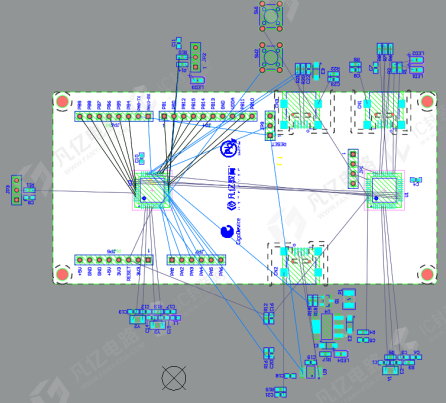
图6-11 模块化布局
3.先大后小原则
先大后小原则,即先放置主控部分的芯片,再放置体积较大的元件,如图6-12所示。
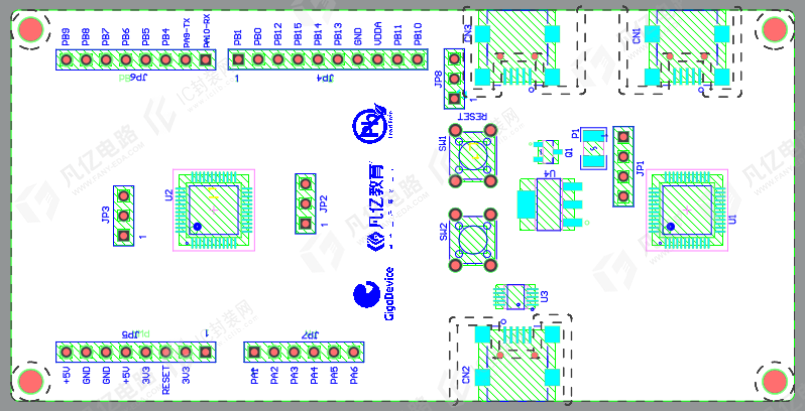
图6-12 大元件的摆放
4.局部模块化原则
这里可以参考前文的常规布局原则,将每个模块的元件都摆放好,并对齐,尽量整齐美观。
完整的布局如图6-13所示。
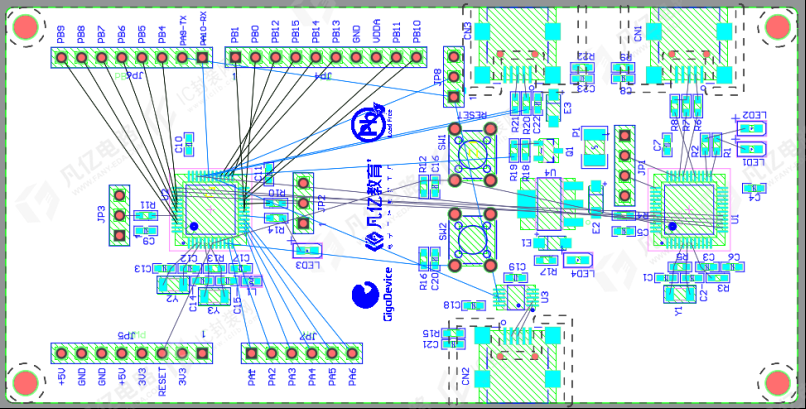
图6-13 完整的布局
5 类的创建及PCB规则设置
布局完成之后需要对信号进行分类和PCB规则设置。这样做一方面可以便于认识信号和厘清思路;另一方面可以通过软件的规则约束,保证电路设计的性能,如电源线需要加粗的,软件会督促我们进行加粗处理,信号走线时不会出现这里粗那里细的现象。
1.类的创建
(1)按快捷键“DC”,进入类管理器。
(2)在“Net Classes”上单击鼠标右键,创建一个“PWR”类,把属于电源的信号都进行添加,如图6-14所示。
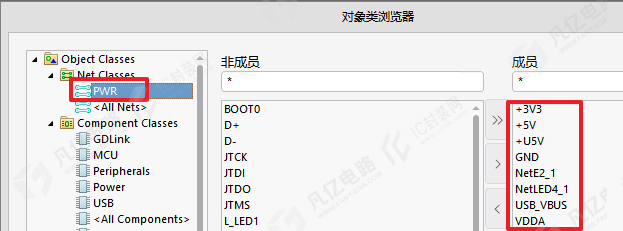
图6-14 类的创建
2.PCB规则设置
(1)按快捷键“DR”,进入PCB规则及约束编辑器。
出于对生产工艺能力要求和成本的考虑,设置最小间距为 6mil,最小线宽为6mil,最小过孔大小为12mil。
(2)间距规则设置:在“Where The First Object Matches”和“Where The Second Object Matches”栏中都选择适配“All”,间距参数按照图6-15所示进行设置。
(3)线宽规则设置:选中“Routing”规则中的“Width”规则,单击鼠标右键,分别创建“Width”规则和“PWR”规则,分别按照图6-16和图6-17所示进行设置,同时注意两个叠加规则的优先级设置,“PWR”规则要优先于“Width”规则。
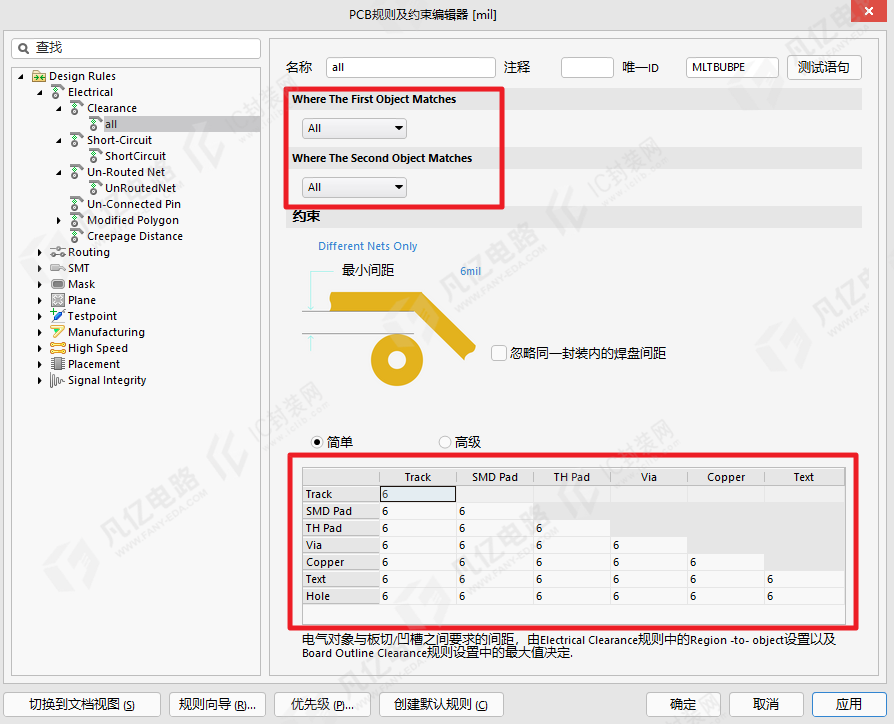
图6-15 间距规则设置
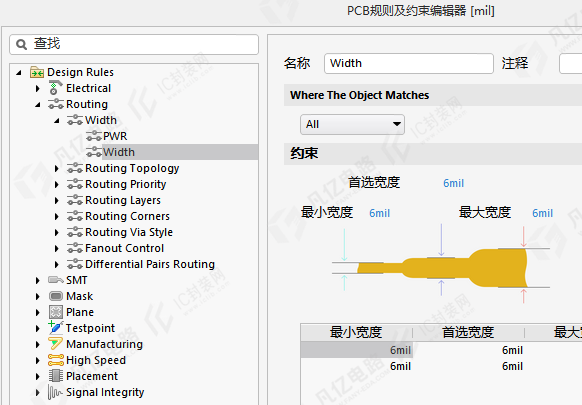
图6-16 “Width”规则设置
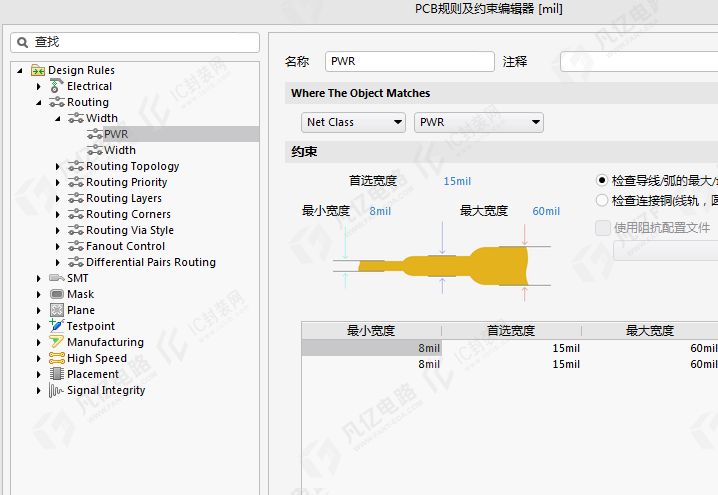
图6-17 “PWR”规则设置
(4)过孔规则设置:设置过孔孔径大小(内径大小)为12mil,过孔直径(外径大小)为24mil,如图6-18所示。
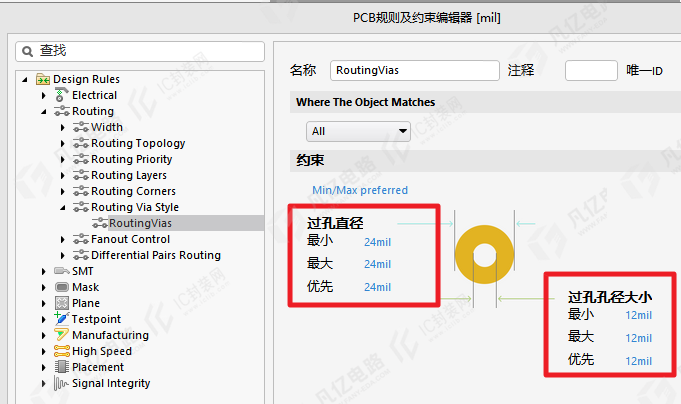
图6-18 过孔规则设置
(5)阻焊规则设置:单边开窗为2.5mil,如图6-19所示。
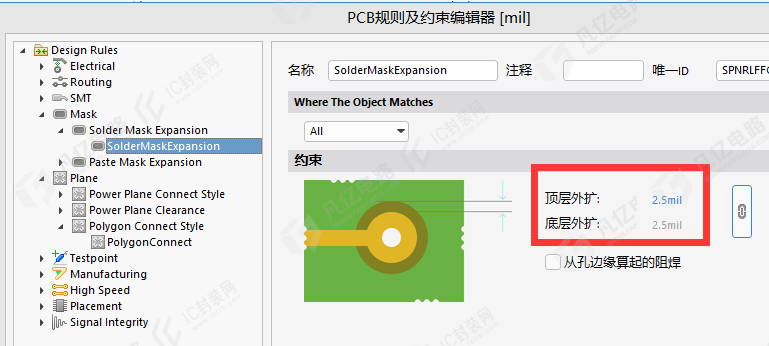
图6-19 阻焊规则设置
(6)正片铺铜连接规则设置:因为2层板只有正片层,所以只需要设置正片铺铜连接规则,按照焊盘采取花焊盘连接、过孔采取全连接的方式进行设置,如图6-20所示。
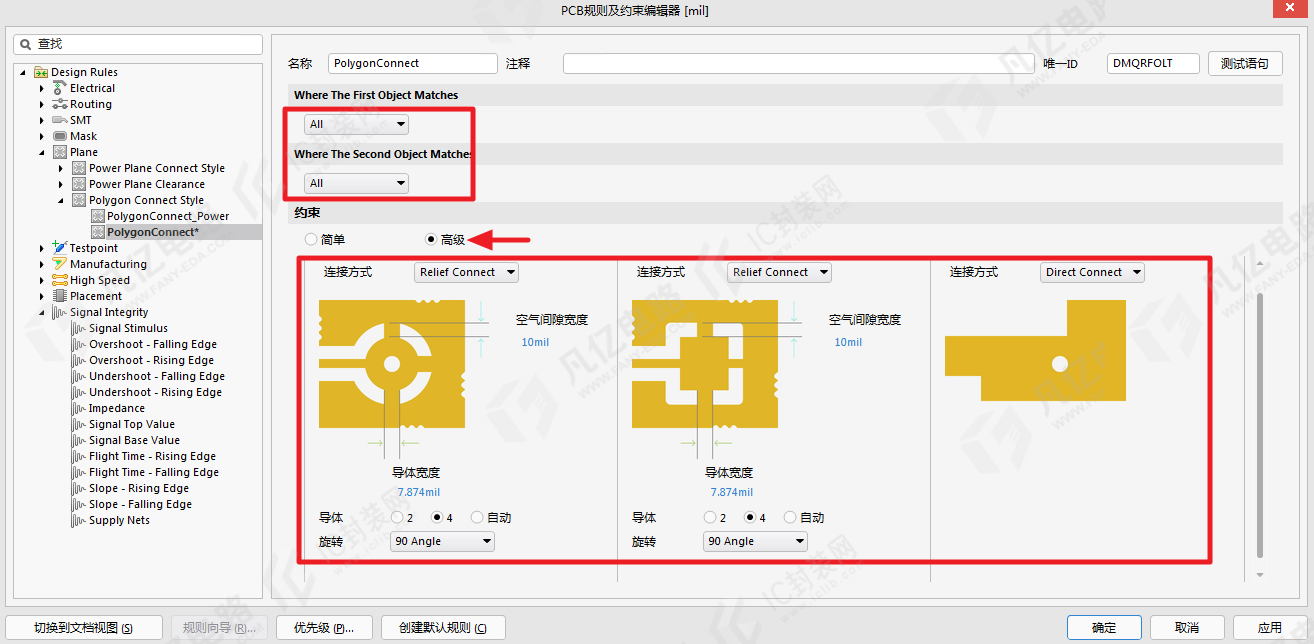
图6-20 正片铺铜连接规则设置
6 PCB扇孔及布线
1.PCB扇孔
扇孔的目的是打孔占位和缩短信号的回流路径。在进行PCB布线之前,可以把短线直接先连上,对长线进行拉出打孔的操作,对于电源和GND过孔都是如此,如图6-21所示。同时,请注意关注前文提到过的扇孔要求。
2.PCB布线的总体原则
(1)遵循模块化布线原则,不要左拉一条右拉一条,用总线走线的概念,如常用到的多条拉线快捷键“UM”。
(2)遵循优先信号走线的原则。
(3)对重要、易受干扰或者容易干扰别的信号的走线进行包地处理。
(4)电源主干道加粗走线,根据电流大小来定义走线宽度;按照设置的线宽规则进行信号走线。
(5)走线间距不要过小,能满足3W原则的尽量做到3W原则。
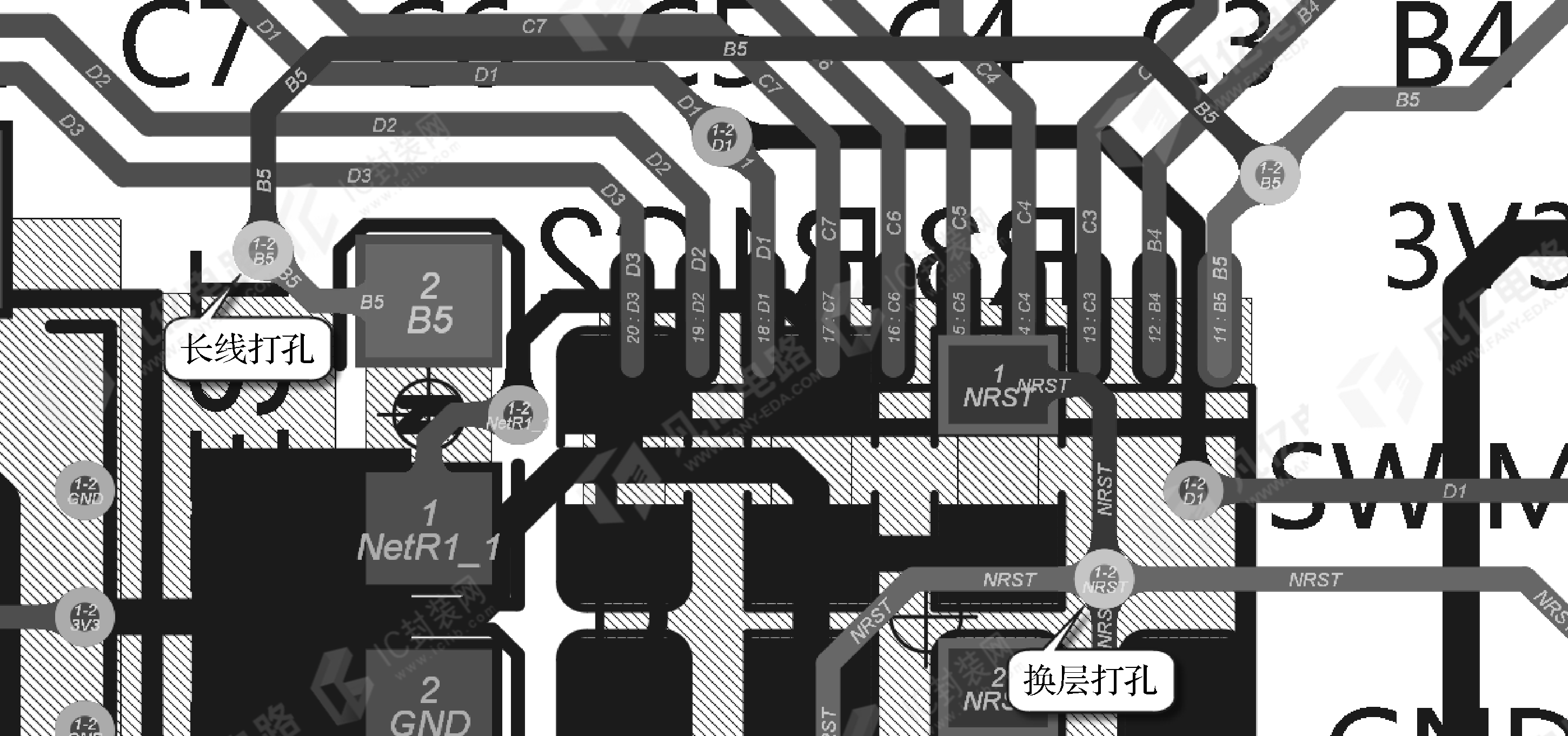
图6-21 PCB扇孔
3.电源的走线
电源的走线一般是从原理图中找出电源主干道,根据电源大小对主干道进行铺铜走线和添加过孔,主干道不要像信号线那样只是一条很细的走线。例如水管通水流,如果水流入口处水管太细,那么是无法通过很大的水流的,有可能因为水流过大造成爆管;也不能入口处水管粗而中间细,这种做法也有可能造成爆管。这类比到电路板就是可能造成电路板烧坏。由于此板电流很小,所以只走粗线处理。电源的走线如图6-22所示。
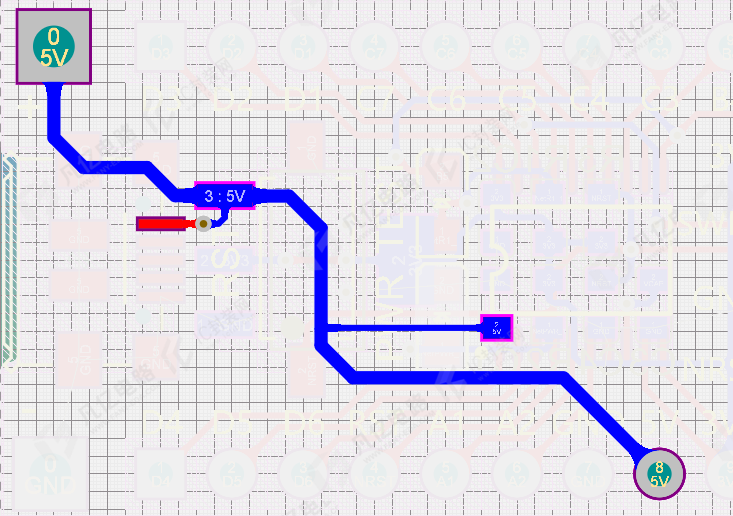
图6-22 电源的走线
4.GND孔的放置
根据需要在打孔换层或者易受干扰的地方放置GND孔,加强底层铺铜的GND连接。
根据前述这些布线原则和重点注意模块,可以完成其他模块的布线及整体的连通性布线,然后对整板进行大面积的铺铜处理。完成布线的PCB如图6-23所示。
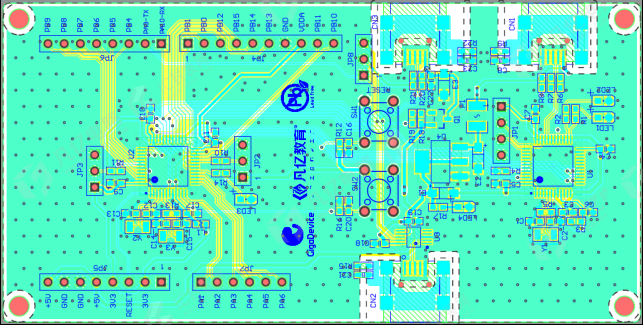
图6-23 完成布线的PCB
7 走线与铺铜优化
处理完连通性之后,通常需要对走线和铺铜进行优化,一般分为以下几个方面。
(1)走线间距满足 3W 原则。如果走线和走线太近,则容易引起走线和走线之间的串扰。处理完连通性之后,可以设置一个针对线与线间距的规则协助检查,如图6-24所示。
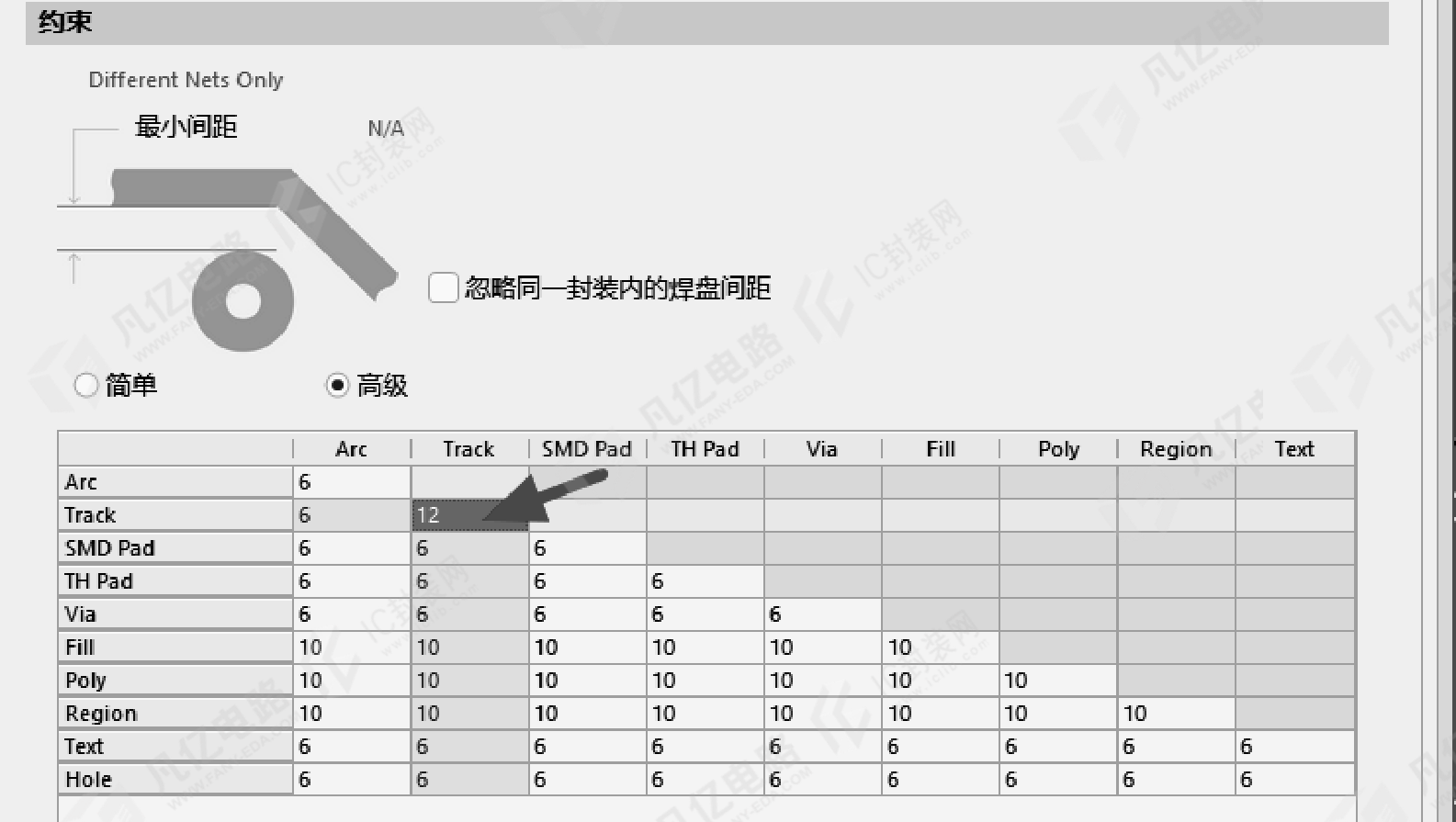
图6-24 线与线间距的规则设置
(2)减小信号环路面积。如图6-25 所示,走线经常会包裹一个很大的环路,环路会造成其对外辐射的面积增大,同样吸收辐射的面积也增大,走线优化的时候需要进行优化处理,减小信号环路面积,这个一般是按快捷键“Shift+S”单层显示之后人工检查。
(3)修铜。修铜主要是对一些布线瓶颈的地方进行修整,以及删除尖岬铜皮,一般通过放置多边形铺铜挖空进行删除,如图6-26所示。
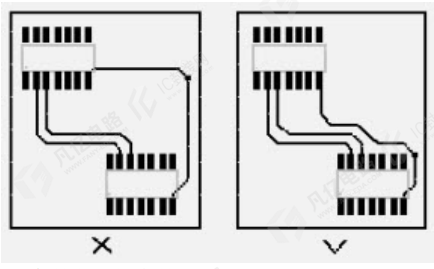
图6-25 环路面积的检查与优化
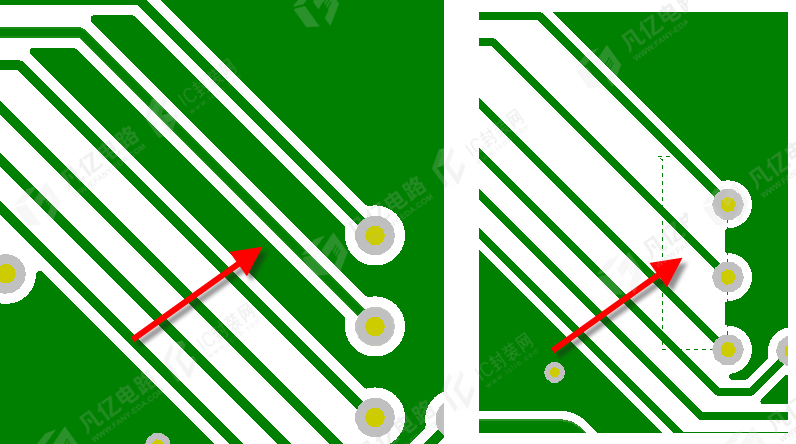
图6-26 铜皮的修整