扫码关注



























Altium Designer 26-3D模型的导出
3D PCB设计不只是好看,最主要的是可以利用3D模型来进行结构核对。一般来说,用专业的工具来核对结构或者直接采用PDF的形式进行测绘时,需要对PCB设计的3D模型进行导出。
导出之前需要检查一下3D模型是否全部做好,包括元件的高度和PCB的厚度等信息,这两个信息是核对结构最基本的信息。
对于元件的高度信息,如果没有做好,可以按照前文的制作方法更新进来。对于PCB的厚度信息,可以按快捷键“DK”,进入层叠管理器,找到“Thickness”选项卡,可以根据板厚和层叠的总体要求,变更下面的数据即可,让其满足厚度要求,如图8-1所示。
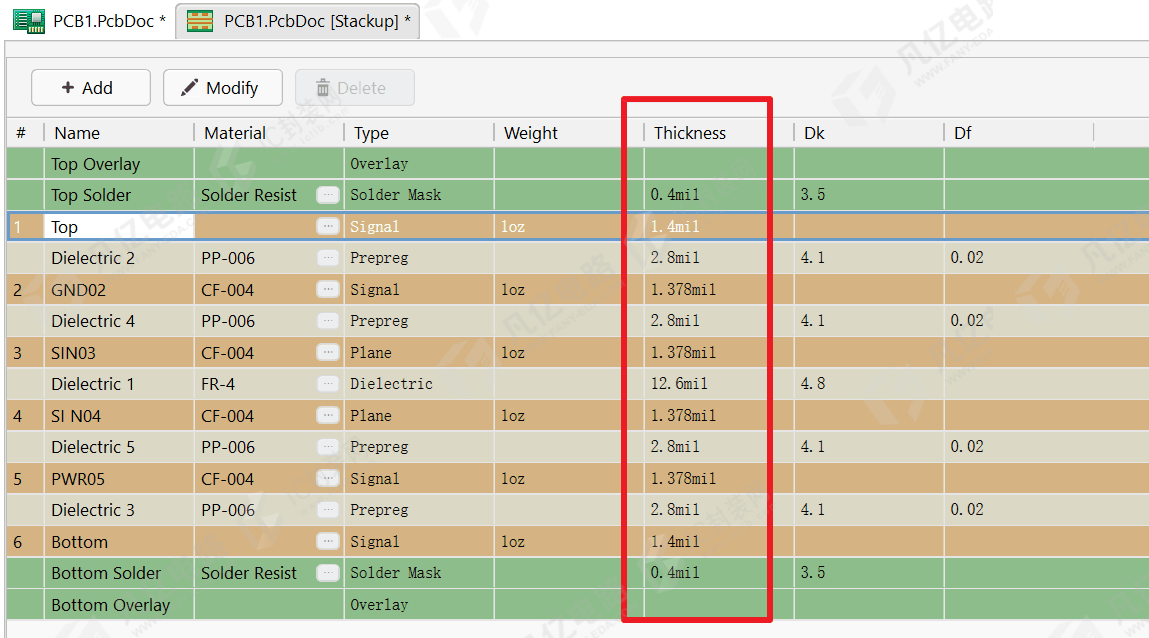
图8-1 PCB厚度的数据变更
1 3D STEP模型的导出
3D STEP模型一般提供给专业的3D软件进行结构核对,如Pro/Engineer。Altium Designer提供导出3D STEP模型的功能,结构工程师可以直接将其导出进行结构核对。
(1)在PCB设计交互界面中,执行菜单命令“文件-导出-STEP 3D”,如图8-2所示。
(2)在弹出的对话框中按照图8-3所示进行设置。
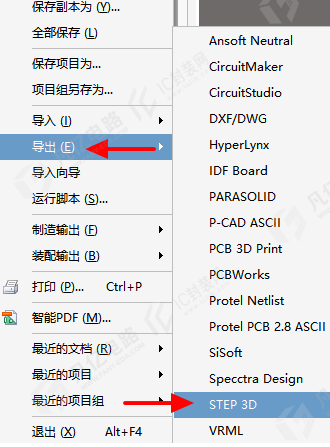
图8-2 导出3D STEP模型
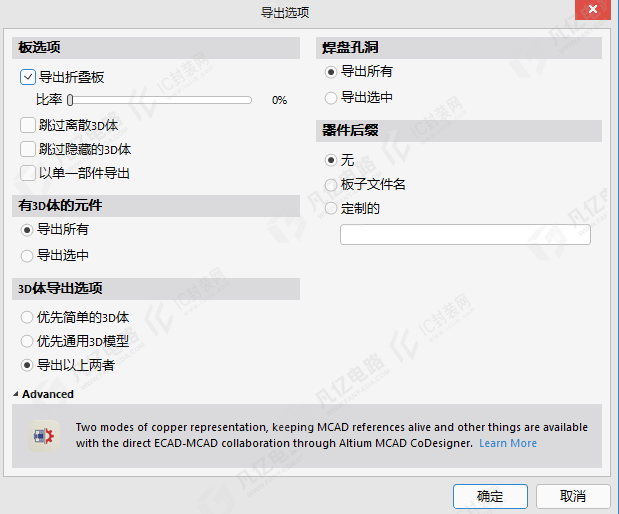
图8-3 导出选项设置
① 有3D体的元件-导出所有:将含有3D模型的元件全部导出来。
② 3D体导出选项-导出以上两者:对简单模型和导入的模型都进行导出。
③ 焊盘孔洞-导出所有:对焊盘孔都进行导出。
④ 器件后缀-无:不用添加元件的后缀。
(3)导出来后缀为.step的文件就是3D STEP模型文件,可以发送给结构工程师核对。
2 3D PDF的输出
(1)与3D STEP模型的导出类似,执行菜单命令“文件-导出-PDF3D”,如图8-4所示。
(2)在弹出的如图8-5所示的对话框中,可以采用Altium Designer默认设置,也可以选择性地进行输出。常用输出选项释义如下。
① Solder:阻焊。
② Silk:丝印。
③ Copper:铜皮,可以复选“Hide internal”(隐藏内层)。
④ Text:文字。
⑤ 3D Body:3D模型,一定要输出。
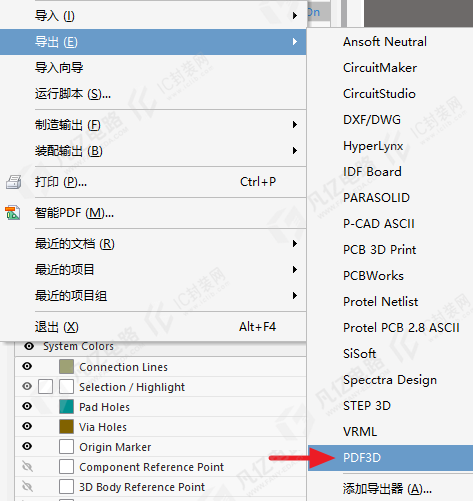
图8-4 输出3D PDF
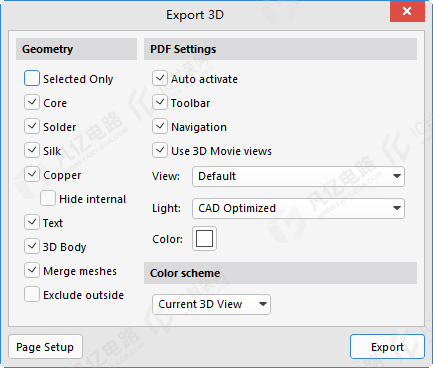
图8-5 3D PDF输出设置
(3)设置完成之后,单击“Export”按钮,进行输出。
(4)用 PDF 阅读器或者编辑器打开输出的3D PDF,这里建议使用 PDF 编辑器工具Adobe Acrobat,可以对输出的3D PDF进行编辑、测量等操作,如图8-6所示。
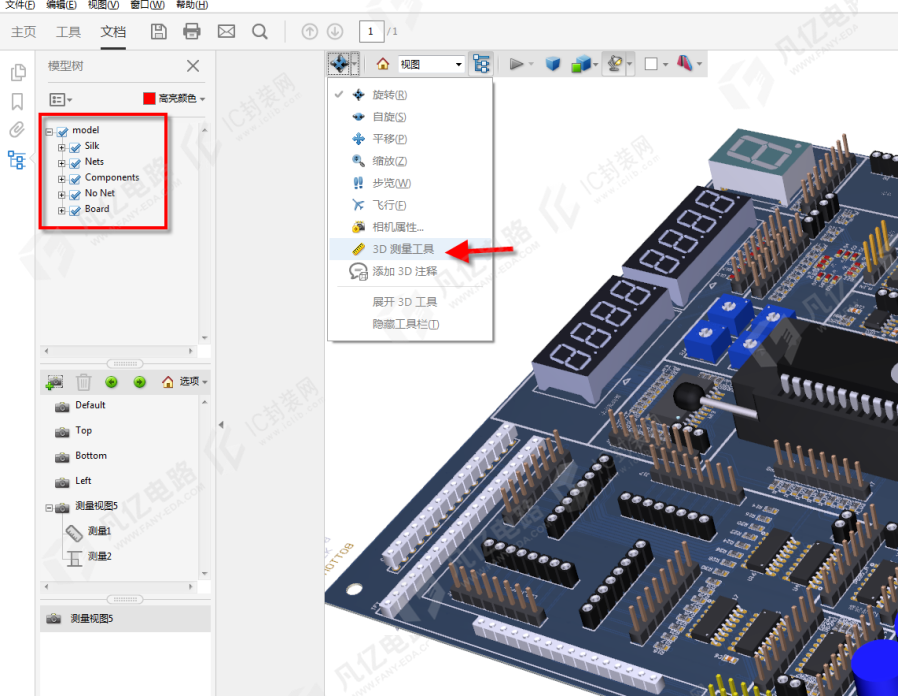
图8-6 3D PDF的编辑、测量等
(5)3D PDF还可以协助检查PCB的一些常规性能,如No Net。单击图8-7中的“No Net”选项,就可以高亮显示出来,再到PCB中更正即可。
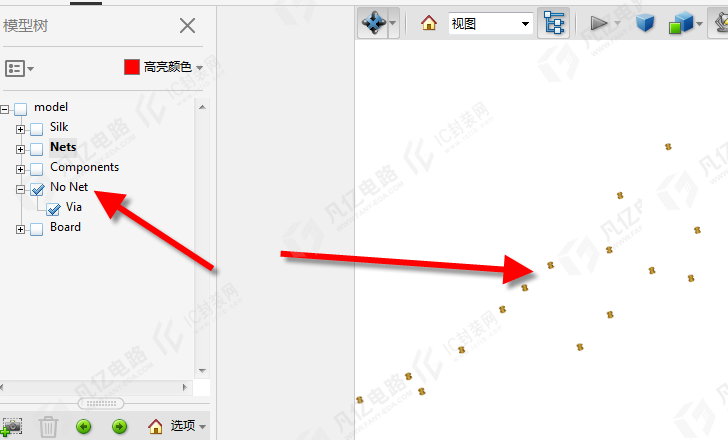
图8-7 No Net检查