扫码关注



























如图9-1所示,在PCB设计行业,特别是LED灯板行业,需要对LED灯珠进行圆弧等间距排列。如果对每个元件都计算清楚其坐标再进行放置会非常烦琐,那么有没有什么好的办法呢?Altium Designer提供一个非常简单的解决方案—极坐标。
(1)新建一个PCB,按快捷键“EOS”,在空白处设置一个原点,打开“Properties”面板并单击“Grid Manager”,进入栅格管理器。
(2)在如图9-2所示的栅格管理器中,默认存在一个全局栅格,我们不去管它,单击“Add”按钮,选择执行“Add Polar Grid”(添加极坐标)命令。
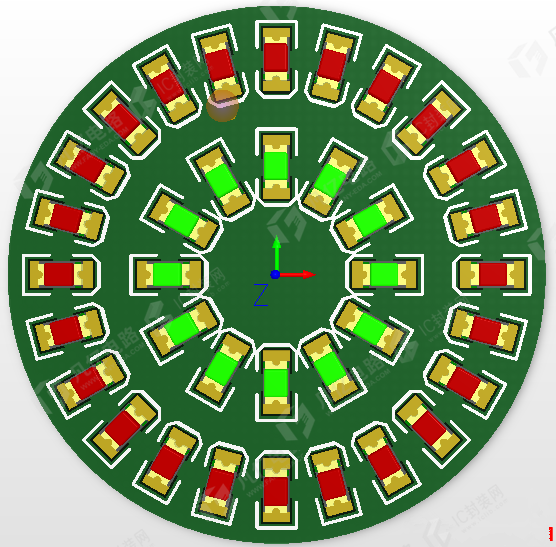
图9-1 常见的LED灯板
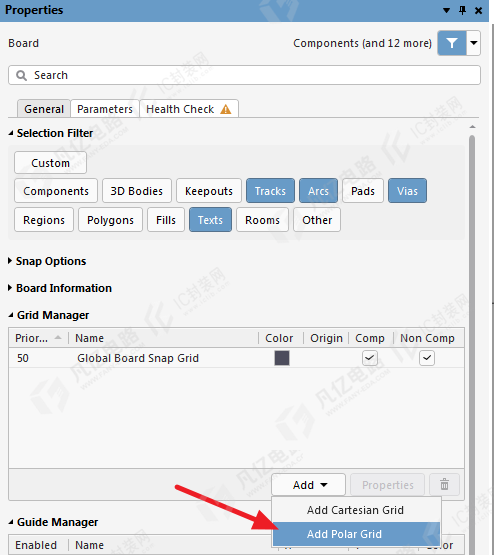
图9-2 添加极坐标
(3)如图9-3所示,双击添加的极坐标项,进入极坐标参数设置窗口,如图9-4所示,这里以一个半径为500mil的圆弧极坐标为例进行说明。
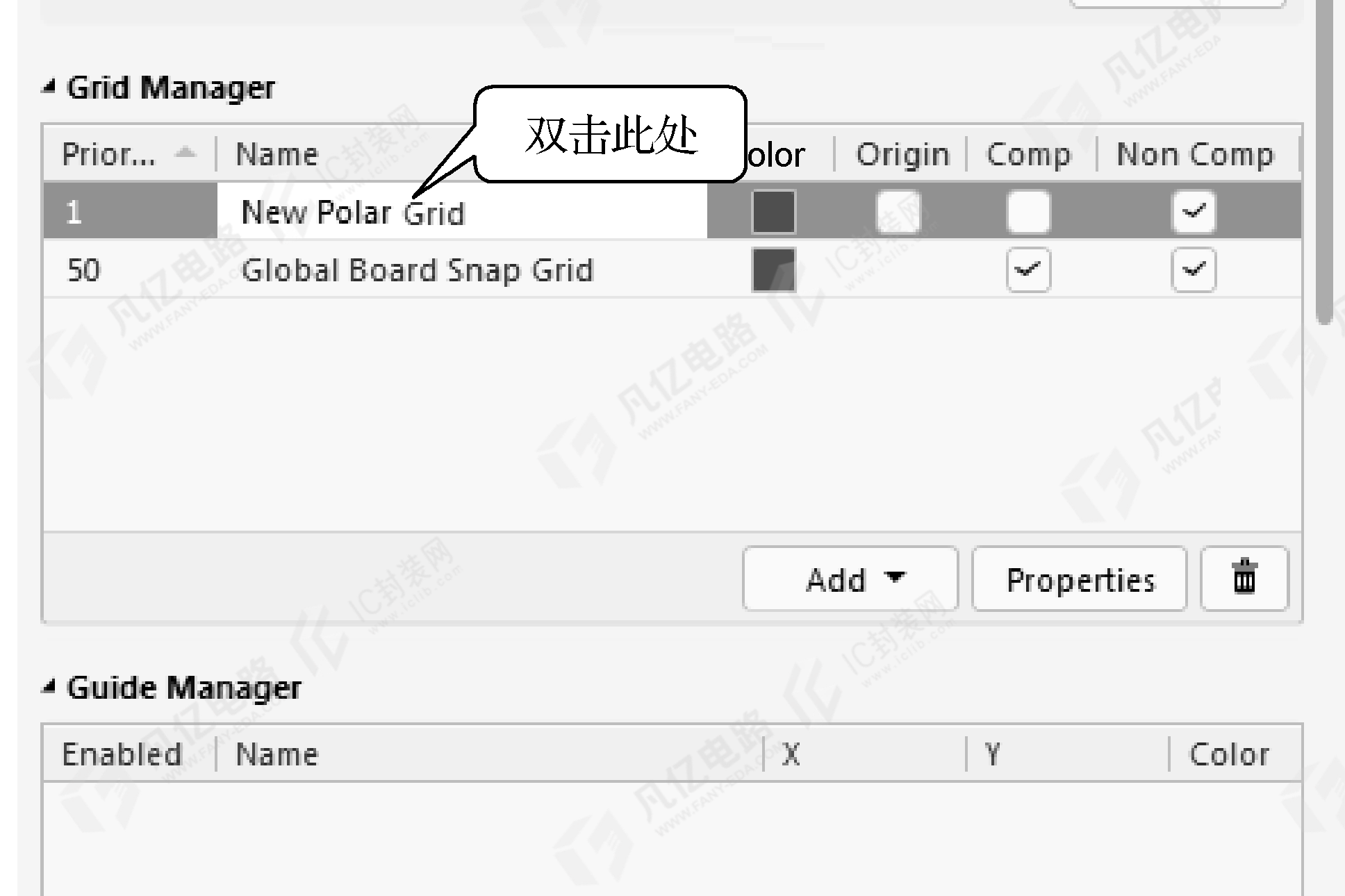
图9-3 双击添加的极坐标项
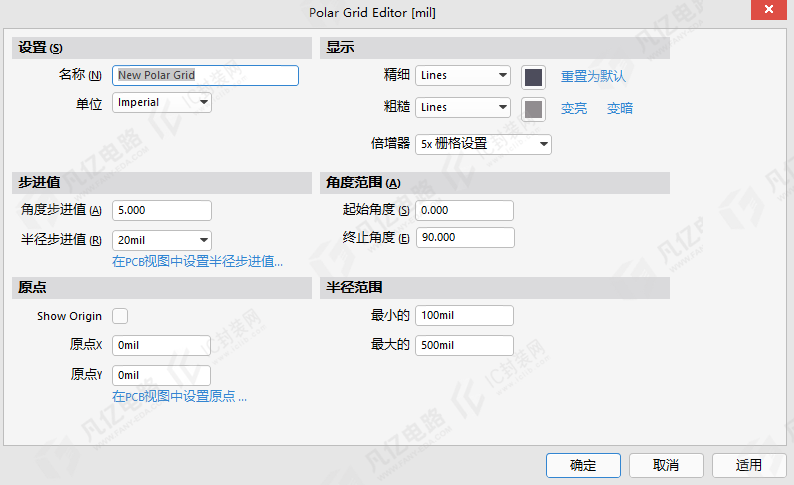
图9-4 极坐标参数设置窗口
① 设置:包括如下两项。
名称:可以设置极坐标名称。
单位:单位设置。
② 步进值:包括如下两项。
角度步进值:设置元件放置的旋转角度步进值。
半径步进值:设置元件第一圈和第二圈的间隔。
③ 原点:极坐标原点设置。
④ 角度范围:包括如下两项。
起始角度:极坐标的起始角度。
终止角度:极坐标的终止角度。
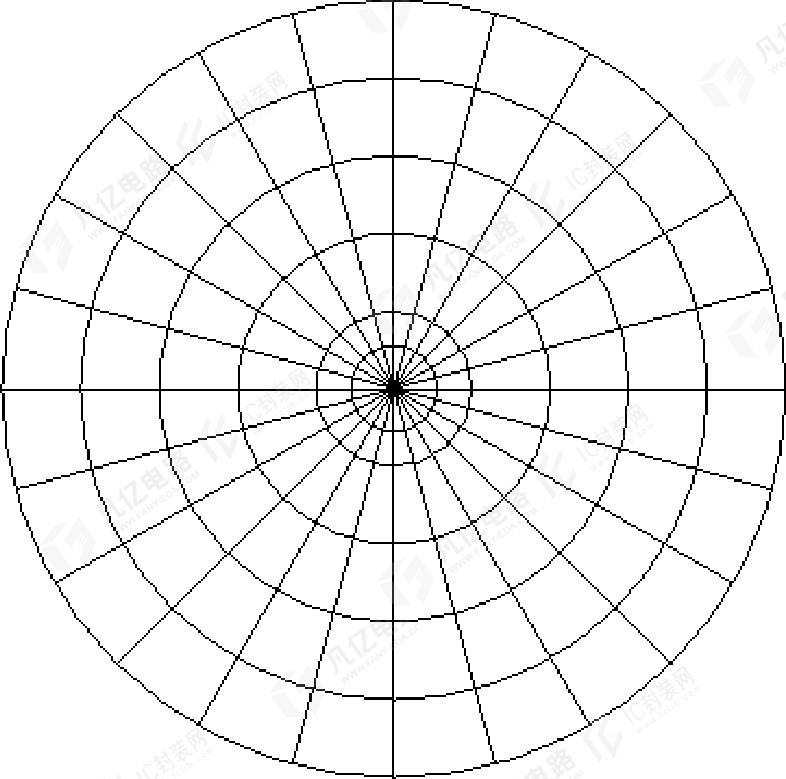
图9-5 极坐标
⑤ 半径范围:包括如下两项。
最小的:极坐标的起始半径。
最大的:极坐标的终止半径。
(4)单击“确定”按钮,完成极坐标参数设置,返回栅格管理器,勾选“Comp”选项。可以看到,PCB中以之前设置的原点为中心生成如图9-5所示的极坐标。
(5)按快捷键“TP”,更改旋转步进为15°,拖动LED灯珠进行放置,如图9-6与图9-7所示。
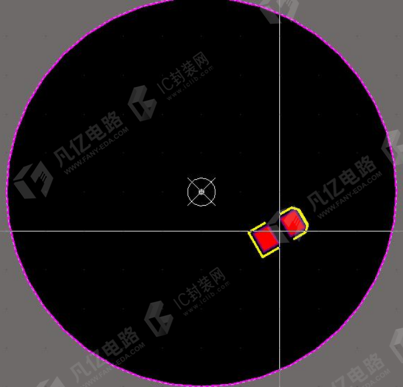
图9-6 LED灯珠的放置
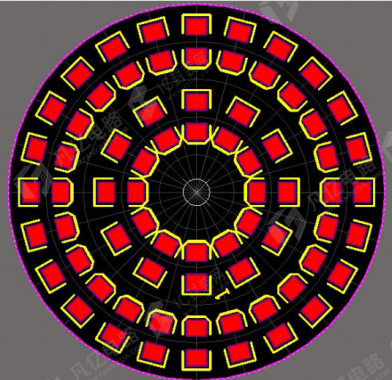
图9-7 极坐标放置LED灯珠效果