扫码关注



























Altium Designer 26-PCB中的Logo添加
Logo识别性是企业标志的重要功能之一,要求特点鲜明、容易辨认,很多客户需要在PCB设计阶段导入Logo来表示版权属性。如果Logo是CAD文件,可以直接按照前面介绍的DXF文件的导入方法进行导入;如果Logo是图片文件,则可以按照以下操作步骤进行导入。
(1)首先进行位图的转换。利用Windows画图工具,把图片转换成单色的BMP位图,如果出现失真,可以转换成16色位图或者其他位图,但一定要是位图才行,如图7-1所示。Logo图片像素较高时,转换的Logo更清晰,转换完成之后放置到桌面上。
(2)下面开始导入步骤。打开Altium Designer,执行菜单命令“文件-运行脚本”,进入选择脚本界面,选择“来自文件”选项,如图7-2 所示,在安装路径下找到PCB Logo转换脚本,单击“打开”按钮。
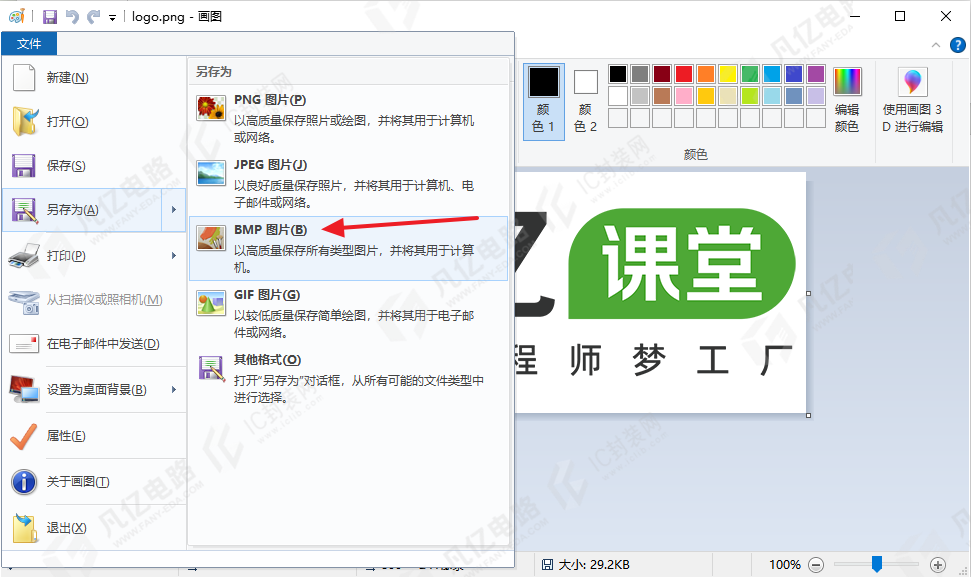
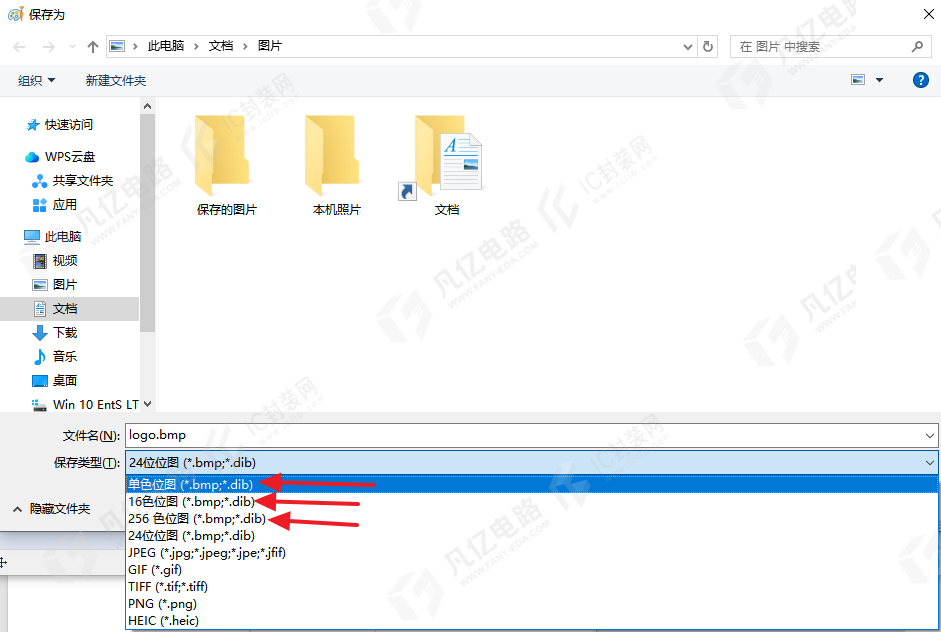
图7-1 位图的转换
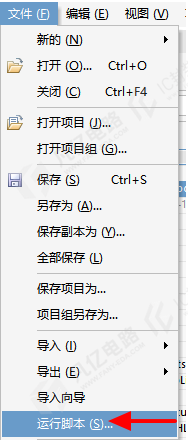
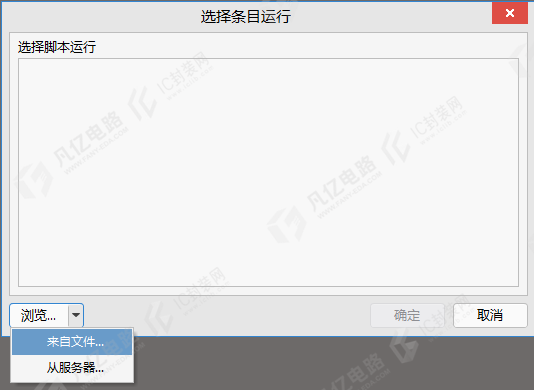
图7-2 加载Logo转换脚本
在前述路径下没有Logo转换脚本的,可以联系作者获取,或者通过在PCB联盟网中搜索“脚本”获取。
(3)单击加载的脚本,会进入Logo导入向导,如图7-3所示,对其向导参数进行设置。
① Load:加载之前已经转换好的位图。
② Board Layer:选择好Logo放置层。
③ Image size:预览导入之后的Logo大小。
④ Scaling Factor:导入比例尺,根据预览的图片尺寸,可以调节比例尺,调节出想要大小的Logo。
⑤ Negative:反色设置,一般不勾选,读者可以自己尝试效果。
⑥ Mirror X:关于X轴镜像。
⑦ Mirror Y:关于Y轴镜像。
(4)设置好参数之后,单击“Convert”按钮,进行Logo转换,等待几分钟之后,转换完成,可以查看效果图,如图7-4所示。
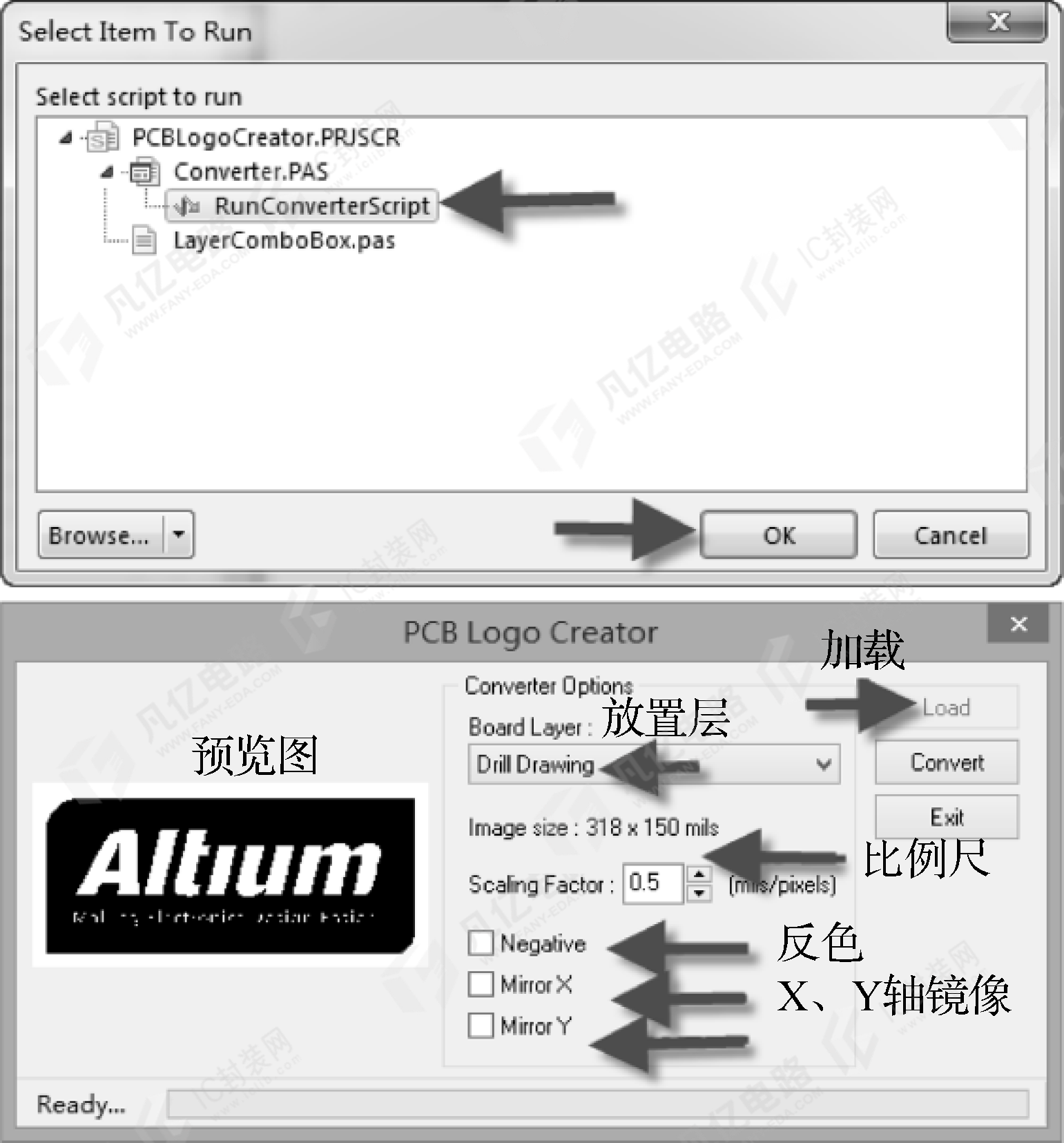
图7-3 Logo转换设置

图7-4 Logo转换效果图
(5)导入之后,如果对大小不是很满意,可以通过创建联合来进行调整。
① 框选导入之后的Logo,单击鼠标右键,执行命令“联合-从选中的器件生成联合”,创建联合,如图7-5所示。
② 在 Logo 上再次单击鼠标右键,执行命令“联合-调整联合的大小”,如图7-6所示。
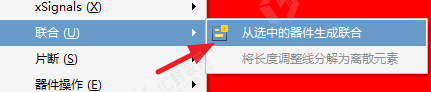
图7-5 创建联合
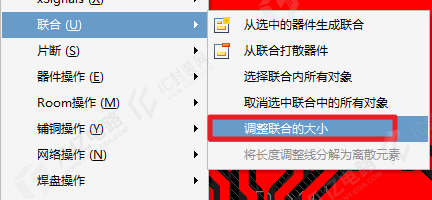
图7-6 调整联合的大小
(6)激活调整大小命令之后,单击Logo,这个时候就会出现调整Logo大小的调整点,单击拖动调整点就可以变大或者缩小了,如图7-7所示。
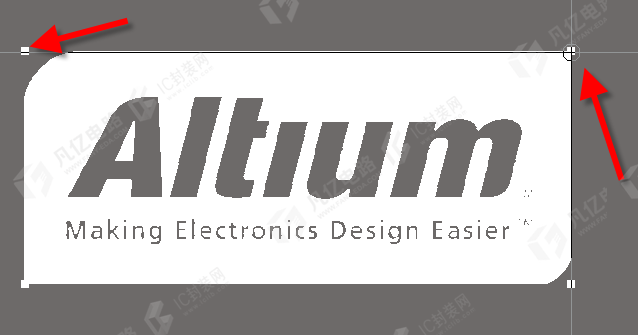

图7-7 调整大小预览
(7)如果需要转换成元件,方便下次调用的话,可以直接框选复制这些Logo元素,在PCB库中新建一个封装,粘贴到里面,下次调用的时候,直接放置即可,如图7-8所示。
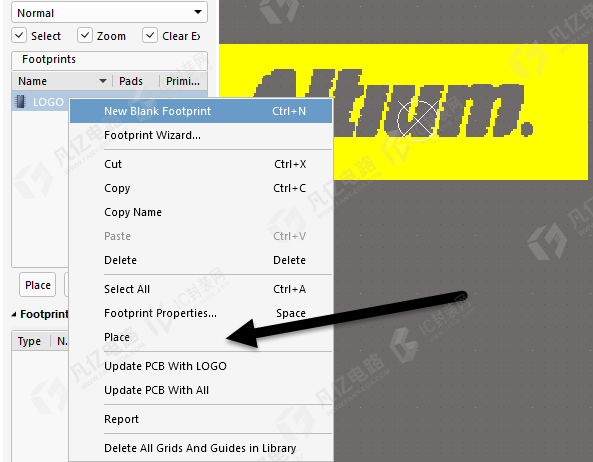
图7-8 Logo封装的创建