扫码关注



























Altium Designer 26-插件的安装方法
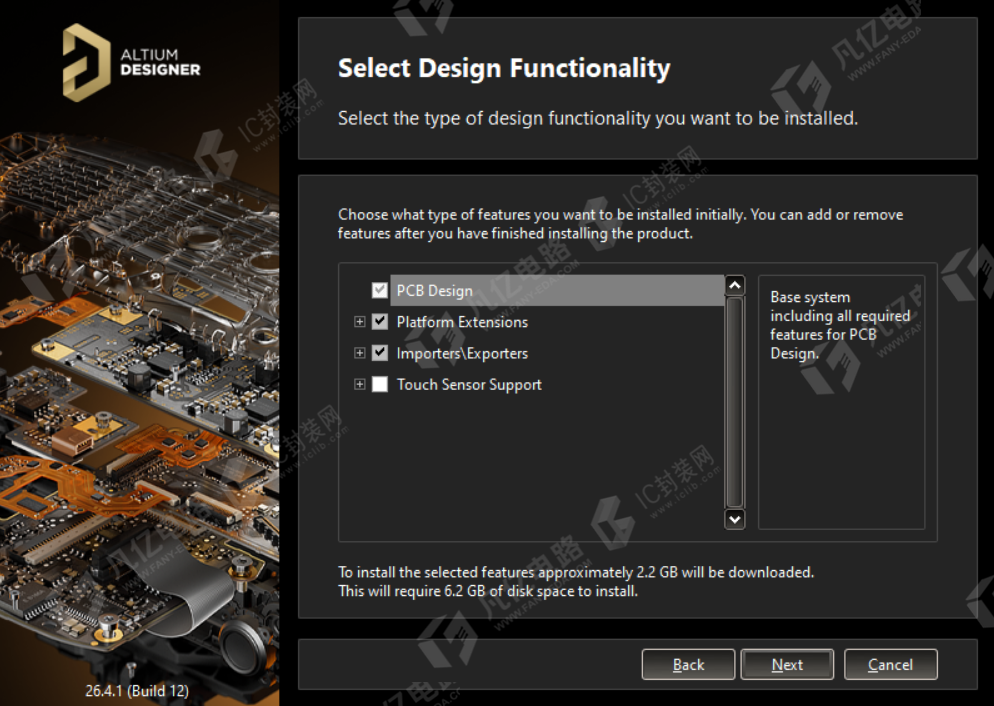
Altium Designer 10及以上的版本,很多插件是没有直接安装好的,或者在安装的时候没有勾选“Importers\Exporters”选项,等到后期需要的时候,就要安装它。
(1)准备好安装包(一般软件安装包里面是有这些插件的)。
(2)打开Altium Designer,在右上角执行图标命令“Not Signed In”,然后执行插件安装命令“Extensions and Updates”,进入插件安装界面,如图6-1所示。
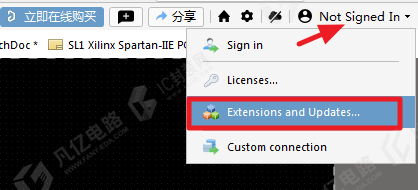
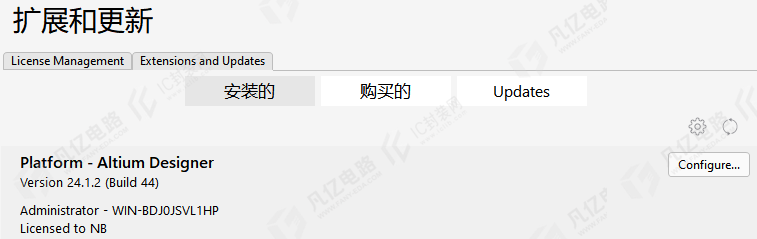
图6-1 进入插件安装界面
(3)单击“Configure”按钮,进入如图6-2所示的插件选择界面,其中罗列出很多相关的插件,如DXF导入/导出、其他版本软件的转换等,可以在插件名称前面的方框中进行勾选,这里建议对图中框出的插件全部勾选。
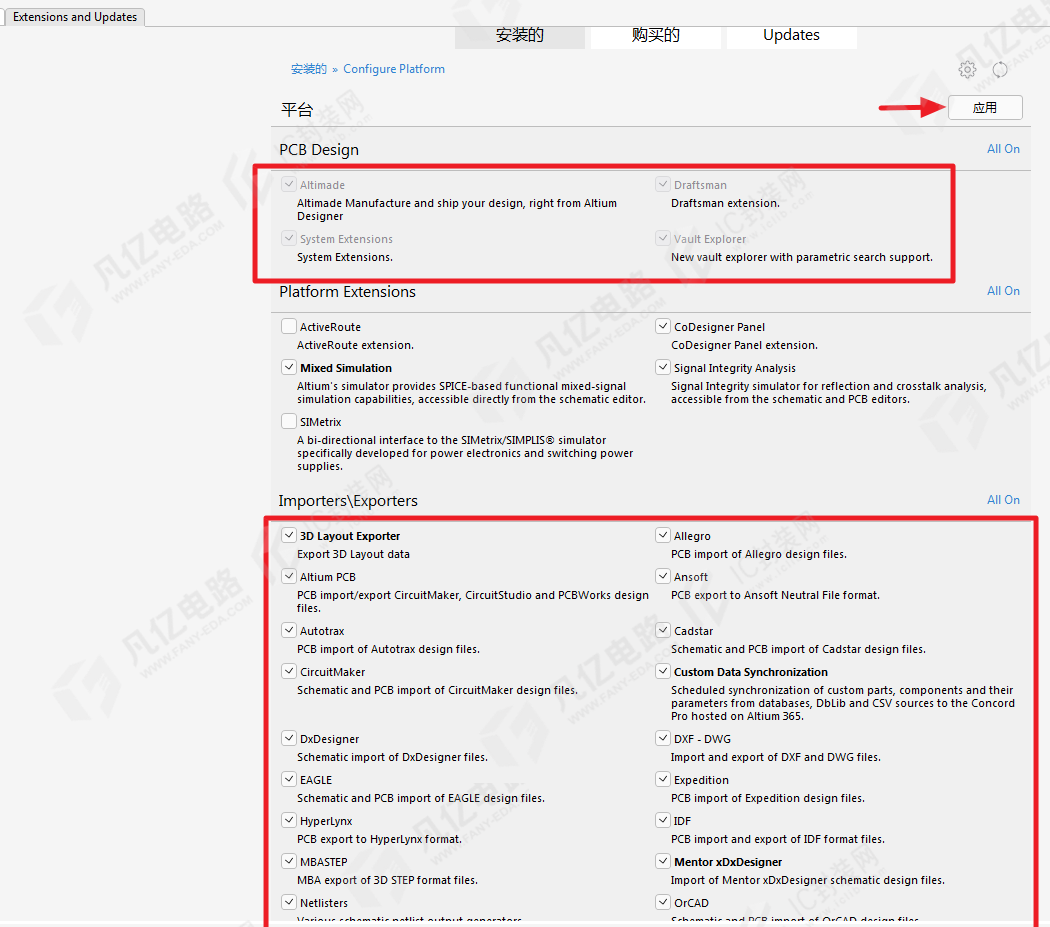
图6-2 插件选择界面
(4)单击右上角的“应用”按钮,执行安装,等待安装完成并重启软件,即可使用,如图6-3所示。
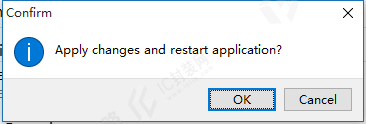
图6-3 执行更新和重启应用
(5)有些人进入插件选择界面时没有这些插件,可以在插件选择界面中单击右上角的设置命令图标,进入如图6-4所示的“System-Installation”界面,设置好安装的离线目录(安装包的路径),如果没有,可以选择在线安装选项。设置完成之后,再进入刚才的插件选择界面就可以安装了。
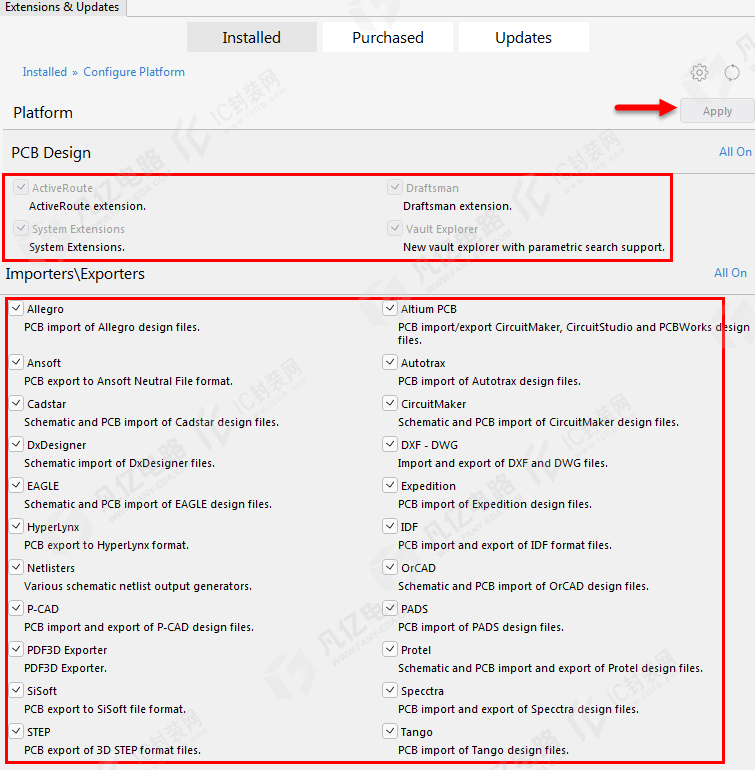
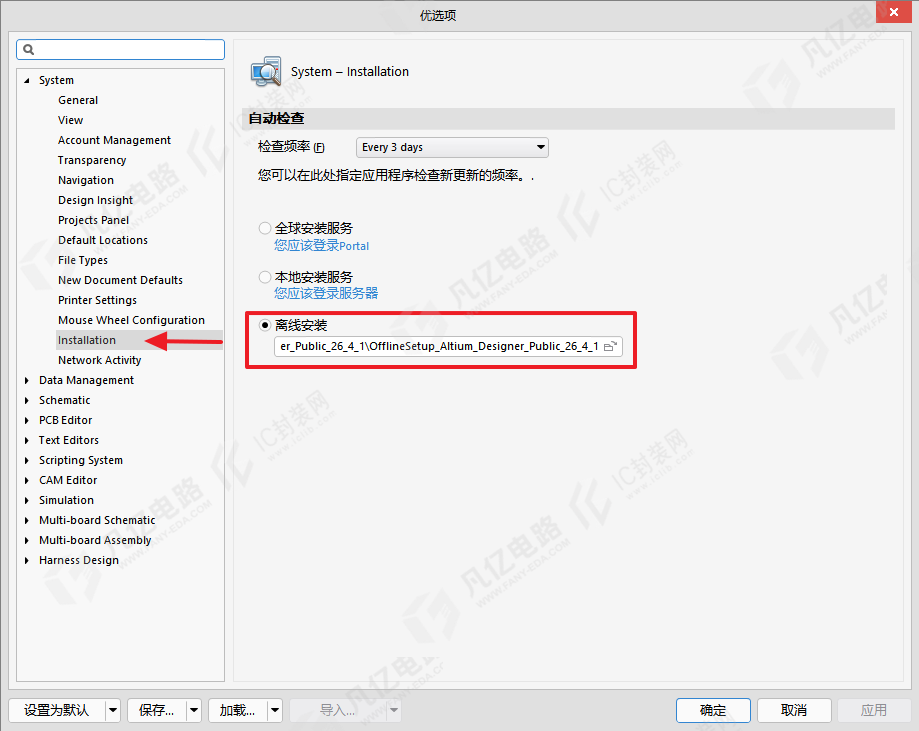
图6-4 系统安装路径设置