扫码关注



























Altium Designer 26的系统配置要求及安装
1 Altium Designer 26的系统配置要求
Altium公司推荐的系统配置要求如下。
(1)Windows 11(仅限64位)或 Windows 10(仅限64位)英特尔®酷睿TMi7处理器或等同产品,尽管不推荐使用但是仍支持Windows 7 SP1(仅限64位)和Windows 8(仅限64位)。
(2)16GB随机存储内存。
(3)10GB硬盘空间(安装+用户文件)。
(4)固态硬盘。
(5)高性能显卡(支持DirectX 10或以上版本),如GeForce GTX 1060、Radeon RX 470。
(6)分辨率为2560×1440像素(或更高)的双显示器。
(7)用于3D PCB设计的3D鼠标,如Space Navigator。
(8)Adobe® Reader®(用于3D PDF查看的XI或以上版本)。
最低系统配置要求如下。
(1)Windows 8(仅限64位)或Windows 10(仅限64位)英特尔®酷睿™i5处理器或等同产品,尽管不推荐使用但是仍支持Windows 7 SP1(仅限64位)。
(2)4GB随机存储内存。
(3)10GB硬盘空间(安装+用户文件)。
(4)显卡(支持DirectX 10或以上版本),如GeForce 200系列、Radeon HD 5000系列、Intel HD Graphics 4600。
(5)最低分辨率为1680×1050像素(宽屏)或1600×1200像素(4 : 3)的显示器。
(6)Adobe® Reader®(用于3D PDF查看的XI或以上版本)。

安装之前需要有Altium Designer 26的安装包,可以前往Altium官网进行下载,或者联系作者获取。
2 Altium Designer 26的安装
Altium Designer 26的安装步骤与之前版本的基本一致,不同的是,安装程序包在安装的时候提供了更丰富的安装选项,读者根据自己的需求可以选择性地安装。
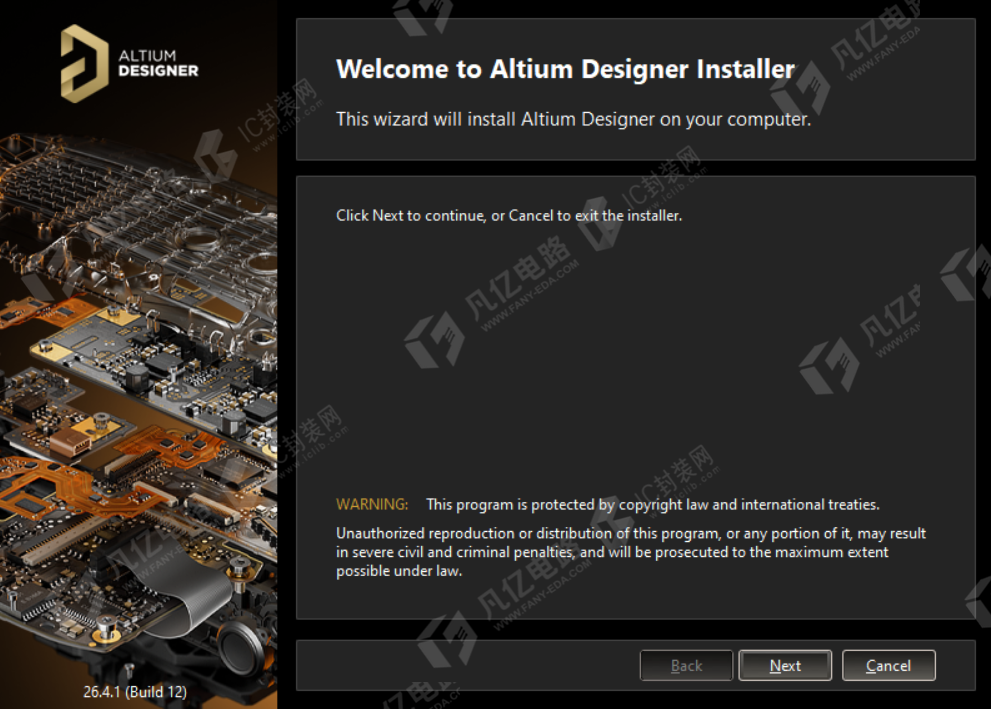
(1)下载Altium Designer 26的安装包,打开安装包目录,双击“Installer.Exe”安装应用程序图标,安装程序启动,稍后出现如图1-1所示的Altium Designer 26安装向导对话框。
(2)单击该安装向导对话框中的“Next”按钮,显示如图1-2所示的“License Agreement”注册协议对话框。勾选接受协议,安装语言可以选择英文、中文及日文等。
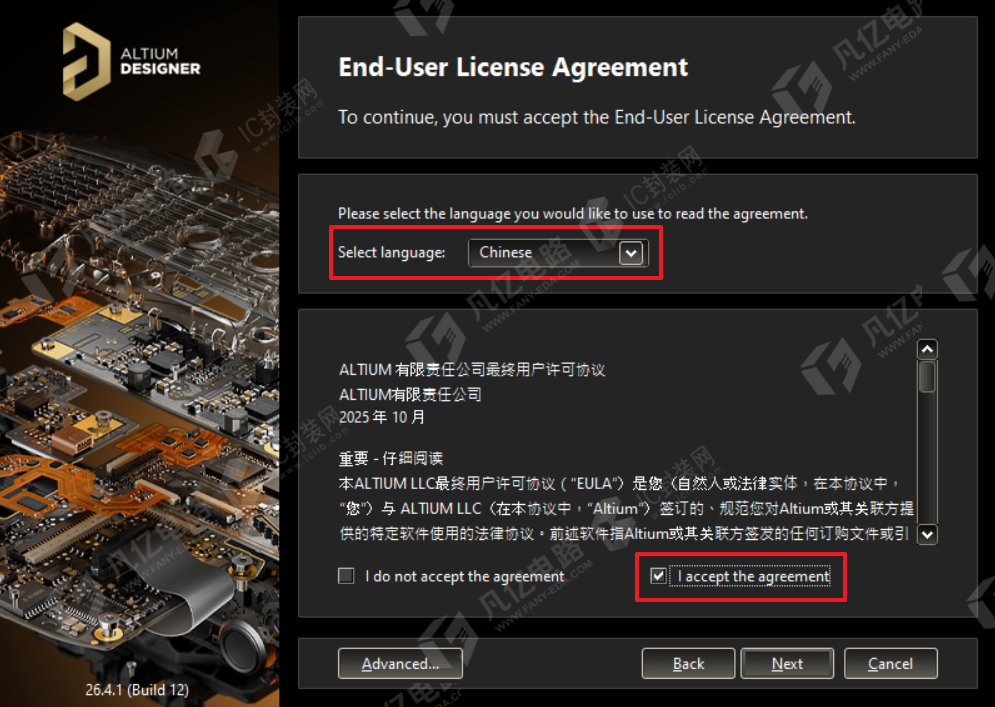
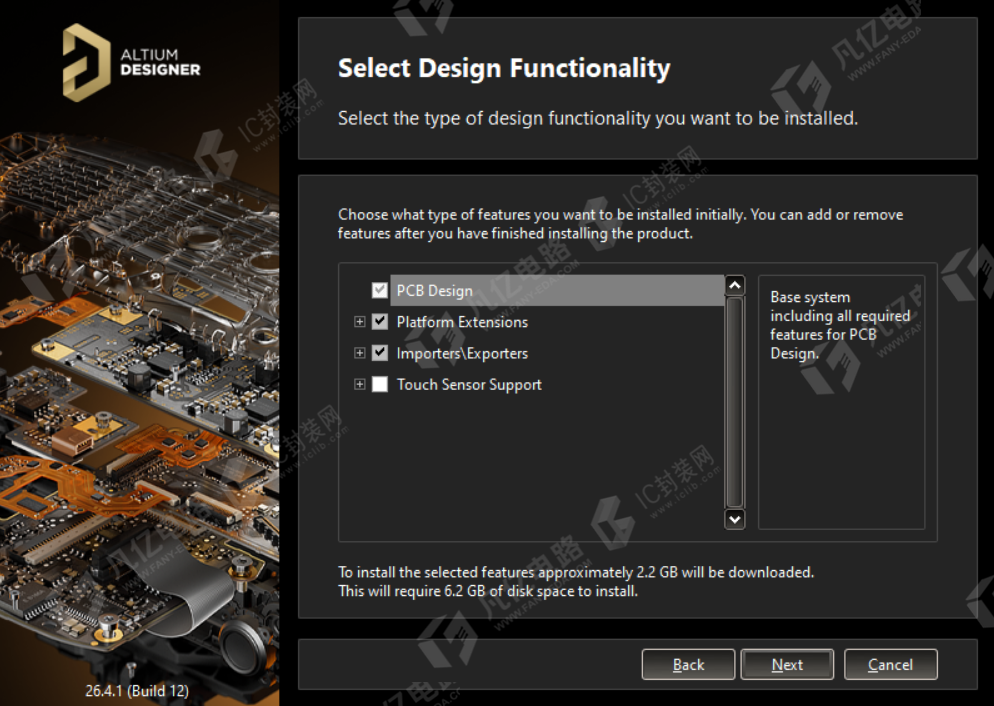
(3)单击注册协议对话框中的“Next”按钮,显示如图1-3所示的安装功能选择对话框,选择需要安装的功能。一般选择安装“PCB Design”“Platform Extensions”“Importers\Exporters”3项即可。
(4)单击安装功能选择对话框中的“Next”按钮,显示如图1-4所示的选择安装路径对话框,选择安装路径和共享文件路径。推荐使用默认设置的路径。

(5)确认安装信息无误后,单击选择安装路径对话框中的“Next”按钮,安装开始,等待5~10分钟(如图1-5中左图所示),安装即可完成。有些用户电脑应配置要求,会自动安装“Microsoft NET4.6.1”插件。安装之后会出现如图1-5中右图所示的安装完成界面,表示安装成功。
 |  |