扫码关注



























Altium Designer 26-原理图设计实例—AT89C51
通过前面的元件库及原理图设计的说明,相信读者看到这里已经可以进行一些简单的原理图设计了。本节给读者准备了一个实例讲述,使读者能够将理论与实践相结合,温习前面所讲述的内容,同时便于读者自学。作者可赠送全部的实例及教学视频,欢迎读者联系作者获取。
1 工程的创建
按照第3章中介绍的方法分别新建工程、元件库及原理图,并且命名为“89C51”,如图11-1所示。
2 元件库的创建
(1)双击元件库文件,进入元件库编辑器界面,并在右下角执行命令“Panels-SCH Library”,调出元件库面板,单击元件栏中的“添加”按钮,添加一个“89C51”的元件,如图11-2所示。
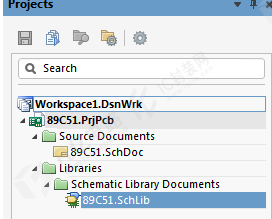
图11-1 工程的创建
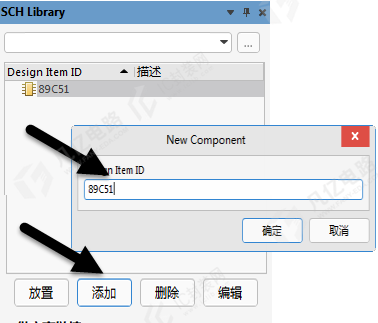
图11-2 添加新元件
(2)执行菜单命令“放置-矩形”,在工作区的中心位置放置一个合适的矩形框。
(3)执行菜单命令“放置-管脚”,在矩形框的边缘放置管脚。在放置状态下按“Tab”键,更改管脚名称为“P1.0”,管脚序号为“1”。
(4)重复第(3)步,直至把89C51芯片的管脚都放置完毕,如图11-3所示。
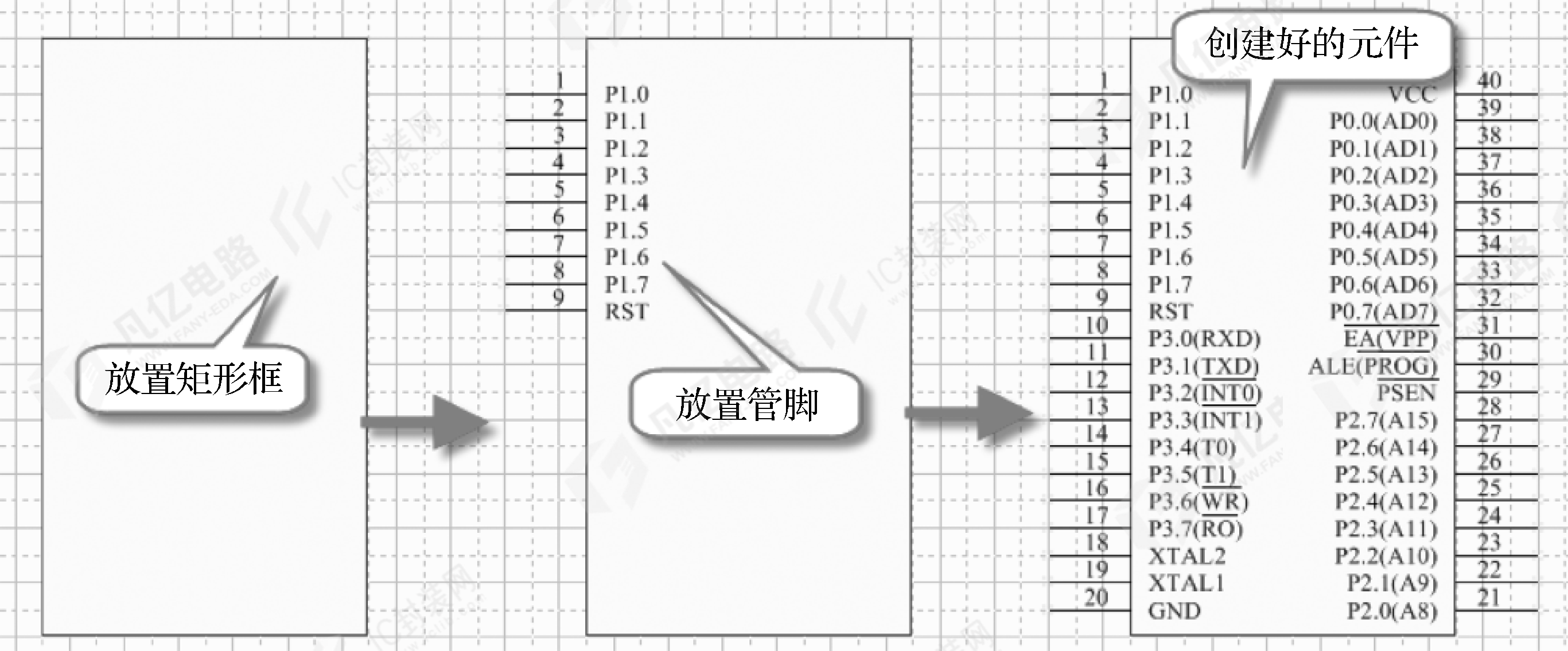
图11-3 “89C51”元件创建的过程
(5)在元件列表中双击“89C51”元件,可以对此元件的属性进行设置,如图11-1所示。
① Designator:填写“U?”。
② Comment:填写“89C51”。
③ Footprint:填写封装名称为“DIP40”。
(6)重复第(1)步至第(5)步的操作,完成对元件“7805”“CAP”“CON2”“CON8”“CON11”“CRY”“RES”“电源端子”的创建,如图11-2所示。
 图5-134 元件属性设置 |  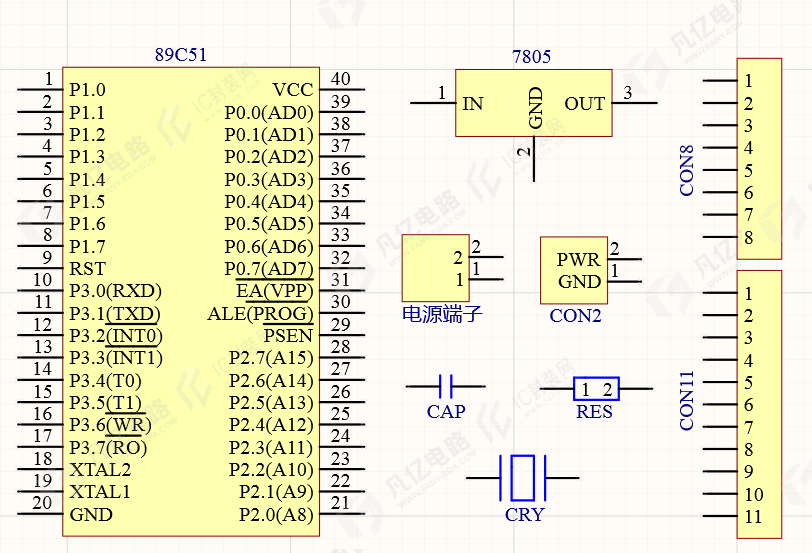 图5-135 创建的元件及部分图形 |
3 原理图的设计
(1)双击打开原理图页,进行准备设置。
(2)在打开元件库的状态下,在元件库面板的元件列表中选择需要放置的元件,如“89C51”,单击“放置”按钮,这个时候鼠标光标会自动跳转到原理图页,并且鼠标光标附着“89C51”这个元件,单击放置在原理图页的合适位置,如图11-4所示。


图11-4 放置“89C51”元件
(3)在放置状态下按“Tab”键,或者放置完成之后双击,可以更改“89C51”元件的属性,如图11-5所示。
(4)重复第(2)、(3)步,放置其他元件,如图11-6所示,把所有需要放置的元件都放置到原理图中来。

图11-5 更改元件属性

图11-6 放置所有元件
(5)移动元件到合适的位置,分别执行菜单命令“放置-线”、菜单命令“放置-网络标签”和菜单命令“放置-电源端口”,可以放置导线、网络标签和电源端口,完成原理图的电气性能连接。
(6)对于多路电路,可以执行复制和粘贴进行操作。
(7)执行菜单命令“放置-绘图工具-线”,放置功能模块分块辅助线。
(8)按快捷键“TAA”,进入编号编辑对话框,单击“Reset All”按钮,可以对所有的元件编号进行复位,单击“更新更改列表”按钮,对元件列表进行编号变更,单击“接受更改(创建ECO)”按钮,接受编号变更,实现原理图的变更。
绘制好的原理图如图11-7所示。

图11-7 绘制好的原理图