扫码关注



























Cadence Allegro 24.1全新功能介绍
1 全新功能概述
Cadence Allegro 24.1进行了功能的升级,显著地提升了用户体验和效率,利用时尚界面使设计流程流线化,同时实现了前所未有的性能优化;64位体系结构和多线程的结合实现了在PCB设计中更大的稳定性、更快的速度和更强的功能。
2 3DX画布增强功能
在24.1版本中,3DX画布包含了3D画布的所有功能。此外,它还进行了功能扩展,并且对设计尺寸没有限制。3DX画布能够轻松处理任何设计。
要启动3DX画布,可以选择“View”下拉菜单中的“3DX Canvas”选项,如图1-1所示。
3DX画布会在一个单独的对话框中出现,与Allegro X版图编辑器并排显示。24.1版本提供以下增强功能:模型映射器增强、使用键盘进行3DX画布导航、OpenUSD支持。
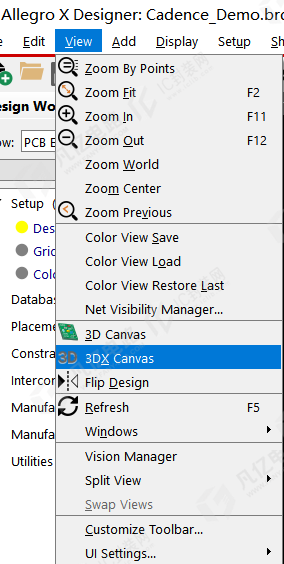
图1-1 启动3DX画布
3 冻结铜皮更新
24.1版本引入的冻结铜皮更新功能,让动态铜皮不自动避让与其无关的对象,并引发DRC(设计规则检查)错误,需要手动选择进行避让。选择“Shape”下拉菜单中的“Select Shape or Void/Cavity”选项,选择需要冻结的铜皮,如图1-2所示,选中铜皮以后,右击,选择“Freeze Shape”选项冻结铜皮,如图1-3所示。冻结铜皮之后,可以保持铜皮的完整性,不自动避让与其无关的对象。当不满足设计规则时,会引发DRC错误。
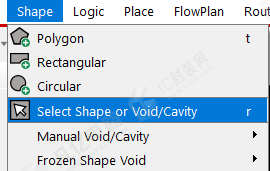
图1-2 选择需要冻结的铜皮
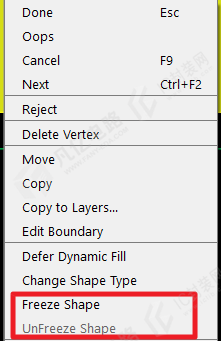
图1-3 执行冻结铜皮的命令
选择“Shape”下拉菜单中的“Frozen Shape Void”选项,如图1-4所示,在下拉菜单中选择“Element”选项进行手动避让,手动避让后的效果展示图如图1-5所示。
Delete:删除冻结动态铜皮内的动态空白区域。
Element:手动避让动态铜皮区域的某个对象。
Void Area:在冻结的动态铜皮中,需要对空白区域进行更新的窗口区域。
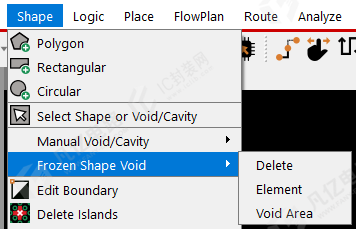
图1-4 手动避让冻结的铜皮
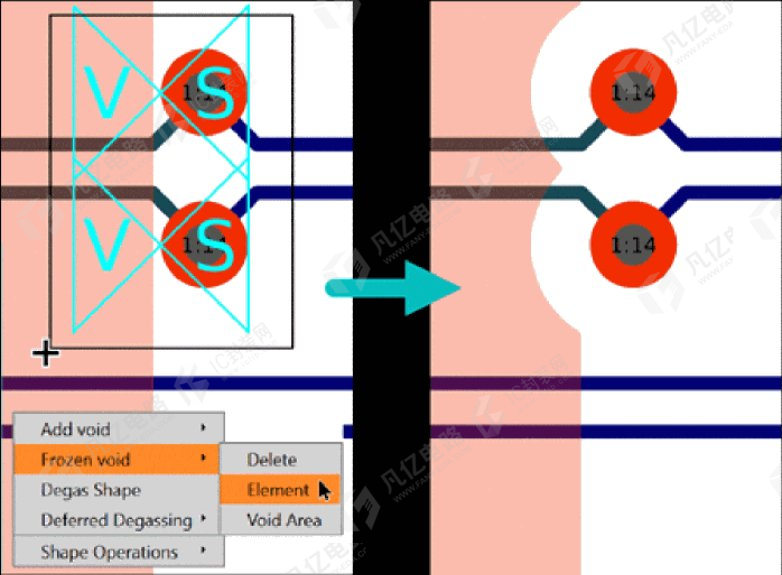
图1-5 手动避让后的效果展示图
4 挖空相邻层
在高速PCB设计中,可能需要对布线下方的相邻层进行挖空处理。例如,为避免相邻层的耦合噪声、在下方隔离一层建立阻抗参考、去除不需要的回流路径参考等,手动在布线下方的相邻层上定义布线禁布区是一项耗时的任务。
可以使用新增的“形状”→“相邻层形状镂空”命令,在画布上选择对象,以在相邻层的动态或静态形状中生成静态形状镂空区域。
(1)选择“Shape”→“Void Adjacent Layer Shapes”选项。
(2)在画布上选择需要生成相邻镂空区域的对象。
(3)更新“Options”面板,以指定镂空位置和所需的额外间距。挖空相邻层布线图示如图1-6所示。

图1-6 挖空相邻层布线图示
5 减少过孔残桩和层间转换
在大多数高速PCB设计中,信号路径上的不连续性是需要关注的问题,这通常由过多的层间转换和过孔残桩导致。背钻是一种行之有效的方法,可解决这些与信号完整性相关的问题。在某些情况下,布线更新可将过孔残桩减少到可接受的限度以下,从而减少成本高昂的背钻工艺需求。此外,在过多的布线层上进行布线转换,也会对信号完整性产生影响,因为每一次层间转换都具有不同的信号特性。
两项新的与DRC相关的检查,可在设计流程早期将这些对信号完整性的影响降至最低,而无须单纯依赖背钻来减少高速接口上的过孔残桩。这些检查还可用于交付前的最终审核阶段来对设计进行验证。
减少过孔残桩。利用新的DRC,借助背钻所使用的现有的“背钻最大过孔残桩”值,来验证已布线的互连残桩,标记出不符合残桩要求的过孔。现在,我们可以选择优化布线以消除残桩,通过采用盲孔 / 埋孔来减少残桩,或者使用背钻以机械方式钻除残桩。如图1-7所示,在规则管理器中设置过孔残桩的最大长度,若不满足要求,则会弹出“FAIL”标记,方便电子设计工程师进行优化,并在PCB界面弹出DRC报错对话框,如图1-8所示。
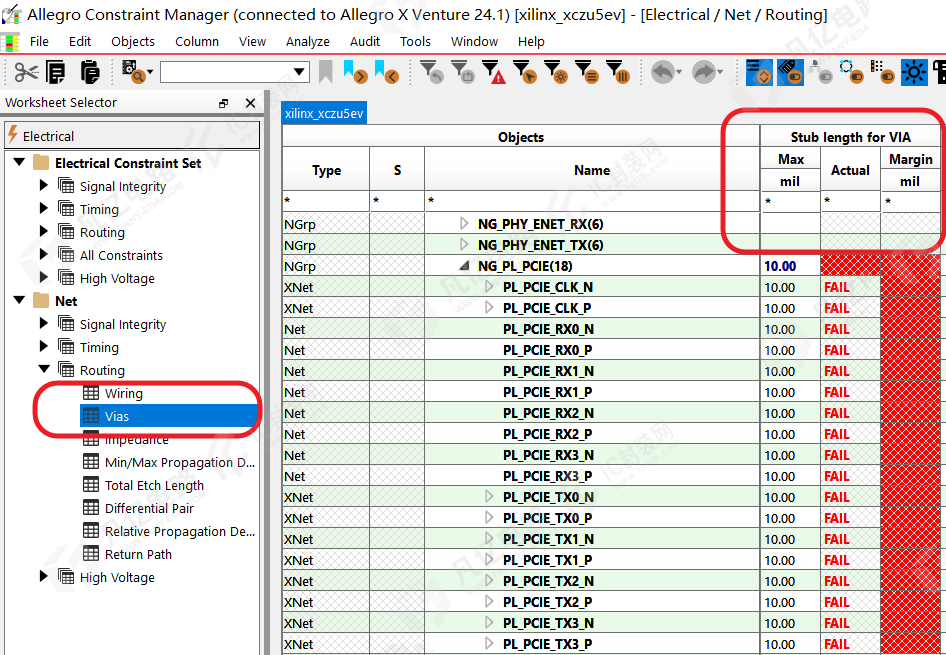
图1-7 在规则管理器中设置过孔残桩的最大长度
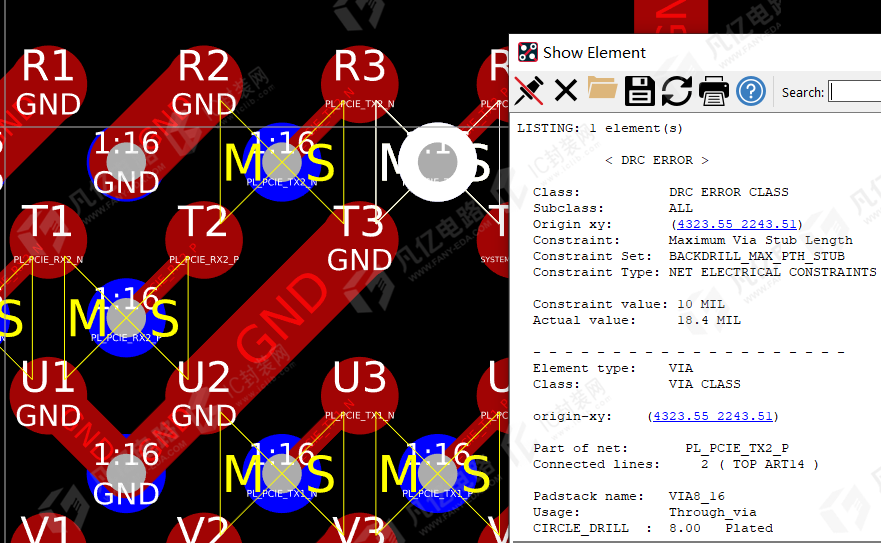
图1-8 过孔残桩最大长度不满足要求弹出DRC报错对话框
减少层间转换。有一种DRC错误,用于分析已布放的互连线,以确定特定网络上已布线的层间转换次数。层间转换次数最大值用于确定从起始位置到目的地允许的内部布线连接数量,不包括表面布线和第一个内部布线层。网络布线层间转换次数示意图如图1-9所示。在已布放互连线的起始位置会放置一个DRC标记,其实际值/余量值会在规则管理器中报告,如图1-10所示。

图1-9 网络布线层间转换次数示意图
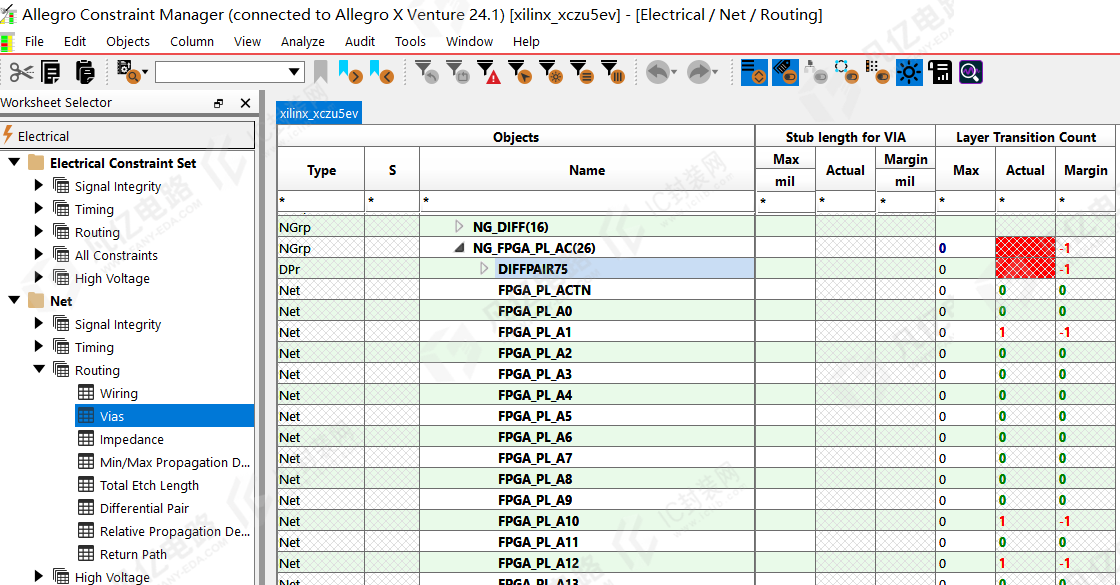
图1-10 在规则管理器中设置层间转换次数
6 纤维编织感知
PCB的电介质由玻璃纤维编织物构成,与环氧树脂黏结在一起,作为铜箔的基底,经蚀刻后在PCB各层形成铜布线和焊盘。直接铺设在玻璃纤维编织物上的布线,其介电常数与铺设在仅有环氧树脂的编织物空隙中的布线不同。介电常数的差异会导致信号完整性问题。
使用编织更紧密的电介质材料可以解决信号完整性问题,但成本高昂。另一种方法是避免水平布线和垂直布线,以减小布线穿过编织物空隙的可能性,不过这是一个耗时的过程,且无法验证布线情况。
现在,我们可以使用一项新检查功能,计算水平布线和垂直布线的均方根(RSS)长度,可以在规则管理器中设置均方根最大长度,如图1-11所示,当超过可接受阈值时,会报告DRC错误,如图1-12所示。
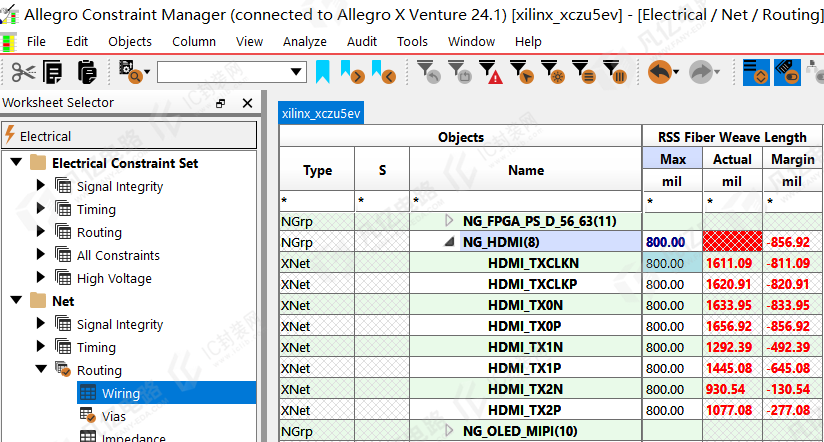
图1-11 在规则管理器中设置均方根最大长度
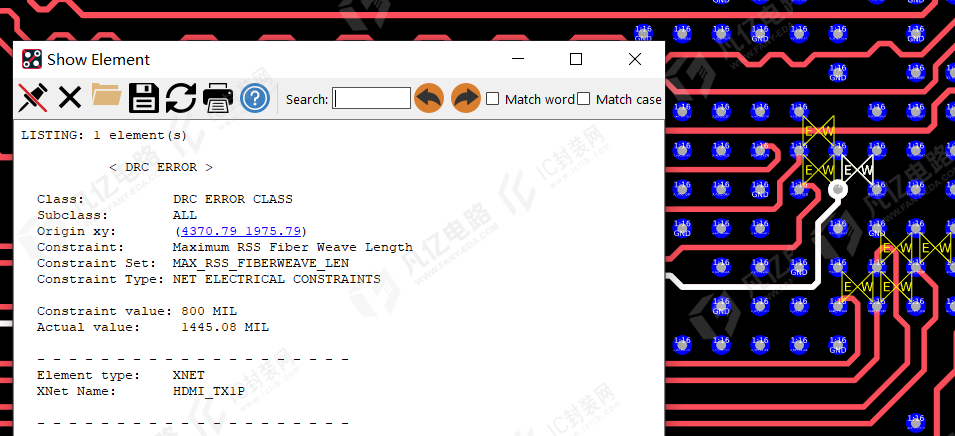
图1-12 超过可接受阈值报告DRC错误
7 嵌入式参考标识符
在布局过程中,识别元件参考标识符需要特定的层[如“装配顶层”(ASSEMBLY_ TOP)或“丝印顶层”(SILKSCREEN_TOP)]处于可见状态,但文本的大小和位置由库符号决定,所以在布局中它们并非总是清晰可读的。
在24.1版本中,“Visibility”选区中的“Quickviews”下拉菜单列出了设计中的所有放置层,便于快速显示,如图1-13所示。嵌入式参考标识符包含在元件边界内,无须显示额外的层。嵌入式参考标识符默认显示顶层和底层放置层,并会动态添加嵌入式元件和区域放置层的额外条目,如图1-14所示。
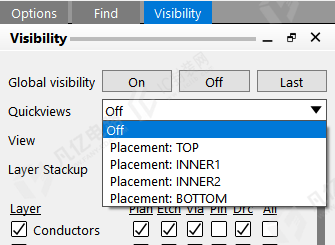
图1-13 放置层
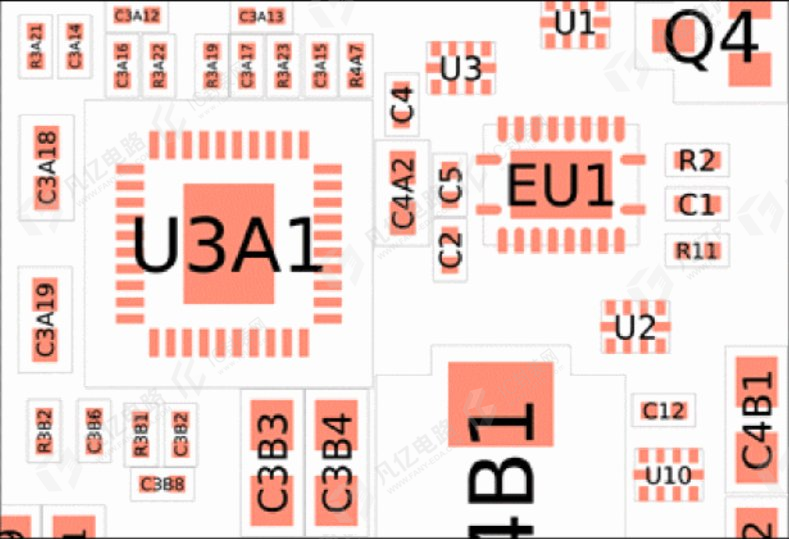
图1-14 嵌入式参考标识符
8 嵌入式名称
通常,嵌入式网络名称或盲埋孔钻孔标签等重要信息,直接在画布上显示以便快速查阅,这一功能仅限于特定对象,而且在某些情况下需要特定层可见。
在24.1版本中,能够显示嵌入式名称的对象范围有所扩大,这样就避免了大量查询工作,也无须在布局中显示可能难以辨认的特殊层文本。可显示嵌入式名称标签列表如图1-15所示。
网络名称标签:对连接线、形状和引脚的支持现已扩展到过孔。
钻孔标签:现在除了支持现有的盲埋孔、微孔钻孔,还扩展到了支持通孔钻孔。
新增嵌入式元件引脚编号显示:这样就无须再显示“PIN_NUMBER”层的引脚编号文本,如图1-16所示。
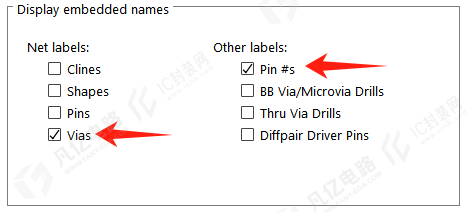
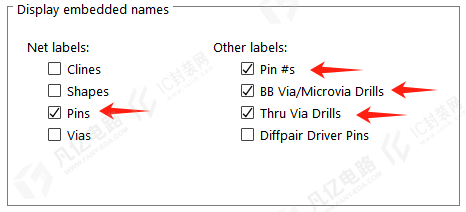
图1-15 可显示嵌入式名称标签列表
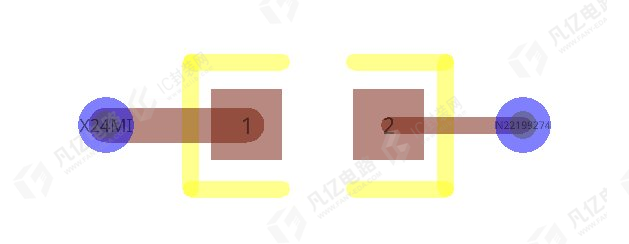
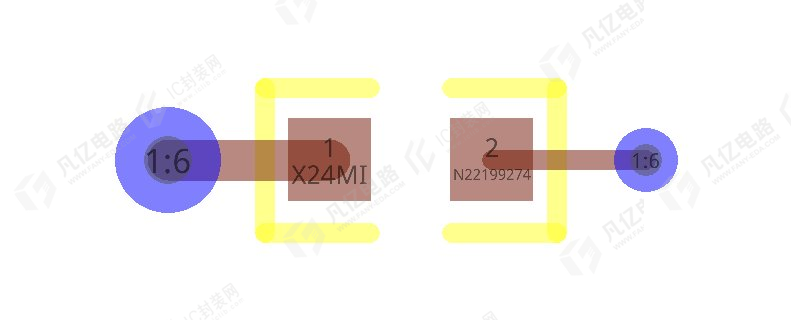
图1-16 拓展显示至过孔上
9 交互式布线增强功能
在对差分对进行布线时,交互式环境中的某些区域无法产生预期结果,会生成DRC错误,或者当差分对离开元件引脚时,会产生过多的非耦合布线,需要进行清理。理想情况是创建无须额外清理或调整的布线,但并非所有设计都能做到这一点。
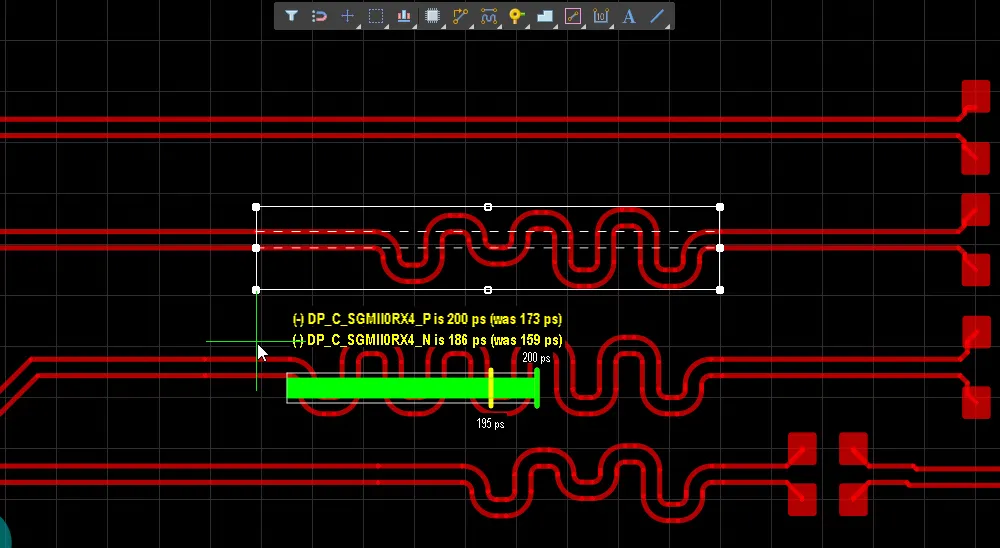
满足时序约束颇具挑战,既要确保布线尽可能优化到最短长度,又要在调试过程中避免过长的布线占用宝贵的布线空间和布线通道。要实现这一目标,需要手动清理布线,去除所有不必要的弯折和多余长度。这是一个非常缓慢、低效且容易出错的过程。
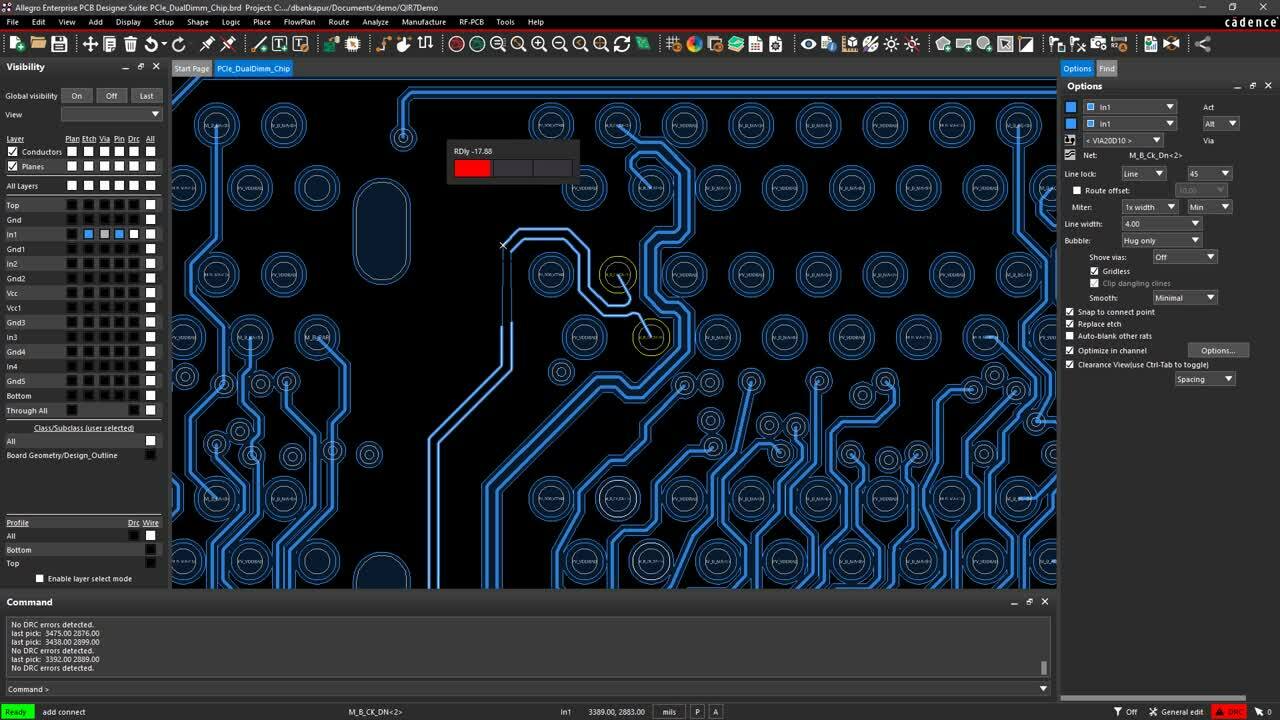
为改进差分对布线,已进行了多项更新,以便在无须大量清理工作的情况下,初次布线就能取得好的效果。24.1版本新增了“自定义平滑”功能,在延迟调试之前减少额外的手动操作,利用电气时序规则优化布线。
交互式布线增强功能具体如下。
差分对布线转换改进。
差分对焊盘接入与汇聚改进。
“自定义平滑”功能的易用性提升。
非对称延迟调试。
在状态和未连接引脚报告中忽略无连接(NC)网络。
10 差分对布线转换改进
在某些情况下,需要减小差分对布线的宽度和间距,以便在密集区域布线。24.1版本中的空间过渡区域已得到改进,不再需要过长的引入线,过渡更新平滑,更有利于高速信号完整性,如图1-17所示。24.1版本之前的版本会导致DRC错误,进而需要手动清理。
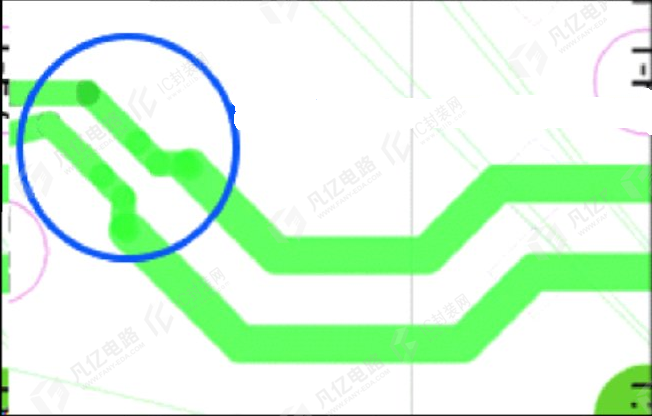
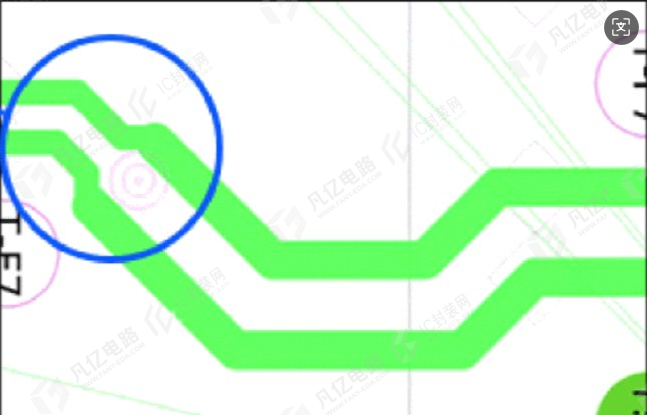
图1-17 平滑过渡差分对布线
11 差分对焊盘接入与汇聚改进
差分对增强型焊盘接入与汇聚功能依靠约束条件,实现从元件焊盘的顺畅过渡,以达到无DRC错误且可制造的效果。然而,这种方法存在一些效率问题。24.1版本已做出改进,利用差分对布线的宽度和间距,以及焊盘的几何形状,来计算合适的焊盘接入与汇聚方式,以实现无DRC错误且可制造的效果,如图1-18所示。
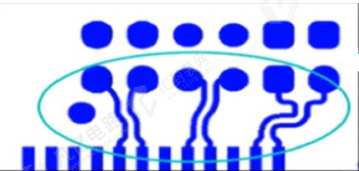
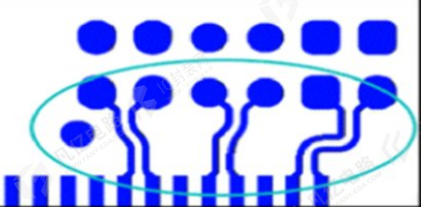
图1-18 平滑过渡差分对焊盘进入与汇聚布线
12 在状态和未连接引脚报告中忽略NC网络
在24.1版本中,通过设置新的网络属性“NC_IGNORE”以及新的用户偏好设置“disable_ ncnet_count_display”,可以忽略NC网络。
设置了“NC_IGNORE”属性的网络,不会计入“显示”→“状态”中的未布线网络 / 未布线连接数量,以及“快速报告”→“未连接引脚报告”。
在“显示飞线”的“全部”“元件”“网络”等命令中,这类网络的飞线也会被隐藏。