扫码关注
扫码关注


























嘉立创EDA-2D标准封装创建
常见的封装创建方法包含向导创建法和手工创建法。对于一些管脚数目比较多、形状又比较规范的封装,一般倾向于利用向导法创建封装;对于一些管脚数目比较少或者形状比较不规范的封装,一般倾向于利用手工法创建封装。下面以两个实例来分别说明这两种方法的步骤及不同之处。
1 向导创建法
PCB库编辑界面左侧栏面板包含一个“向导”功能,用它创建元件的PCB封装是基于对一系列参数的选择。此处以创建DIP14封装为例详细讲解向导创建法的步骤。
如没有自己的库,在创建封装之前需要创建一个库,执行菜单命令“文件-新建-元件库”,在弹出的“新建元件库”对话框中填写库名称。
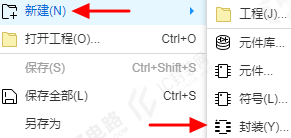
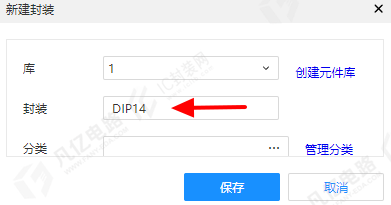
(1)执行菜单命令“文件-新建-封装”,弹出新建封装窗口,填写封装名称DIP14,点击“保存”文件新建完成;如图3-1所示。
(2)下载DIP14的数据手册,如图3-2所示,按照数据手册填写相关参数,参数填写完成即可完成封装创建。
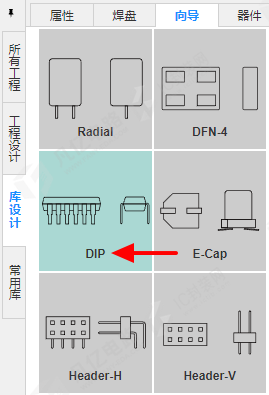
(3)鼠标左键点击封装编辑设计界面左侧面板中的“库设计-向导”选项,在向导分栏中选择DIP单击选择DIP类型;如图3-3所示。
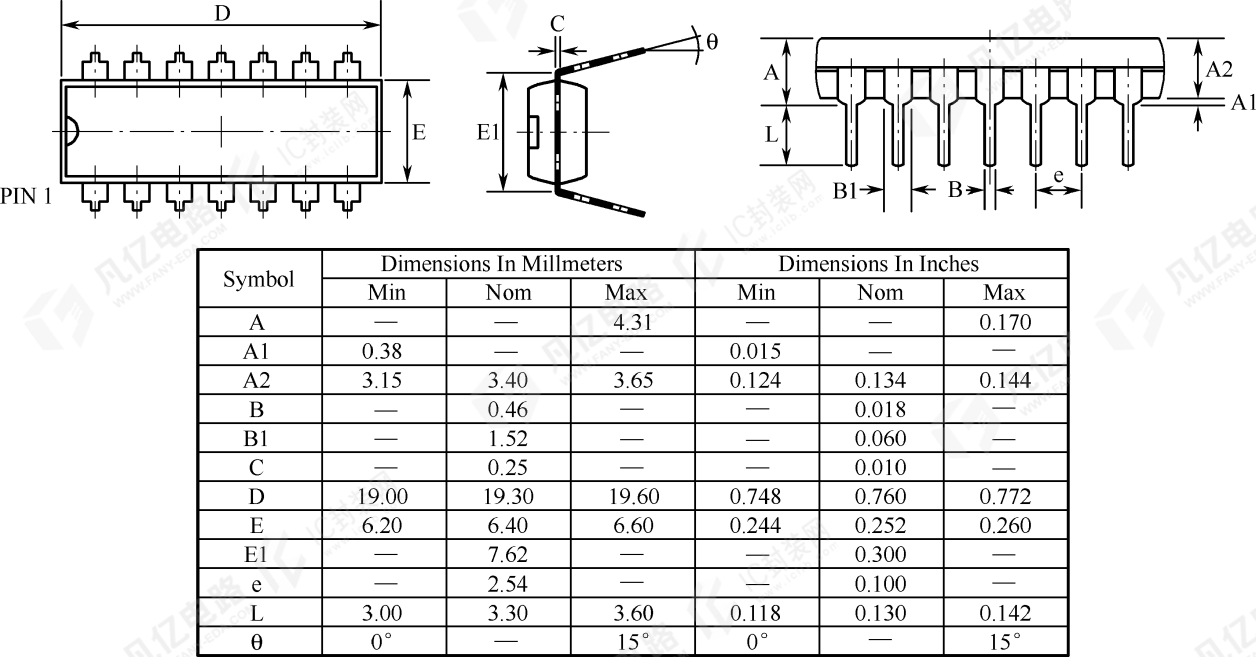
(4)在弹出的DIP封装向导参数设置对话框内,对应设置如图下5-9所示。焊盘参数:引脚数量选14,焊盘形状选“圆形”,引脚宽为B=0.46mm,向导会根据填写的参数自动预留余量来生成焊盘,会比数据手册稍大,因此生成的通孔直径为0.71,焊盘直径为1.65。
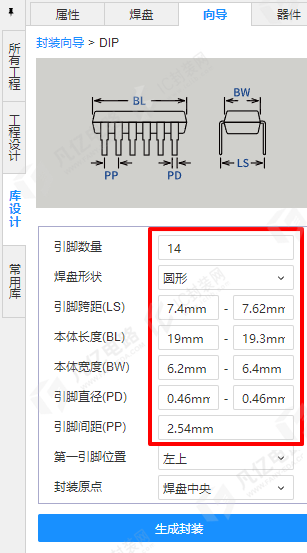
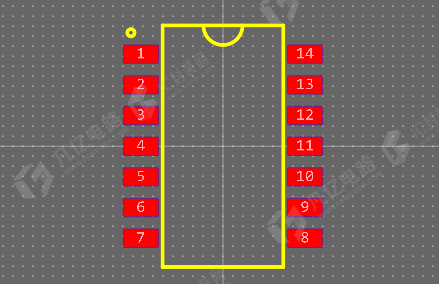
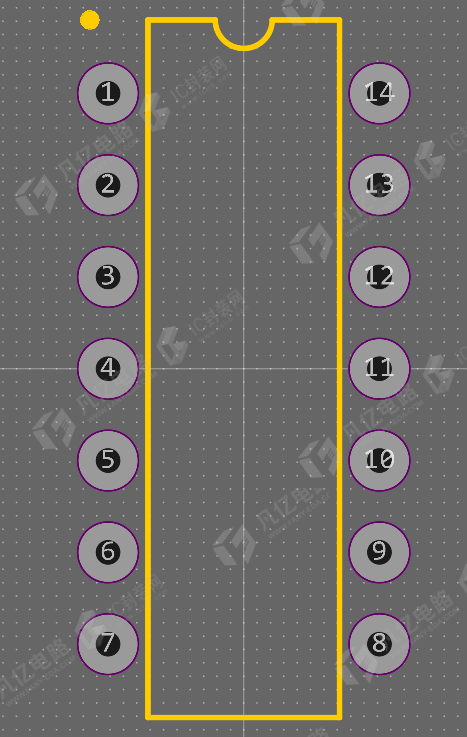
焊盘间距参数:纵向间距为e=2.54mm,横向间距为E1=7.62mm,填入向导参数栏,如图3-4所示。参数设置完成之后点击“生成封装”选项,即使用封装向导创建完成,如图3-5所示。
2 手工创建法
(1)执行菜单命令“文件-新建-封装”,弹出“新建封装”窗口,填写封装名称SOP-14;如图3-1新建封装所示。
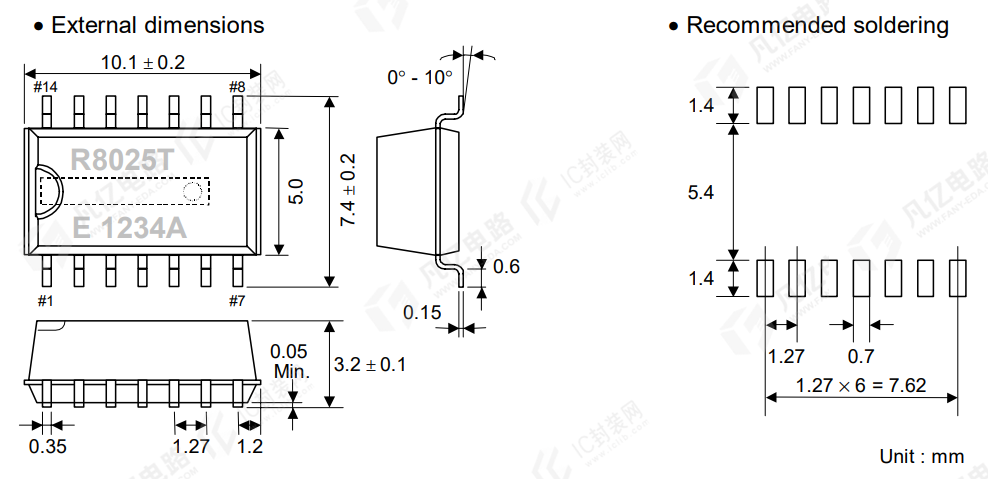
(2)下载相关数据手册,此处以RX8025T-UB芯片为例,数据手册上面详细地列出了焊盘的长和宽、焊盘间距、管脚序号和1脚标识等参数信息,据此来创建它的PCB封装,如图3-6所示。
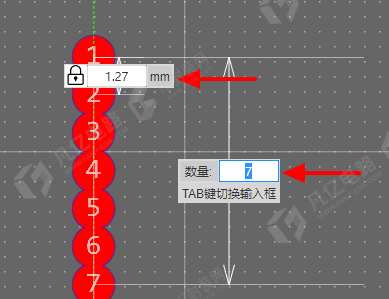
(3)使用快捷键P或点击工具栏的快捷按钮放置条形多焊盘,按tab键输入焊盘间距和焊盘数量;焊盘中心纵向间距是1.27mm,如图3-7所示,即可完成焊盘的放置。
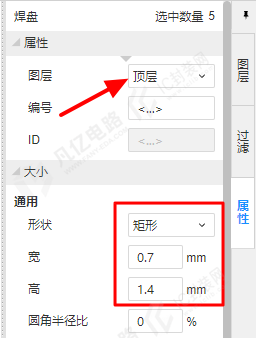
(4)考虑到实际情况,通常制作封装焊盘的时候会加入补偿值。从图3-6数据手册中可以看出右边Recommended soldering是补偿后的焊盘推荐图;单击选中焊盘,在“右侧栏”设置焊盘属性:图层设置“顶层”,形状设置“矩形”,如图3-8所示;焊盘宽是0.7mm,高是1.4mm;如图3-8所示。
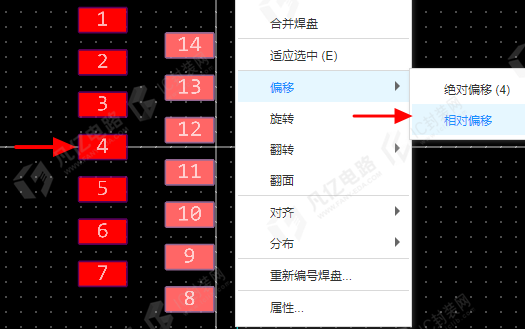
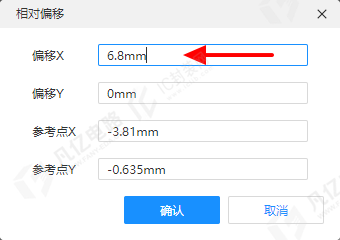
(5)用第(3)步的方法放置出第二排焊盘;然后选中第二排焊盘,单击鼠标右键选择“相对偏移”选项,激活指令后,光标点击到第一排焊盘的中间焊盘,如图3-9所示,在弹窗中填写横向偏移距离,偏移X6.8mm,如图3-10所示。

表贴焊盘在层数选择处选择“顶层”,如果是通孔焊盘,请选择“多层”。
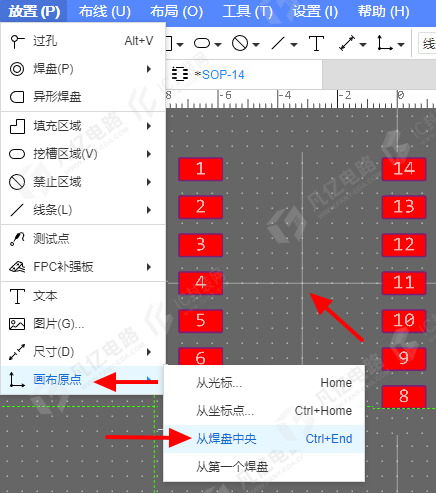
(6)焊盘全部放置完成后需要设置封装的原点,执行菜单命令“放置-画布原点-从焊盘中央”将原点放置到焊盘的中央,如图3-11所示。
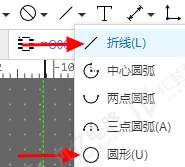
(7)在“右侧栏-图层”设计界面中单击“顶层丝印层”图层,点击工具栏放置折线命令快捷按钮,使用“折线”和“圆形”绘制器件主体丝印和一号管脚标识,如图3-12所示;丝印高10.1mm宽5mm,线宽0.15mm;如图3-13器件丝印和一脚标识。
(8)检查封装参数是否正确,核对尺寸、间距即完成此2d封装的创建;如图3-13所示。