扫码关注
扫码关注

























- 全部
- 默认排序
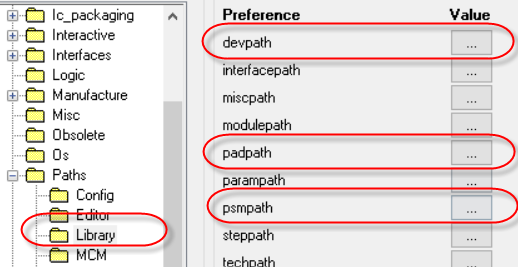
答:一般我们会在Allegro软件中指定这几个与封装库有关的路径。第一步,点击Allegro软件的Setup命令的最后一项User Preferences...,如图4-25所示; 图4-25 用户参数设置示意图第二步,在弹出的对话框中,选择Library中的devpath、padpath、psmpath三项设置路径,如图4-26所示; 图4-26 封装库路径指定示意图Ø Devpath:第三方网表(Other方式导出的网表)导入PCB时须设
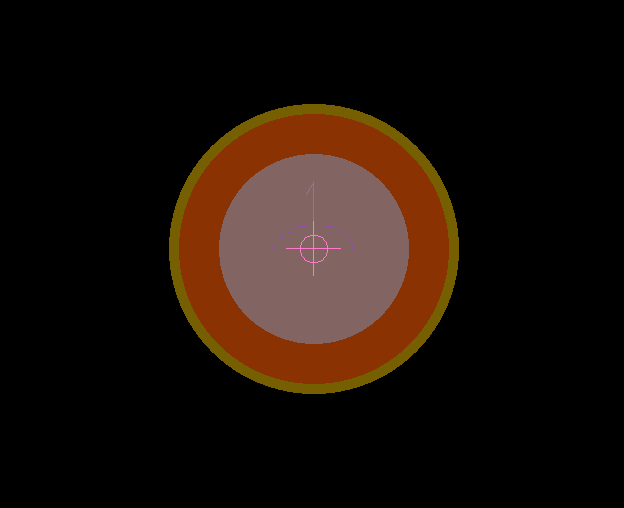
答:在做焊盘时插件钻孔有三种模式:Circle Drill、Oval Slot、Rectangle Slot。在焊盘编辑器中制作钻孔时时,可以选择如图4-29所示: 图4-29 钻孔属性三种模式选取示意图Ø Circl Drill:圆形钻孔,如下图4-30所示: 图4-30 圆形钻孔示意图Ø Oval Slot:椭圆形钻孔,如下4-31所示: 图4-31 槽孔钻孔示意图Ø Rectangle Slot
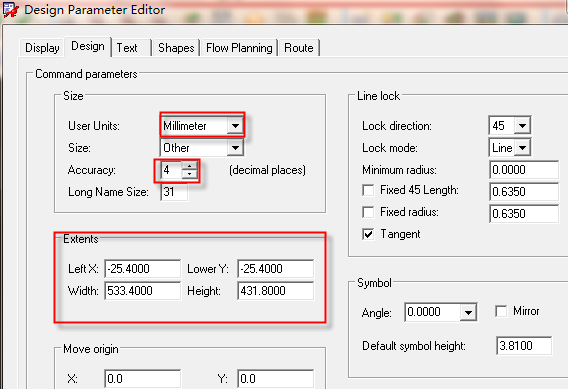
答:首先,指定好库路径,创建异形的Shape文件。选择File->new命令,在弹出的对话框中选择Shape Symbol,如图4-34所示; 图4-34创建异形表贴焊盘示意图第二步,按照制作贴片元器件中的方法设置好原点位置和单位,再使用Shape命令绘制所需要的图形,再进行保存,如图4-35所示; 图4-35 异形焊盘参数设置示意图第三步,一般使用Shape制作焊盘,除了要制作Regular Pad所用的Shape,还要制作Soldermask所用的Shape,Solder
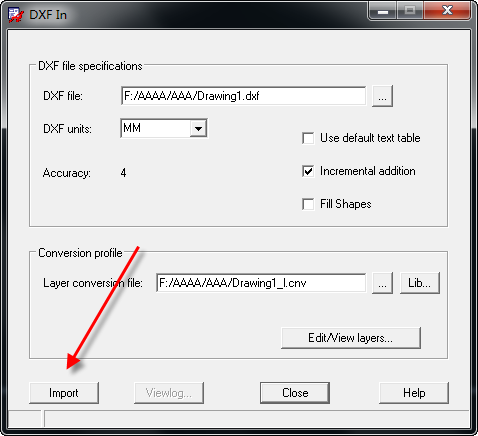
答:形状非常不规整的图形,我们可以借助AutoCad软件来辅助创建异形焊盘,具体操作步骤如下所示:第一步,打开已经画好的DXF,对DXF图形进行闭合处理。在Autocad软件里输入pe并按ENTER确认,如图4-37所示; 图4-37 CAD软件执行PE示意图第二步,按M键,按ENTER确认,如图4-38所示; 图4-38 CAD软件执行闭合示意图第三步,一段一段地选择图形中的所有元素,按ENTER确认,如图4-39所示; 图4-39 &nb
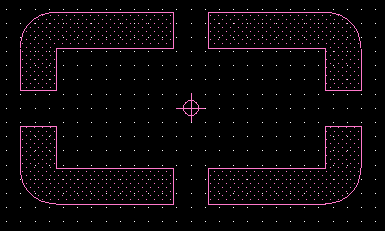
答:打开程序,新建Flash,选择Shape->Filled Shape命令,画出所需要的图案,如图4-50所示: 图4-50 新建槽孔shape示意图画的尺寸可按以下公式计算:Ø B = 钻孔的高尺寸+ 0.5 mmØ D = 钻孔的宽尺寸+ 0.5 mm – BØ A = B + 1 mmØ C = 0.5 mmØ E = 0.5 mm
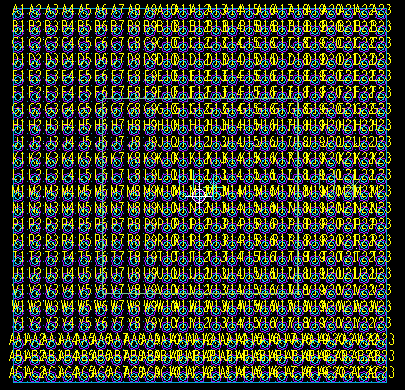
答:第一步,打开程序,选择File->new命令,在弹出的对话框中进行如下图设置,如图4-51所示; 图4-51 新建封装按系统模板示意图第二步,选择你需要新建的封装类型,如图4-52所示,具体参数的含义如下所示: 图4-52 选择封装模板示意图Ø DIP: Dual-In-Line components/双列引脚元件。Ø SOIC: Small outline Integrated Circuits/小外形集成电路。Ø
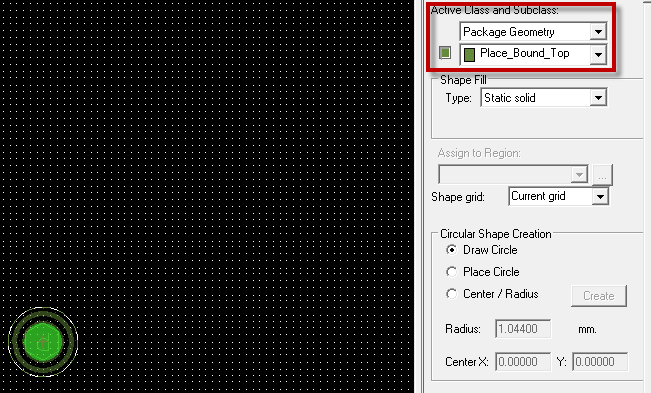
答:在我们做PCB设计时,常常需要加一些机械的器件封装,它没有具体的电气性能。这种类型的封装,可按照以下步骤建立,具体如下所示,第一步,打开Allegro软件,在File-New命令下新建,如图4-61所示, 图4-61 新建机械封装示意图第二步,在新建的文件里点击Layout-Pins命令,并选择合适的焊盘,如图4-62所示, 图4-62 选择焊盘示意图第三步,将焊盘放到原点位置,放进去的焊盘是没有管脚号的,如图4-63所示, 图4-63
答:从PCB中导出封装只需要有PCB文件(.Brd格式)就行,按以下操作就可完成PCB封装的导出,具体操作如下所示:第一步,用Allegro软件打开PCB文件,点击File-Export-Libraries命令,如图4-66所示, 图4-66 执行导出封装操作示意图第二步,在弹出来的对话框里,按下图示勾选好,然后在Export to directory的下方选择导出的库路径,如图4-67所示, 图4-67 参数选择示意图第三步,点击Export按键,可

答:在制作封装时,丝印标识有画法、线宽选择上有一定的要求,具体详细的如下所示:1)标识丝印画法要求如下示:Ø 1脚标识:一般用字母“1”或者圆圈“O”表示,放在1脚附近。BGA一般至少需要注明“A”、“1”的位置。Ø 正极标识:有极性的器件需要添加正极标识“+”。Ø 安装标识:器件上有安装标识的,尽量画出安装标识,如圆圈“O”、开关“ON”等。Ø 管脚数标识:IC类器件引脚超过64,应标注引脚分组标识符号。分组标识用线段表示,逢5、逢10分别用长为0.6m
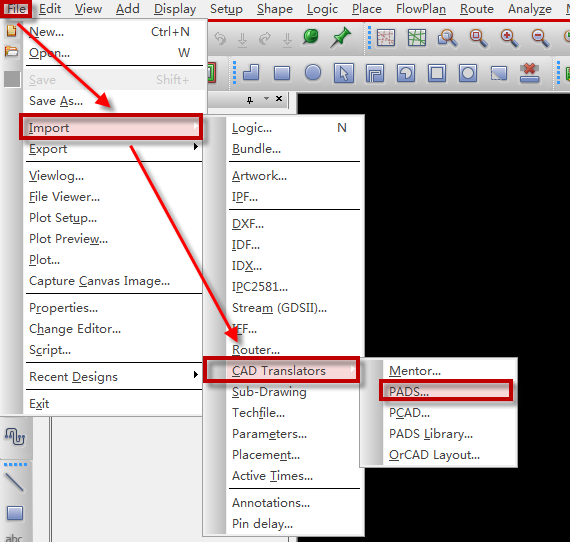
答:Pads封装导入到Allegro,一般先是通过Pads PCB转Allegro PCB,转换完成后,将封装导出,再逐个对PCB封装进行检查修改,修改为标准可用的封装。第一步,将Pads PCB导出ASC文件,打开PCB点击文件-导出选项,在弹出的对话框中设置好导出文件的文件夹和文件名,然后点击保存,如图4-78所示; 图4-78 导出asc文件示意图第二步,在弹出的对话框中勾选所有内容,格式中选择PADS Layout V2007选项,然后点击确定,就能生成ASC文件,