
 扫码关注
扫码关注

























- 全部
- 默认排序
PCB板上的字母代号主要用于标识电子元器件的种类和功能。这些代号通常由字母和数字组成,其中字母表示元器件的类别,数字则表示具体的编号或功能。为了快速识别和理解PCB板上的元件及功能,工程师们通常会使用一些字母代号来标注。以下是一些常见的P

很多工程师都有这样的经历吧,当客户发过来的原理图导进PCB时,很容易出现同一组网络相互交叉的情况,而这组网络在FPGA上对应的I/O口可交换,于是要换Pin,那么如何高效换Pin?1、原理图端预处理定义可交换引脚组:在元件属性中标注相同功能
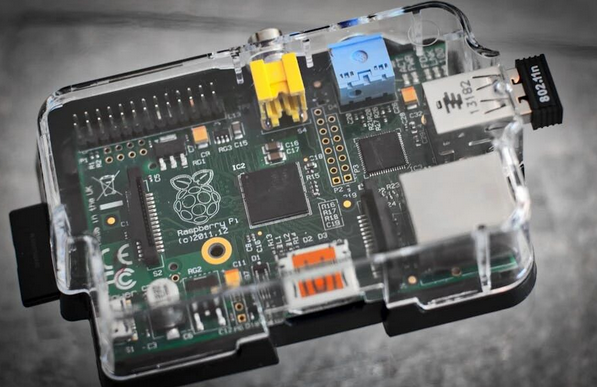
长孔焊盘常见于需要调节安装位置的场景(如散热器固定、可调元件),但设计不当易导致焊接不良或安装困难。以下从表达方式到关键细节,提炼实用设计要点。1、长孔表达方式核心规则钻孔层设置在Drill层(钻孔层)标注长孔宽度(非长度),板厂按此开孔。
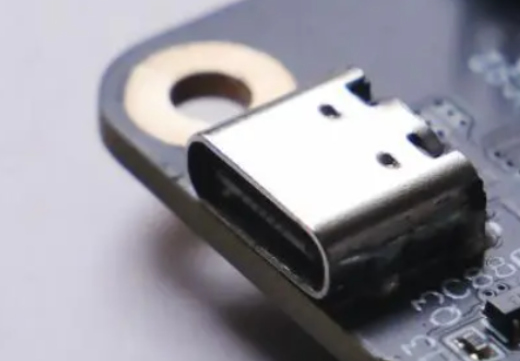
PCB设计中,字符标注(如元件编号、极性标识)若印在焊盘上,会直接影响焊接质量。以下从实际生产角度总结必须避让的原因。1. 字符会“抢”焊锡焊盘表面印字符后,锡膏会优先附着在字符上,导致元件引脚吃锡不足。表面贴装元件(SMD)焊盘若印字符,
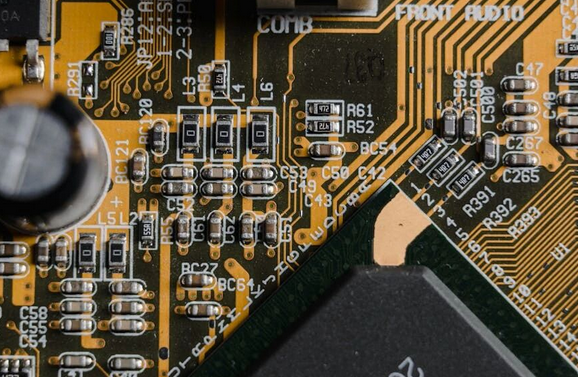
画板时手滑删了引脚编号(PIN NUMBER)或丝印(SILKSCREEN),别急着重画!掌握这3步,轻松找回丢失的标注。1. 从封装库“溯源”还原步骤:打开Library Manager,找到对应元件的封装库(如.dra文件)。在封装编辑
在PCB设计流程中,原理图标注信息的准确性直接影响后续生产与调试效率。Cadence Allegro作为主流EDA工具,提供了一套完整的标注修改体系。一、元件位号修改1. 单个元件位号调整操作路径:Edit → Properties → 勾
Altium Designer作为电子设计领域的佼佼者,其强大的功能为设计师们提供了极大的便利。在原理图设计过程中,修改标注信息是常见需求。本文将简要介绍如何在Altium Designer中高效修改原理图的标注信息。一、修改单个元件标注选
在电子设计自动化(EDA)领域,Pads作为一款功能强大的软件,广泛应用于原理图设计与PCB布局布线。原理图的准确标注是确保设计无误、便于后续维护和团队协作的关键。一、修改元件标注选择元件:在Pads原理图编辑界面中,使用鼠标点击选中需要修

画完PCB封装对着焊盘参数犯难,数据手册翻了好几遍,还是怕尺寸不对导致虚焊、桥接。其实不用纠结,不用死抠手册里的模糊标注,按这套分层计算逻辑走,新手也能算出适配生产的合格焊盘。1. 先抓核心基准值从手册的机械图里,精准提取引脚的真实尺寸:引
PCB布局完成后打样回来,发现相邻器件贴装后互相顶住,反复核对封装外形尺寸,明明和手册标注一致,却还是出现物理干涉。问题不全是封装外形画错,很多细节没考虑到也会引发这类问题。1. 引脚伸出长度没预留直插器件的封装外形只算了本体尺寸,没考虑引
全站最新内容推荐














