扫码关注
扫码关注


























嘉立创EDA-布线常用操作
1 鼠线的打开与关闭
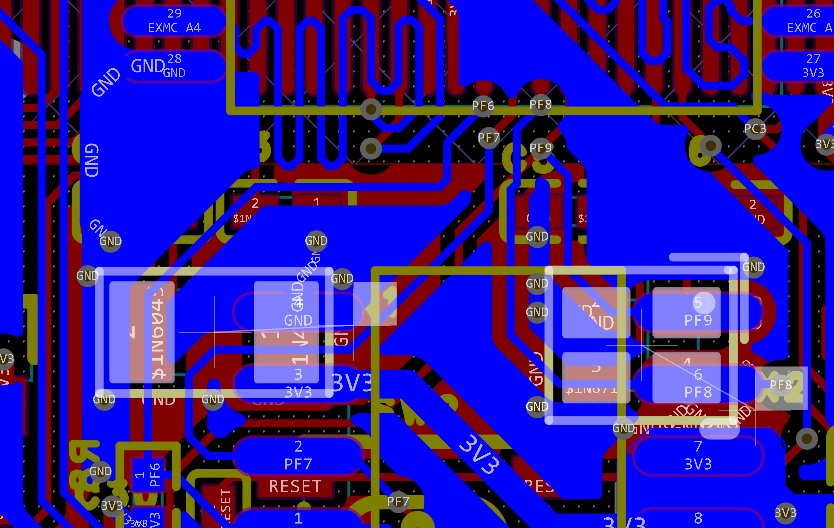
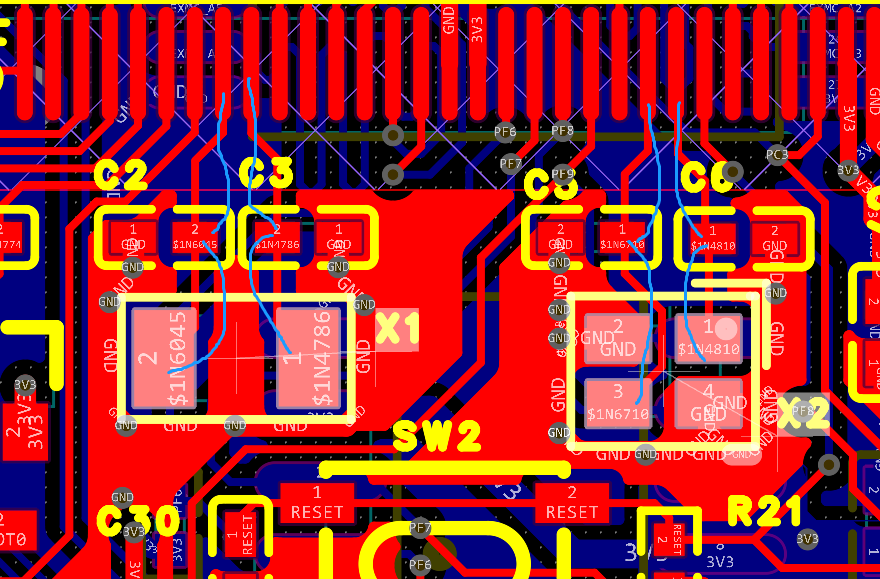
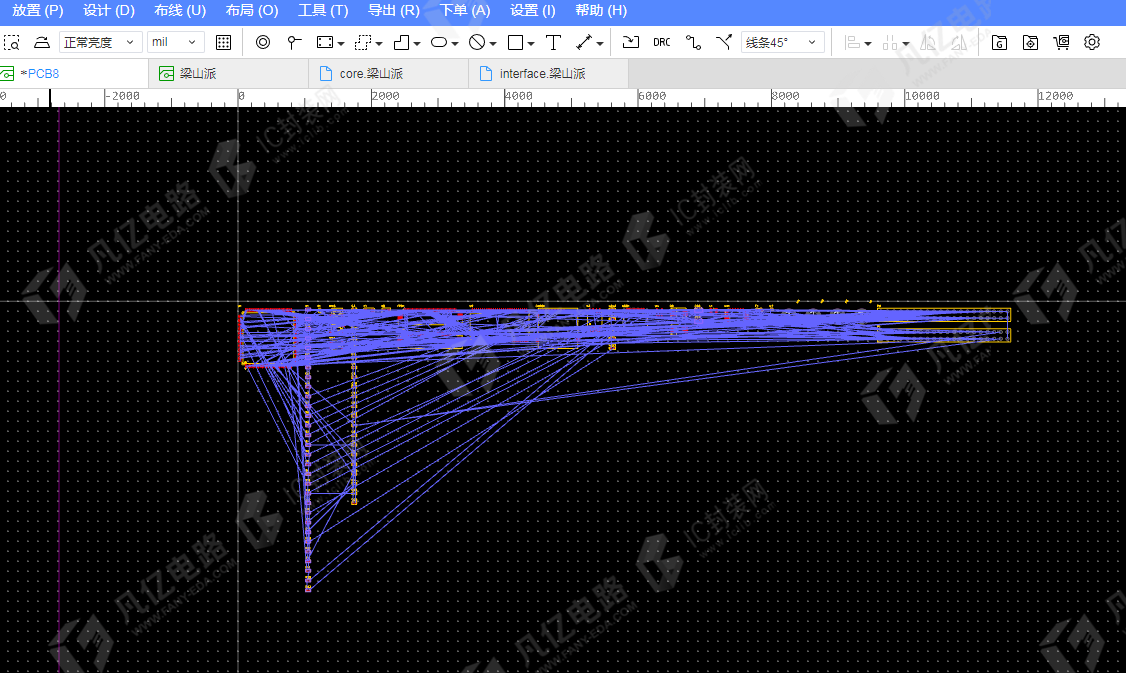
鼠线又叫飞线,指两点间表示连接关系的线。鼠线有利于理清信号的流向,有逻辑地进行布线操作。当两个器件的焊盘网络相同时则会出现飞线,表示此相同网络的焊盘可以通过走线进行连接,以下图8-1所示,飞线全部打开的效果。在进行PCB布线时,可以选择性地对某类网络或某个网络的鼠线进行打开与关闭。
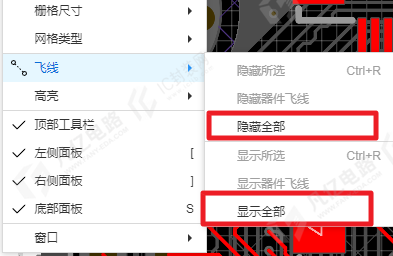
(1)执行菜单命令“视图-飞线”如下图8-2所示,可以展开“飞线”菜单选项,对应“隐藏全部”“显示全部”即为打开关闭PCB上的所有飞线,如下图8-3所示。

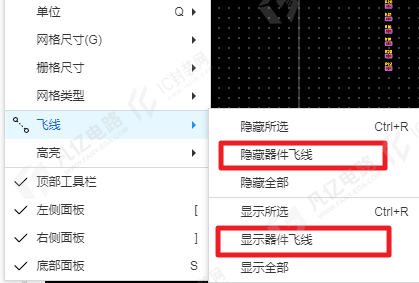
(2)如果需要针对某个器件或者是某个焊盘网络进行飞线的隐藏与关闭,首先需要将对应元器件或者对应网络的焊盘选中,然后执行菜单命令“视图-飞线-隐藏所选/显示所选”,如下图8-4所示,或者是使用快捷键“CTRL+R”进行切换。那么对应的元器件或对应焊盘的网络它们的飞线可以隐藏或者显示。

(3)如果需要显示或者隐藏某个器件的飞线,首先选中对应器件,然后执行菜单命令“视图-飞线-隐藏/显示器件飞线”选项,进行对应器件飞线的隐藏与显示切换 ,如下图8-5所示。
2 网络及网络类的颜色管理
为了方便识别信号走线,常常对网络类或者某单个网络进行颜色设置,这样可以很方便地理清信号流向和识别网络。按照如下步骤操作。
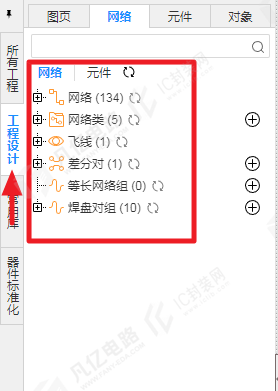
(1)PCB设计页面的左侧面板中鼠标左击选择“工程设计-网络”选项,网络窗口内罗列出了网络、网络类、飞线、差分对等分类,如图8-6所示。
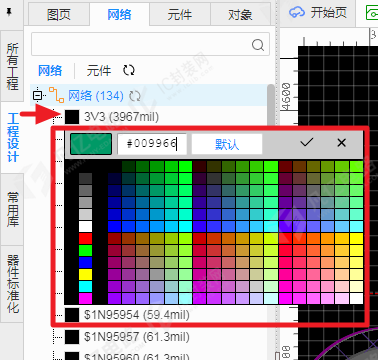
(2)如果需要针对某个网络进行颜色设置,在“网络”对话框中,鼠标左击“网络”选项前的“+”按钮,将PCB板上所有存在的网络进行展开,如下图8-7所示。所有网络展开完成之后,找到对应需要设置颜色的网络,以“3V3”网络设置颜色为例。找到“3V3”网络之后鼠标左击网络前面的黑框,弹出颜色面板,鼠标选择对应设置的颜色即可赋予3V3的网络颜色,如下图8-8所示。网络颜色设置完成之后,可以在PCB设计中查看对应网络是否显示对应颜色,如下图8-9所示。


(3)如果需要快速地设置某一个网络类的颜色,操作方法同上述设置网络颜色基本差不多。在左侧面板中鼠标左击选择“工程设计-网络”选项,弹出对应网络面板,鼠标左击“网络类”选项前面的“+”按钮,将PCB板上的所有网络类进行展开,如下图8-10所示。在展开的网络类中,鼠标左击选中对应网络类前的黑框,进行颜色的设置,如下图8-11所示。


3 层的管理
1.层的打开与关闭
在做多层板的时候,经常需要单独用到某层或者多层的情况,这种情况就要用到层的打开与关闭功能。
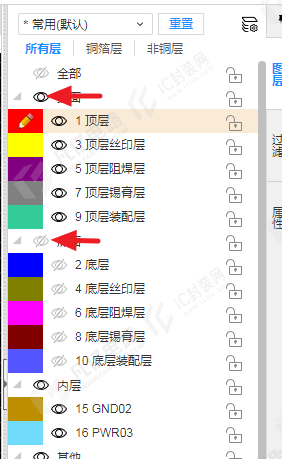
PCB设计面板右侧,点击“图层”选项,对应就会展开图层设计对话框,如下图8-12所示。鼠标可以多次单击对应图层前状图标进行单层或者多层的打开与关闭操作如下图8-13所示。

2.层的颜色设置
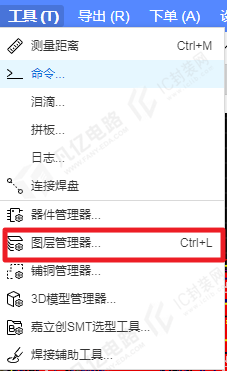
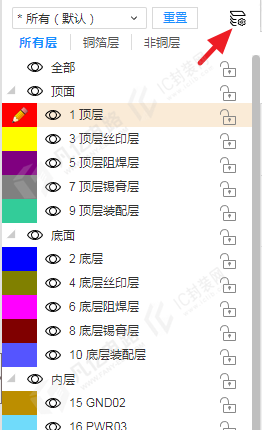
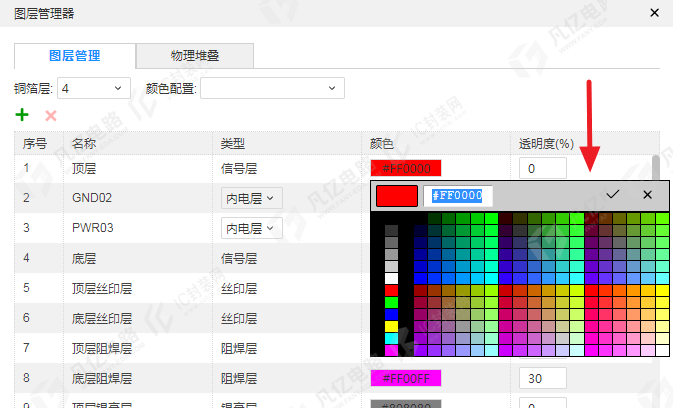
为了设计时方便识别层属性,可以对不同层的线路默认颜色进行设置。执行菜单栏命令“工具-图层管理器”如下图8-14所示,或者点击PCB设计面板右侧的“图层”选项,打开图层对话框,在此对话框内鼠标左击对话框右上角的图标如下图8-15所示,都可以打开图层管理器对话框。
打开对应的“图层管理器”对话框之后,框内左侧显示为PCB设计所存在的各个图层,每个图层的后面存在颜色设置栏。在此颜色设置栏中鼠标左键单击对应需要更改默认颜色的层,如下图8-16所示。随即弹出颜色设置面板,设置好对应颜色即可,如下图8-17所示,那么层颜色设定已完成。

4 元素的显示与隐藏
在设计的时候,为了很好地识别和引用,有时候会执行关闭走线、显示过孔或隐藏铜皮等操作,从而可以更好地对其中单独某个元素进行分析处理。
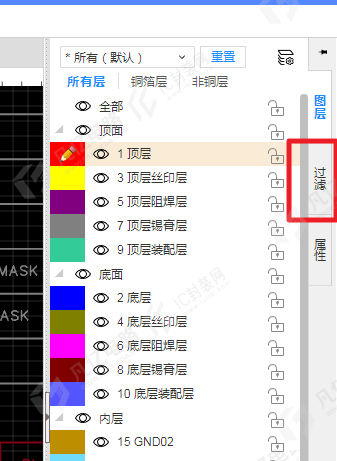
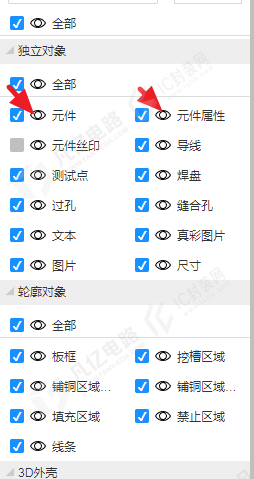
PCB设计面板右侧,点击“过滤”选项,对应就会展开各个元素是否过滤选中以及显示与隐藏对话框,如下图8-18所示。鼠标左击对应需要显示或者关闭的元素前面的状图标进行切换,即可将对应元素进行显示与隐藏操作,如下图8-19所示。
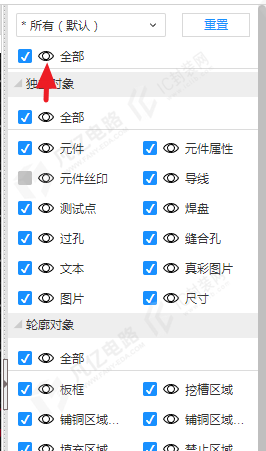
过滤面板最上面的“全部”选项,点击其前面的状图标进行切换即可对所有元素进行一键显示与隐藏,如下图8-20所示。
5 泪滴的作用与添加
1.泪滴的作用
(1)避免电路板受到巨大外力冲撞时导线与焊盘或者导线与导孔的接触点断开,也可使电路板显得更加美观。
(2)焊接上,可以保护焊盘,避免多次焊接时焊盘脱落;生产时,可以避免蚀刻不均、过孔偏位出现的裂缝等。
(3)信号传输时平滑阻抗,减少阻抗的急剧跳变;避免高频信号传输时由于线宽突然变小而造成反射,可使走线与元件焊盘之间的连接趋于平稳过渡化。
2.泪滴的添加
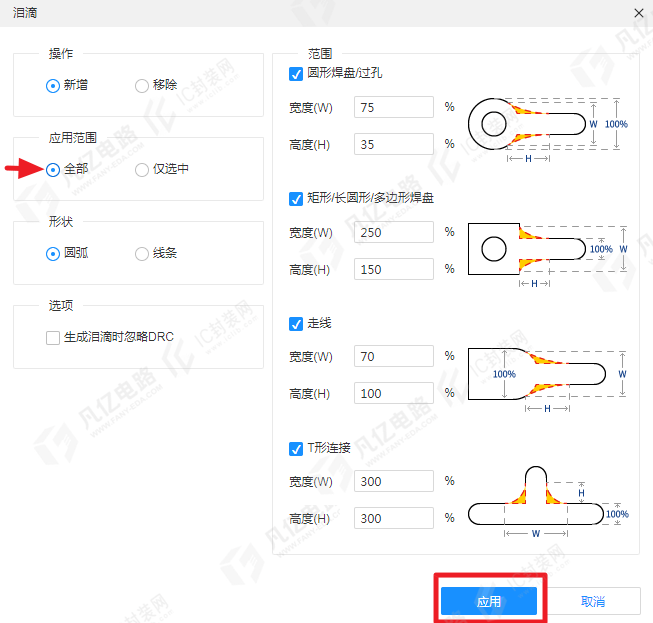
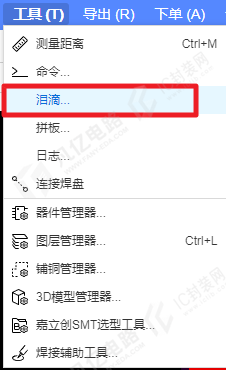
(1)如需针对单根走线与焊盘或者单根走线与过孔之间添加泪滴的步骤如下,选中需要添加泪滴的走线,执行菜单命令“工具-泪滴”如下图8-21所示。随即弹出泪滴设置对话框,设置如下图8-22所示 ,注意范围分栏需要选择“仅选中”选项,参数设置完成之后点击确定即可添加,效果图如下9-89所示。
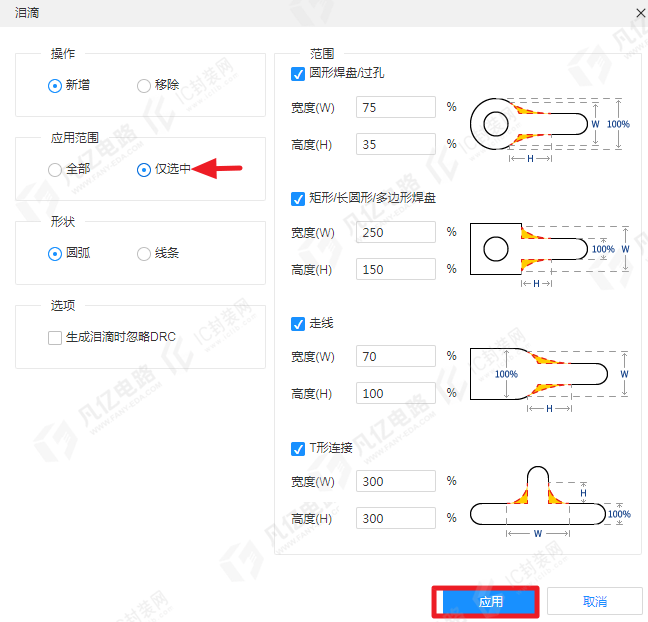

(2)如果需要将整个PCB板上都进行泪滴添加步骤如下,执行菜单命令“工具-泪滴”,弹出泪滴设置对话框,注意与单根走线添加泪滴设置不同的是,范围分栏需要选择“全部”选项,如下图8-24所示。其他的宽度、高度根据具体PCB设计进行填写或者是默认,设置完成点击确定即可,PCB全部添加泪滴效果图如下图8-25所示。